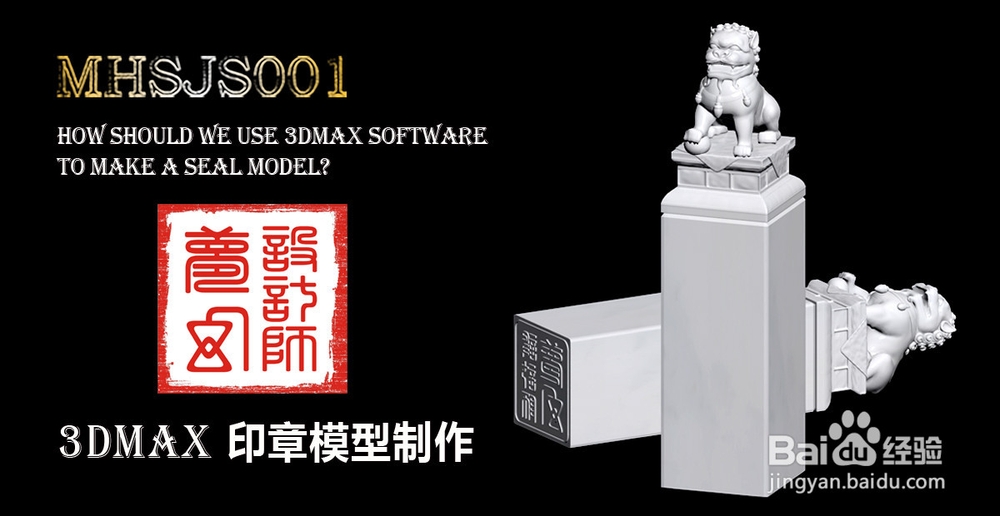
3Dmax如何制作印章
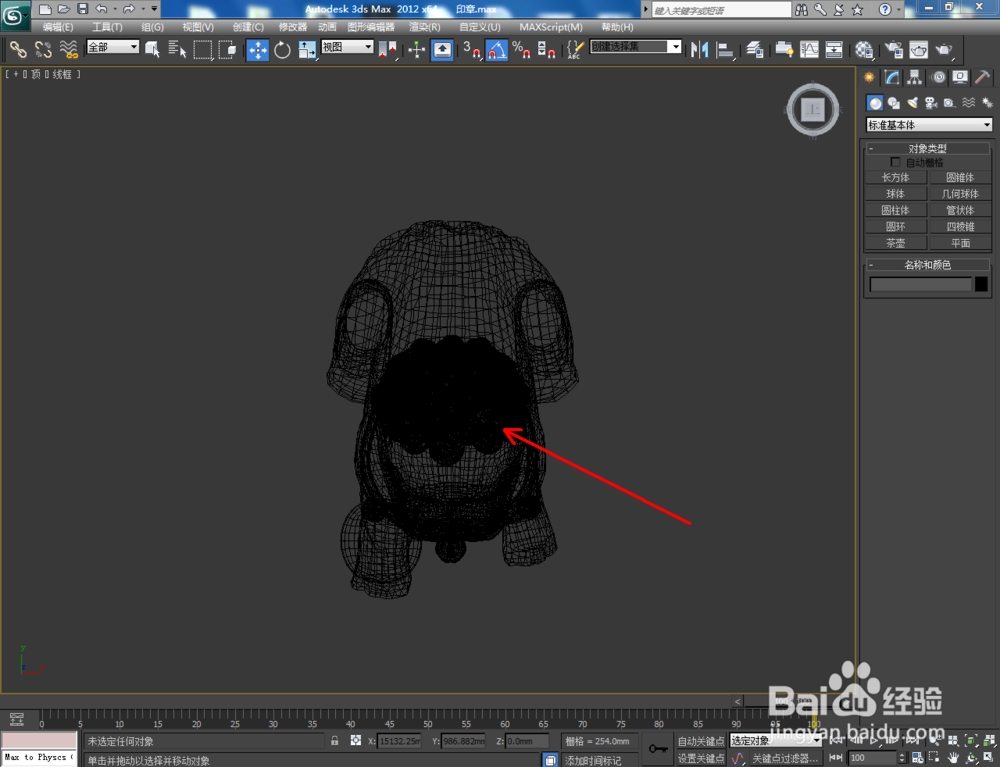
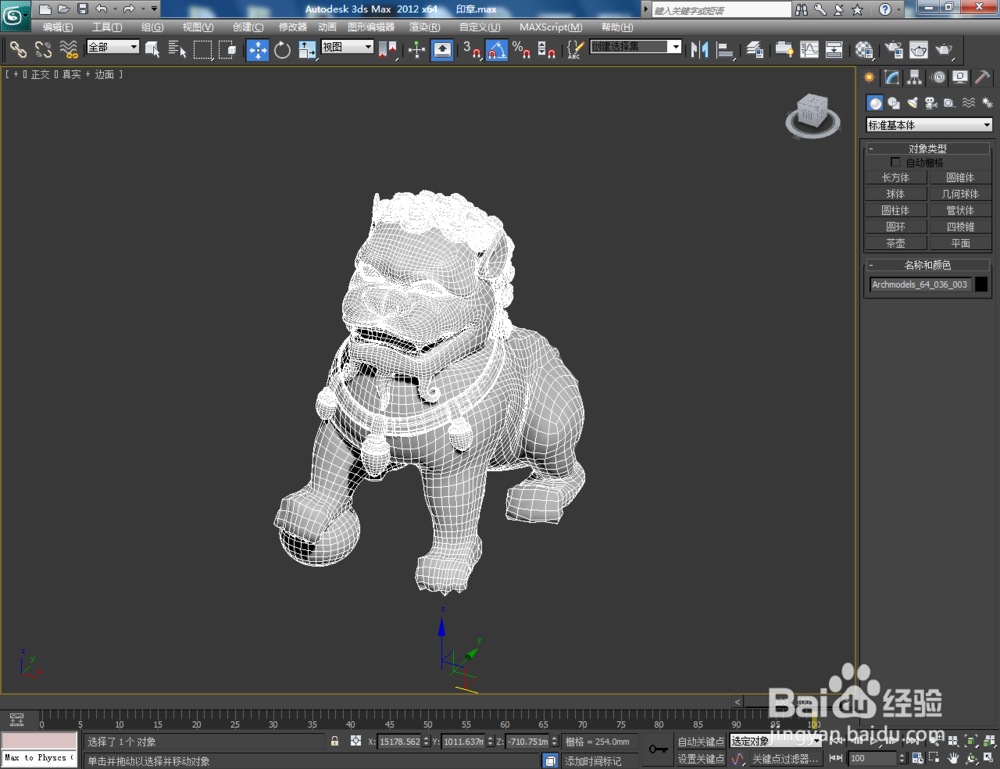
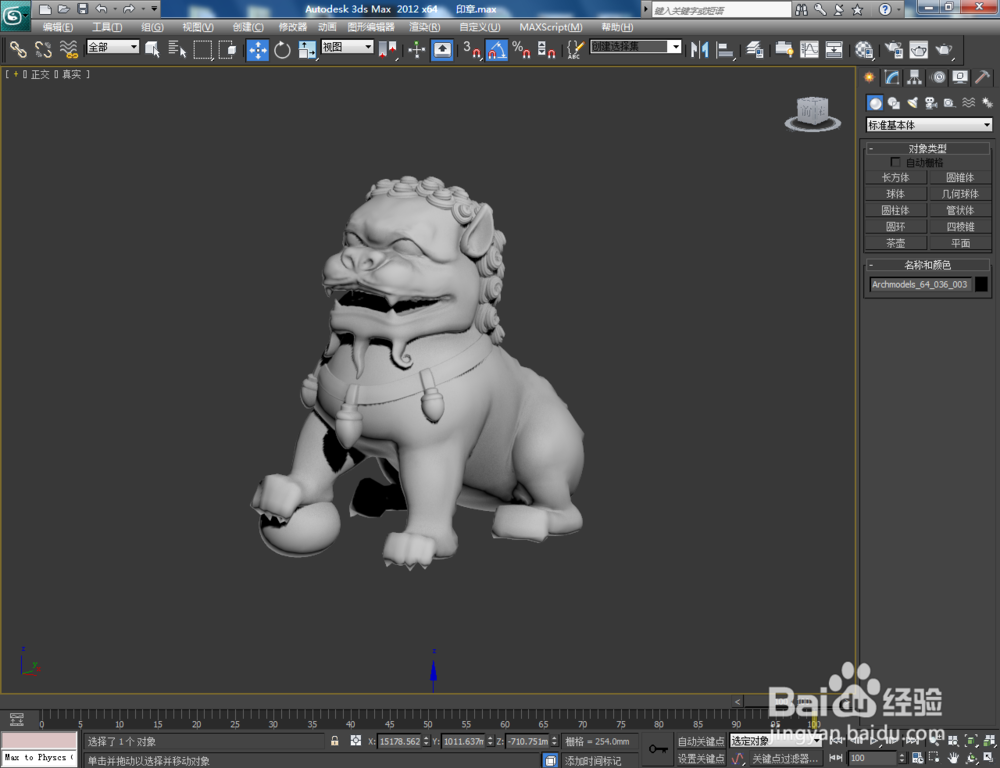
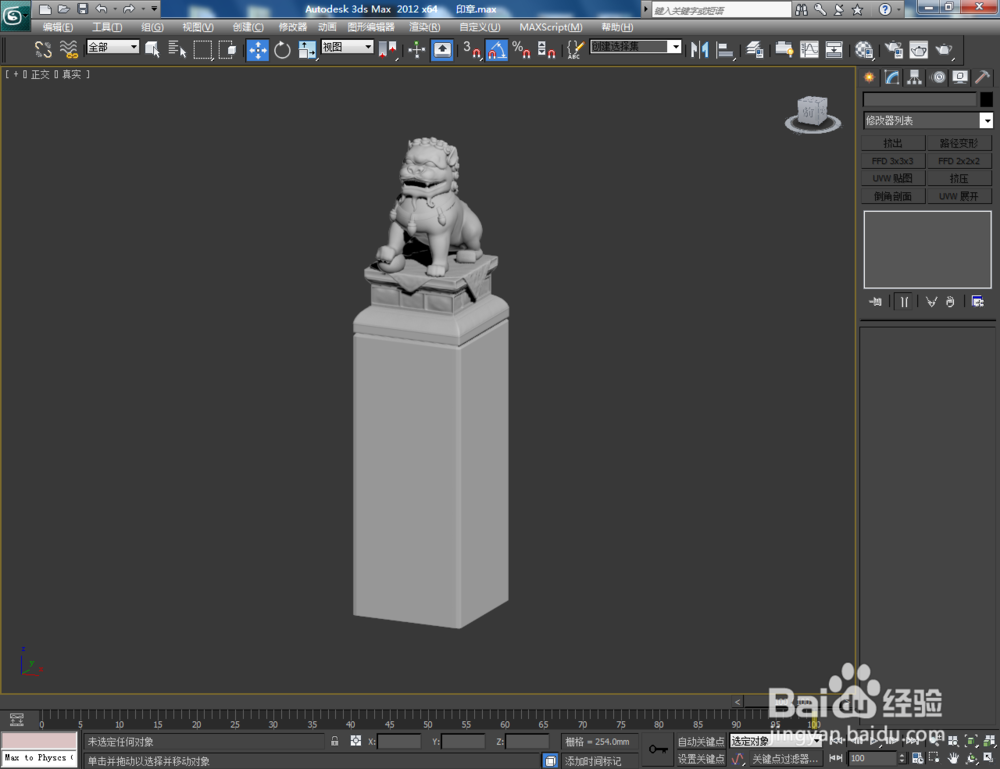
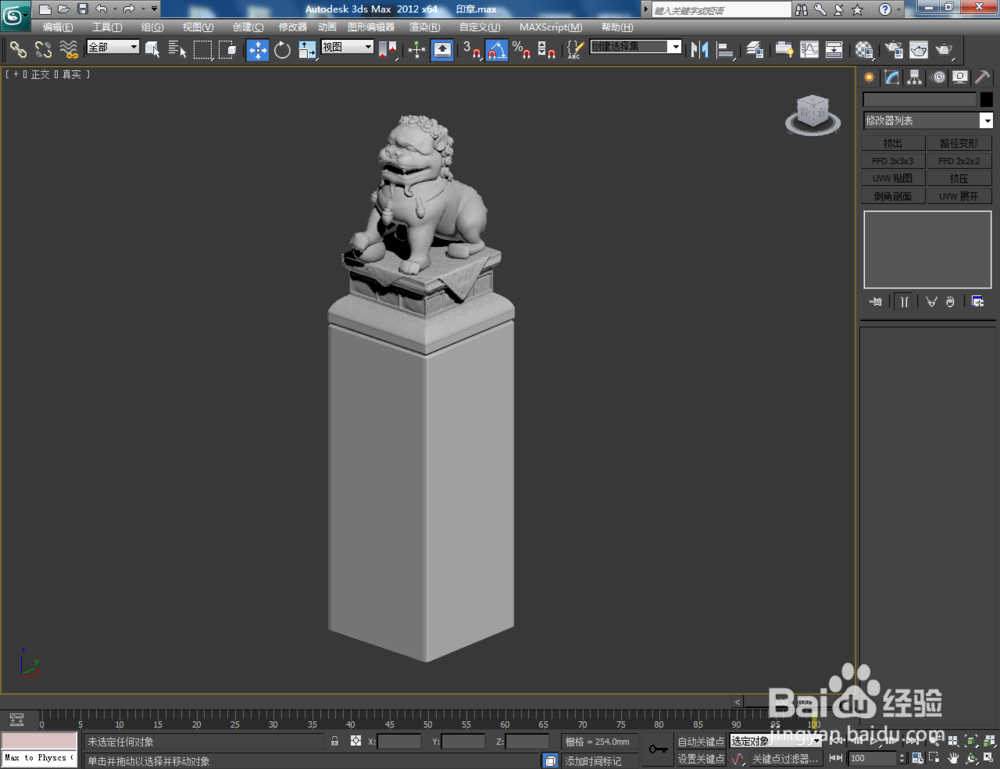
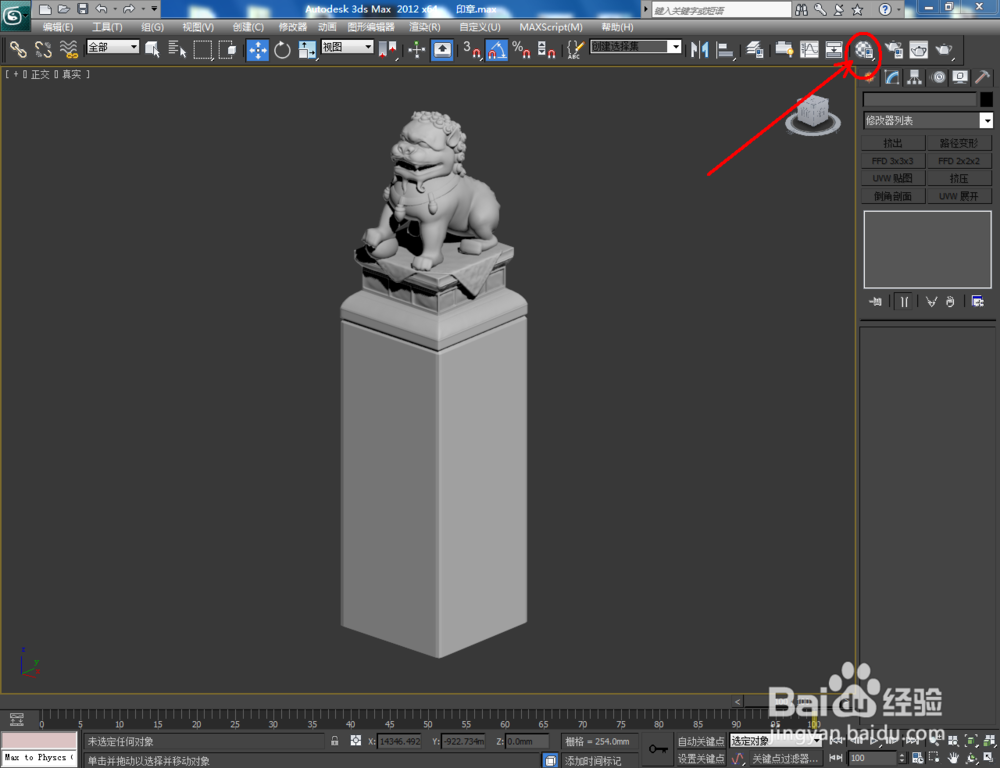
1、打开3Dmax2012软件,我们先使用3Dmax软件中的建模工具,制作出印章上的瑞兽模型(如图所示);

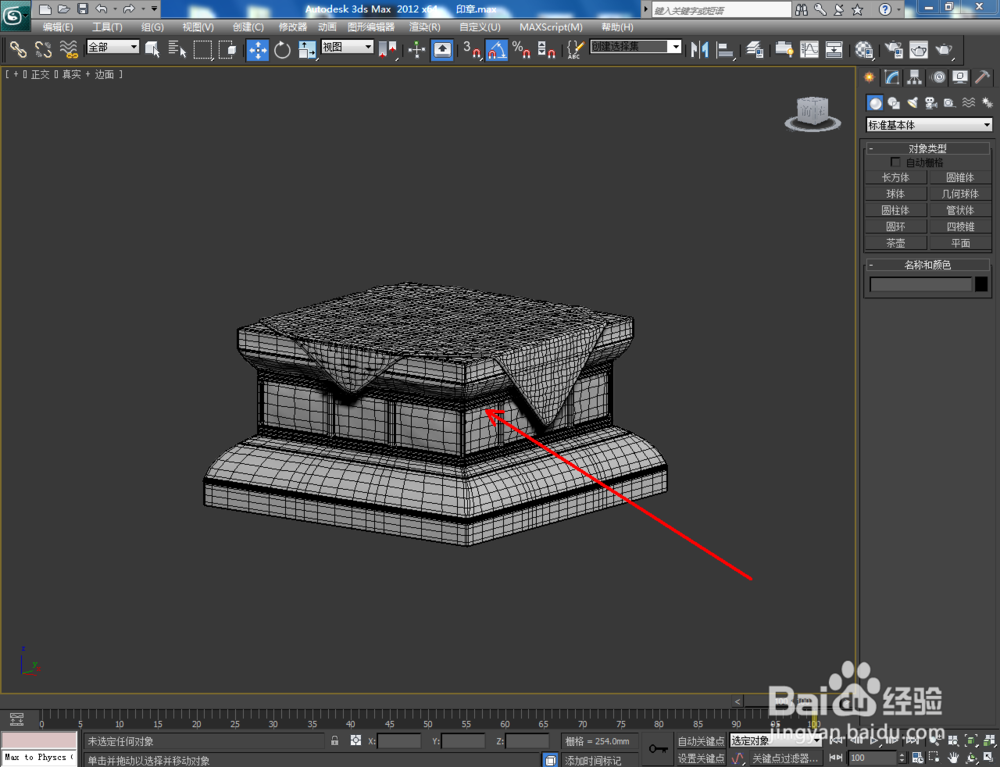
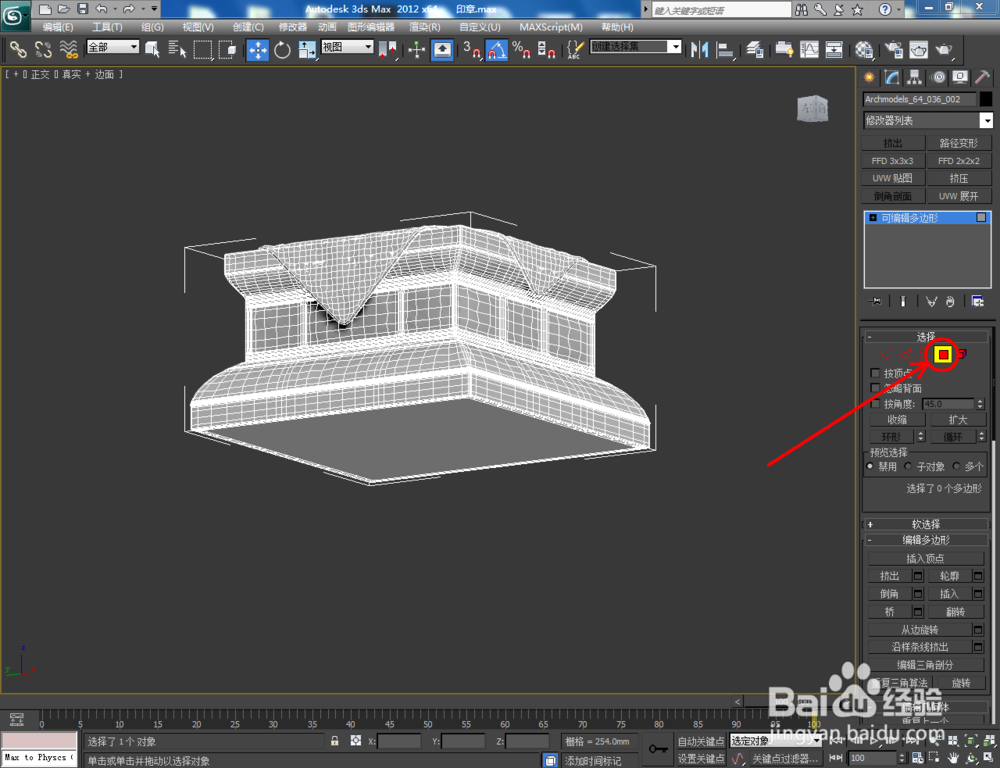
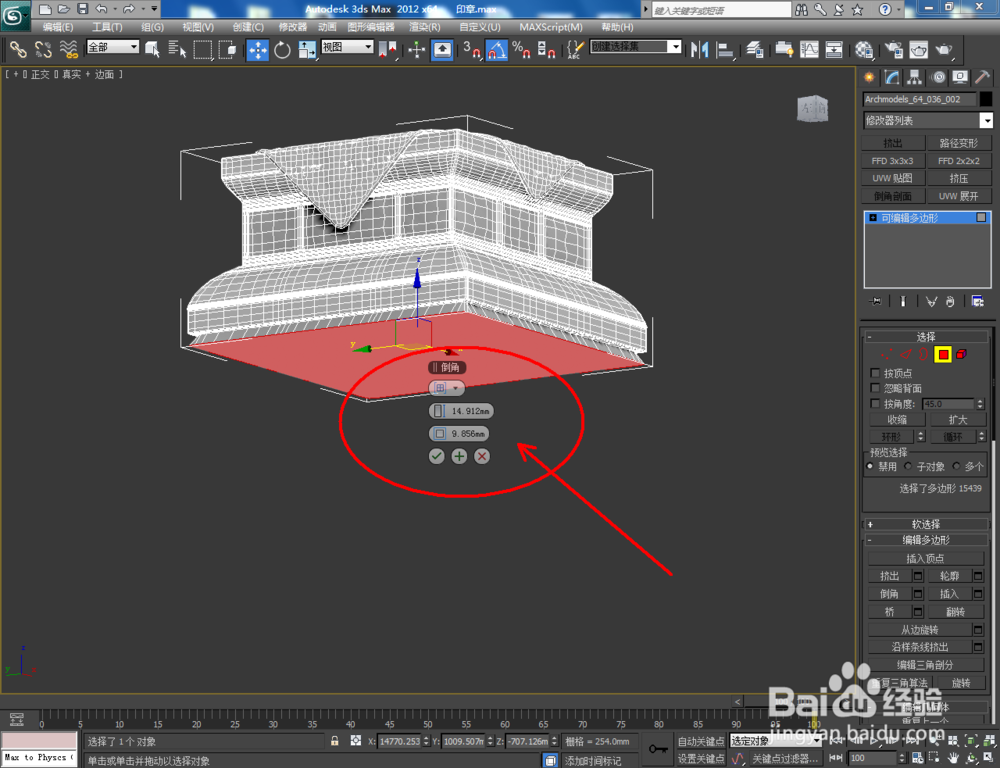
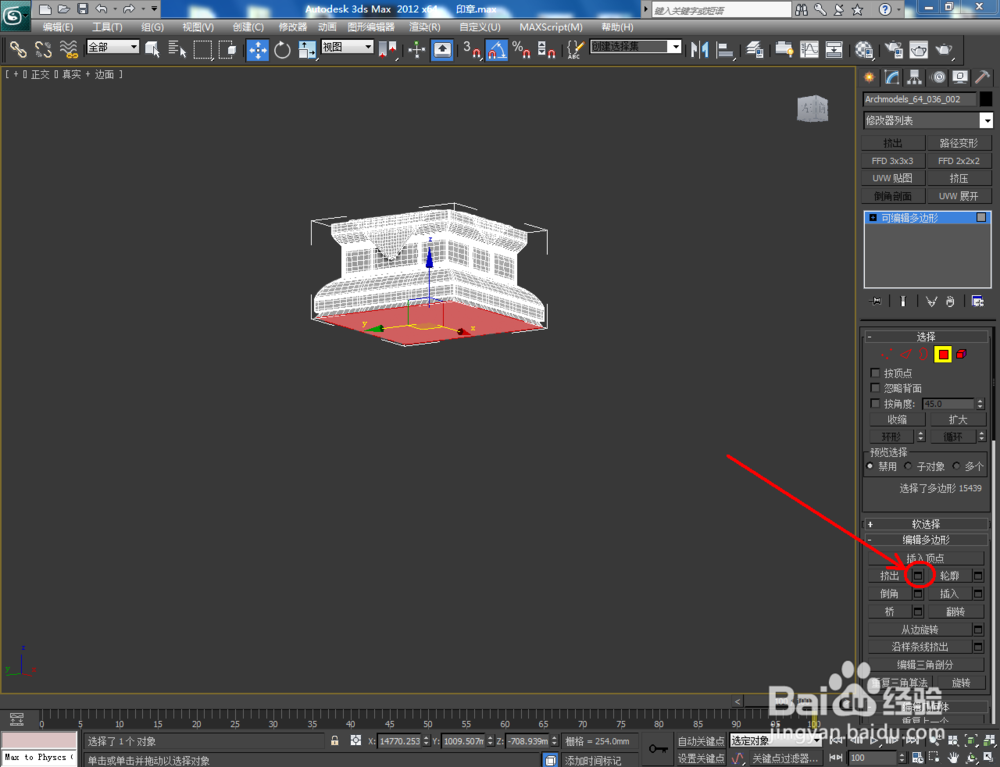
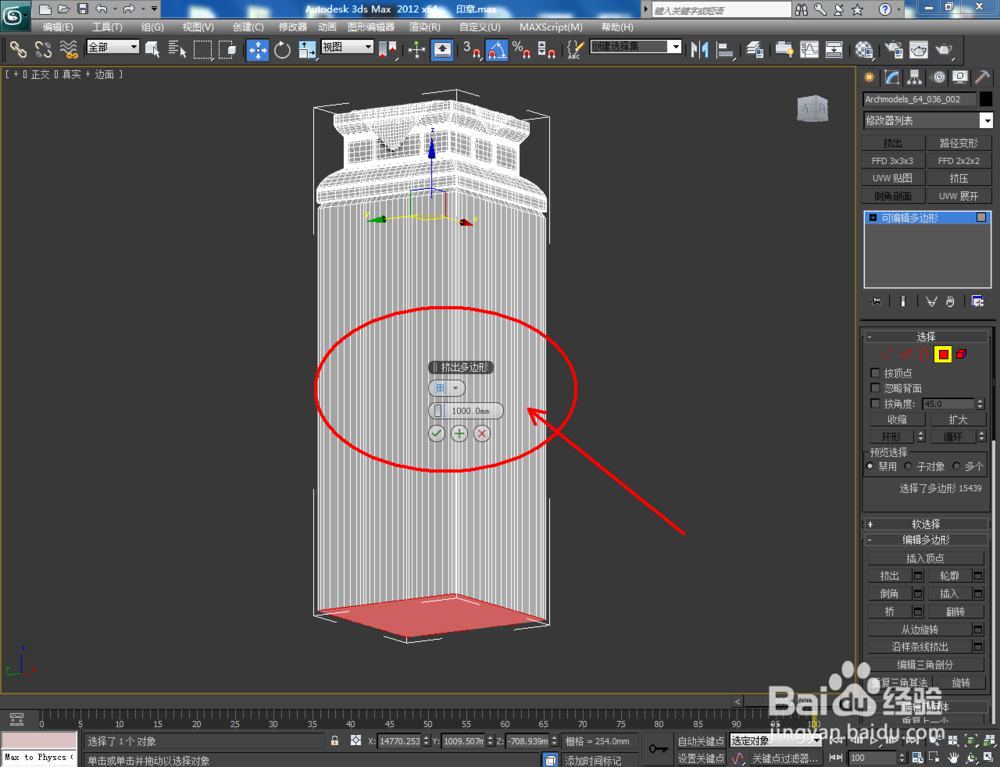
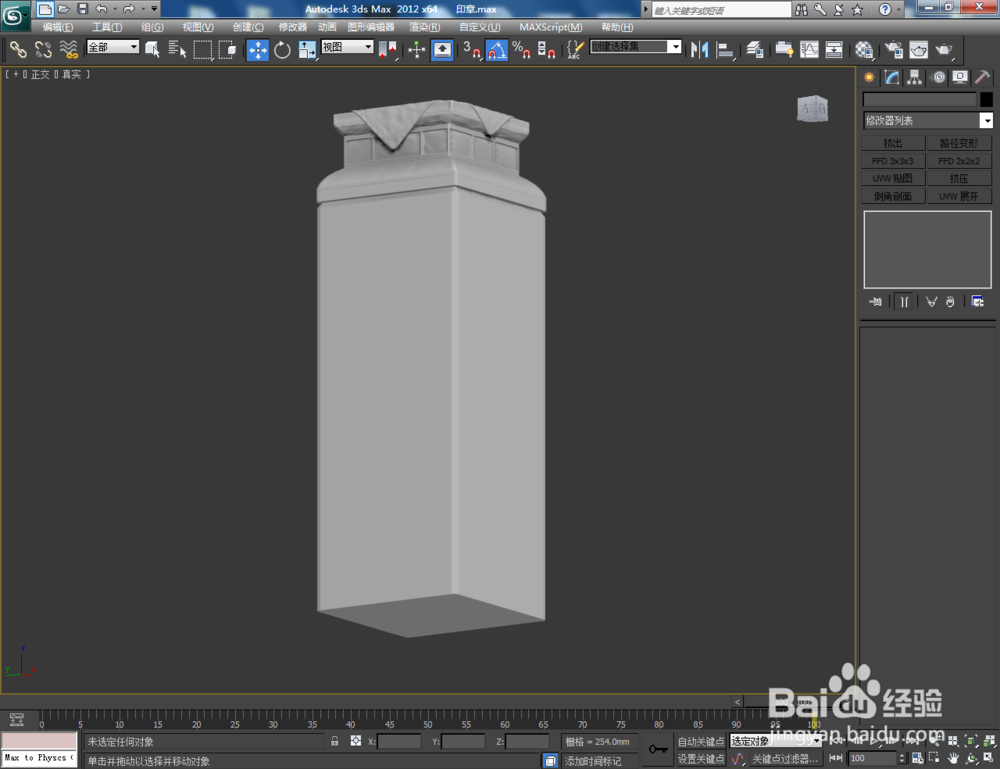
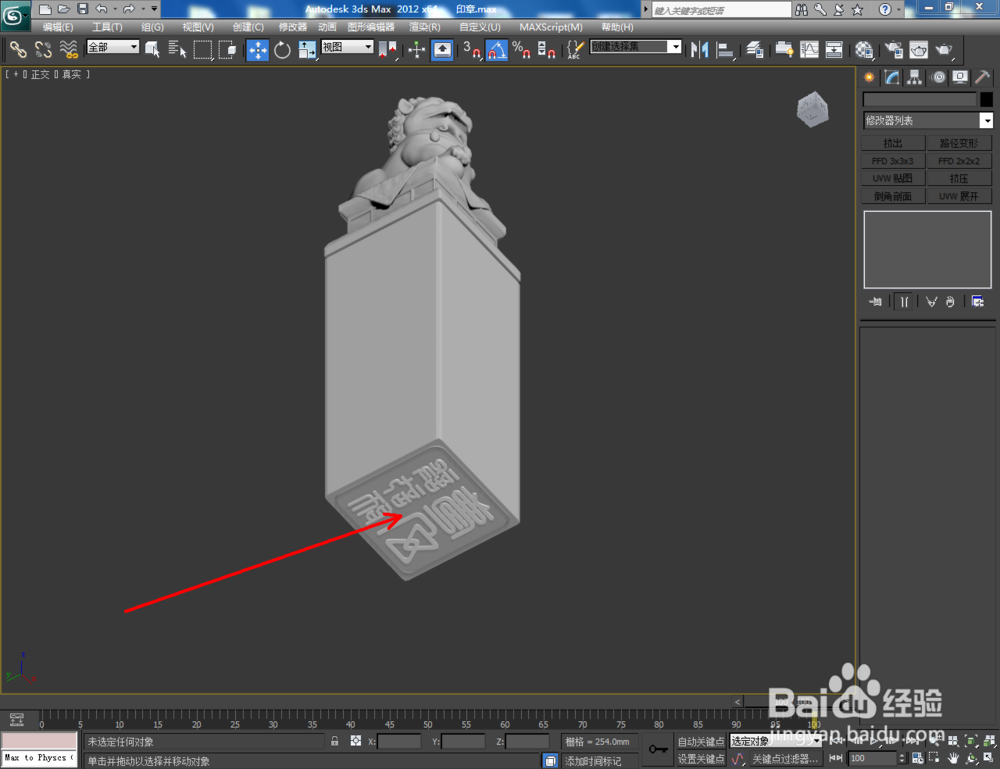
2、接着,完成底座模型的制作并将模型转化为可编辑多边形。点击右边工作区中的【面】图标,选中底座模型底面,点击【倒角】右边的小方框,并按图示设置好倒角的各个参数。完成后对选面进行挤出处理(如图所示);


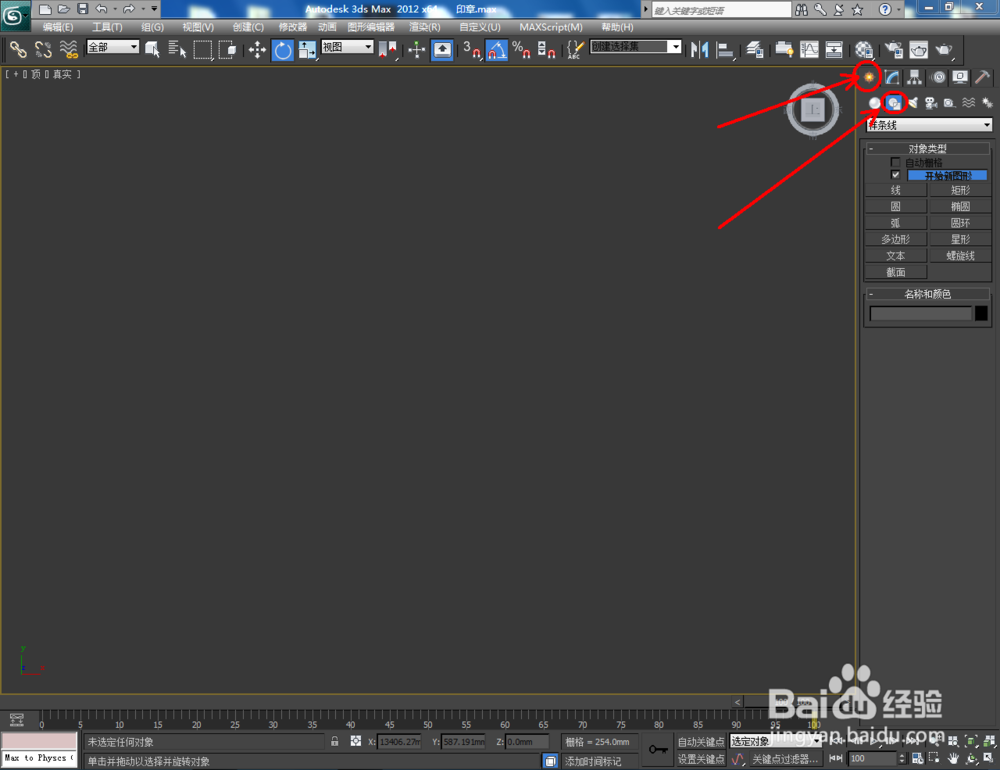
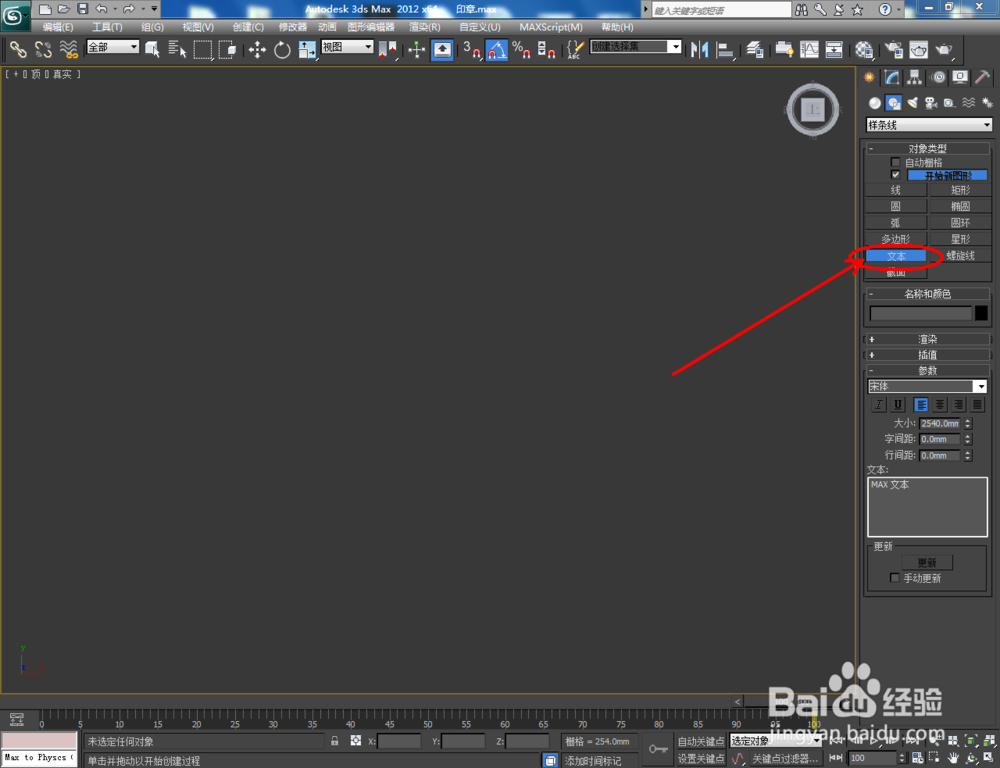
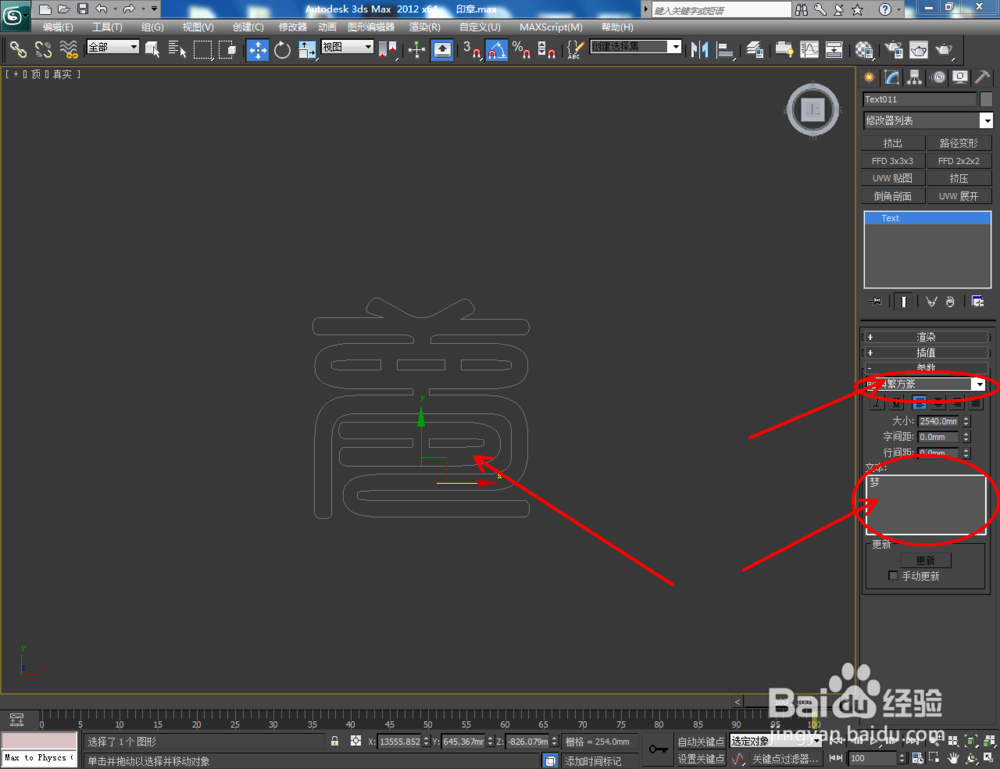
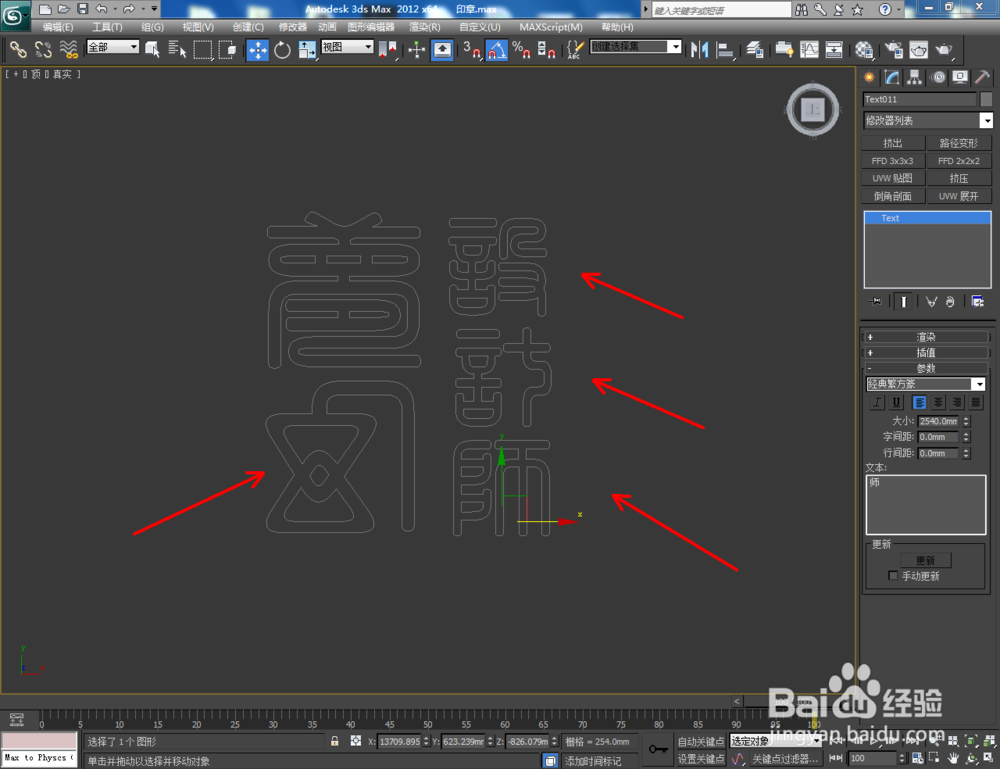
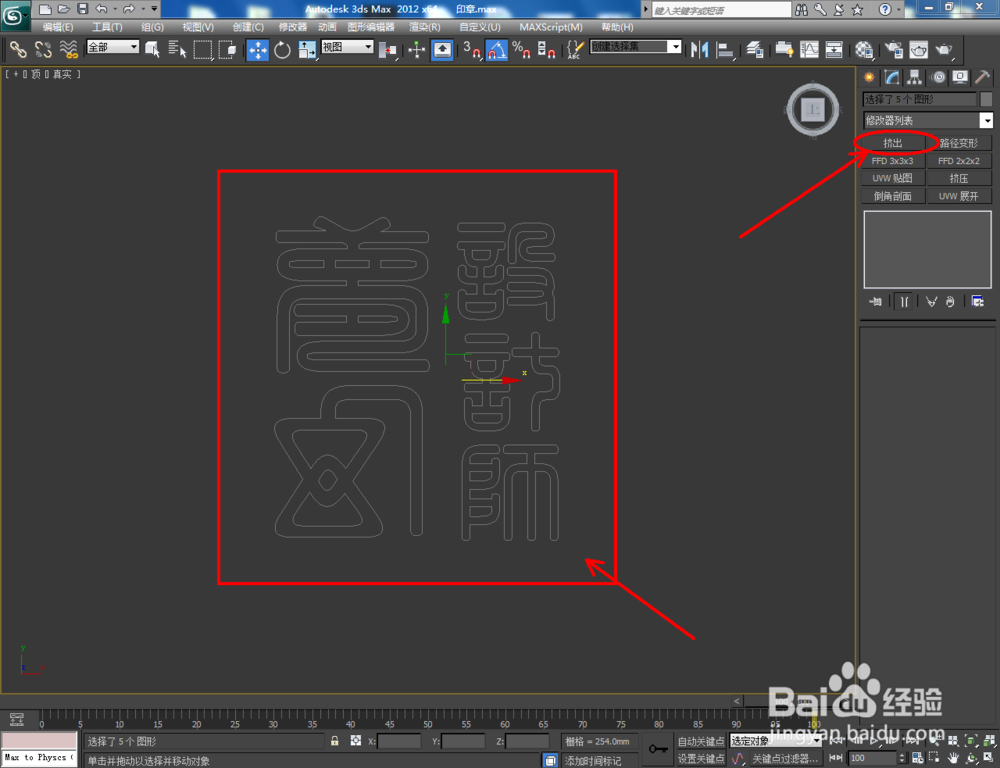
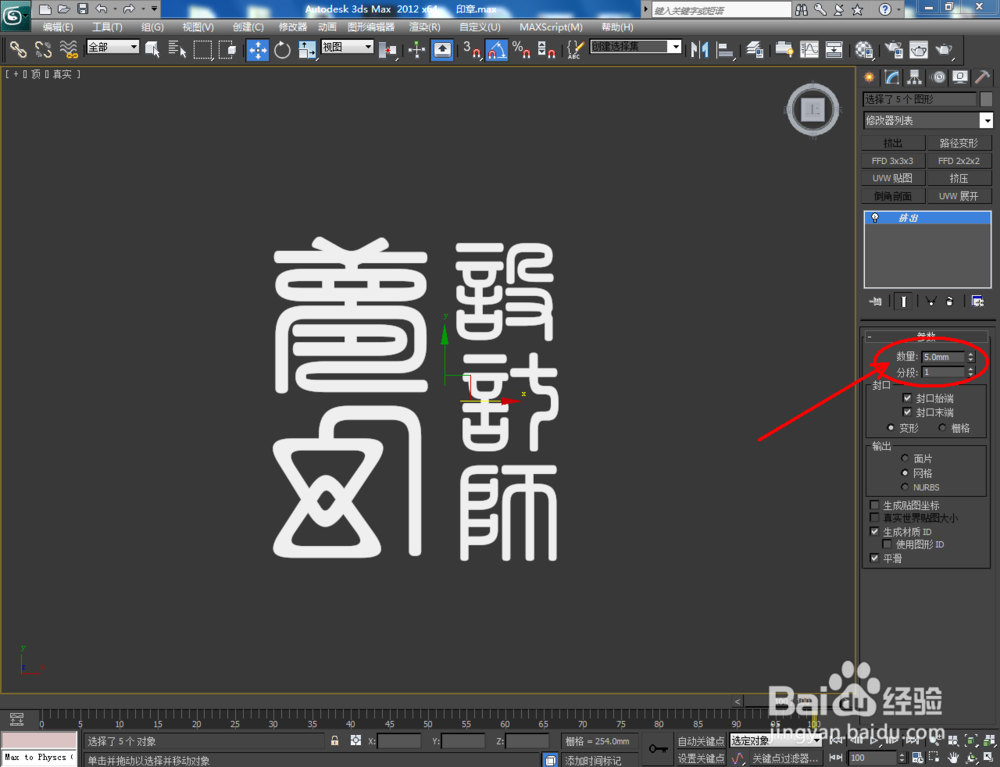
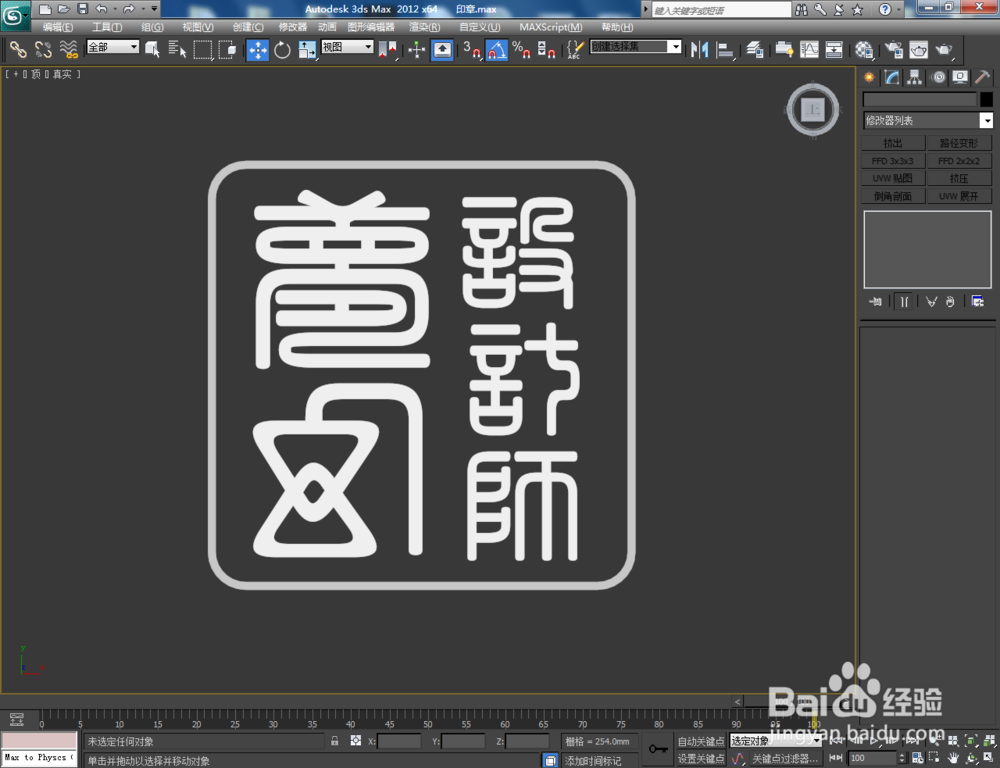
3、点击【创建】-【图形】-【文本】,分别制作出梦幻设计师五个文本并按图示设置好文本的各个参数。选中所有文字,点击【修改】-【挤出】并设置好挤出参数(如图所示);
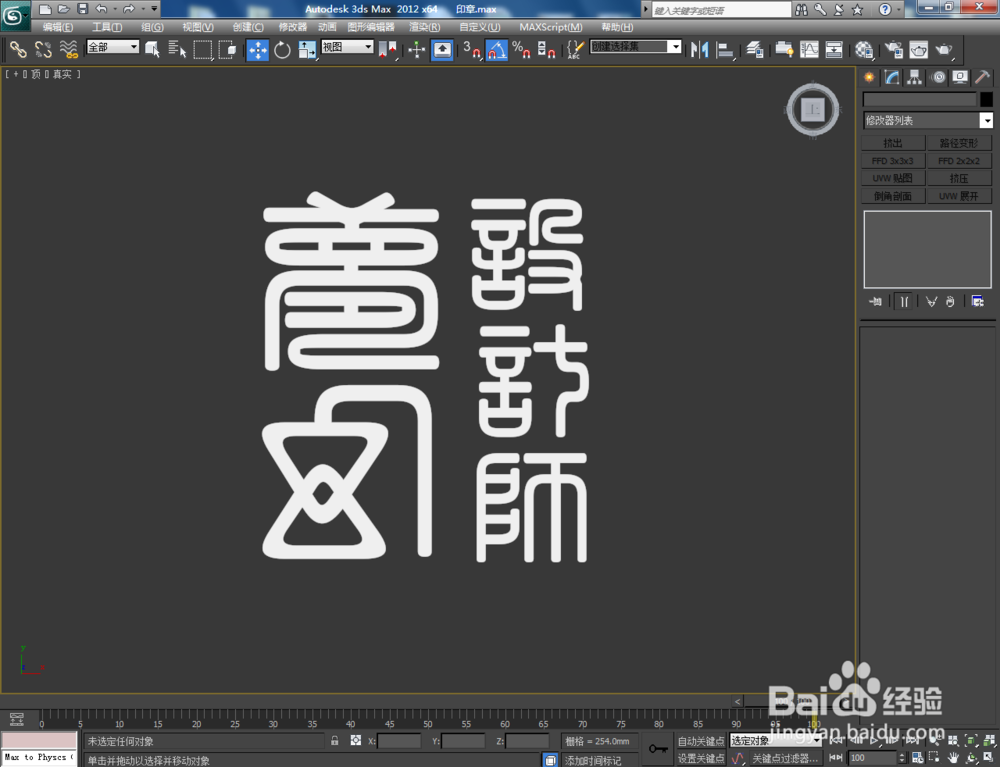
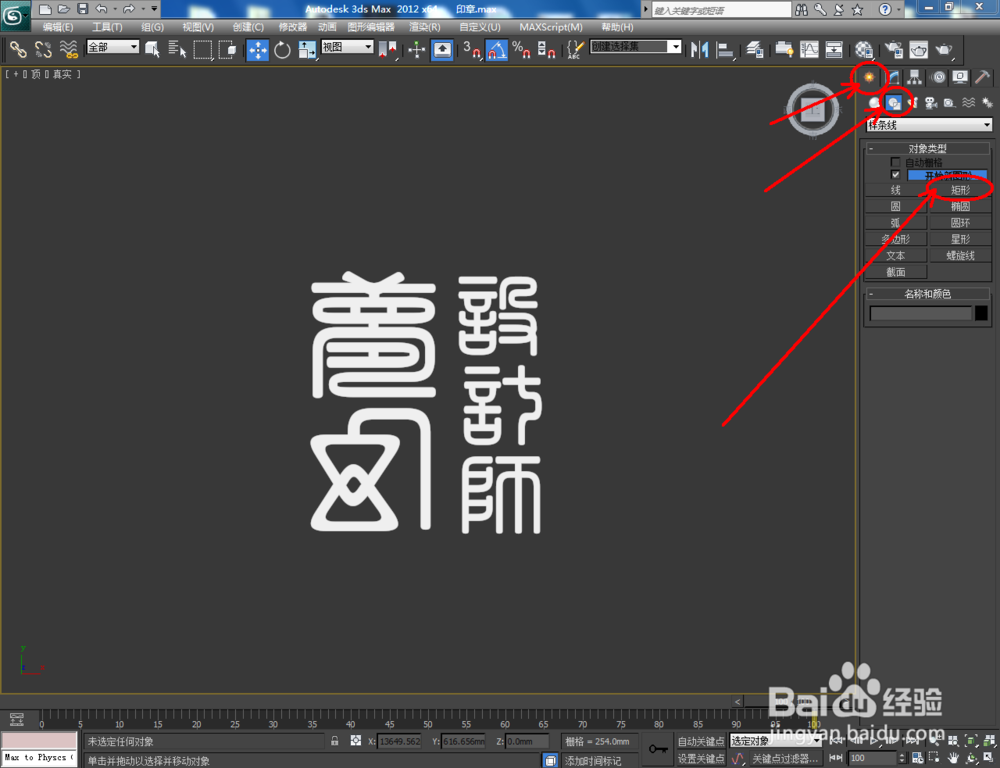
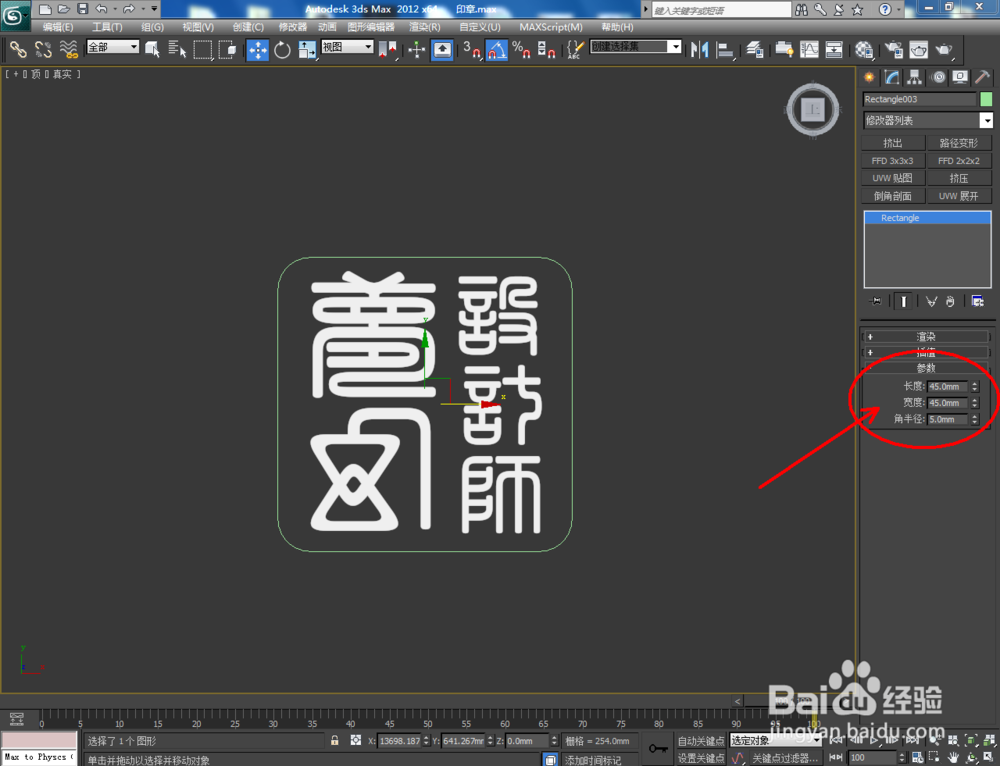
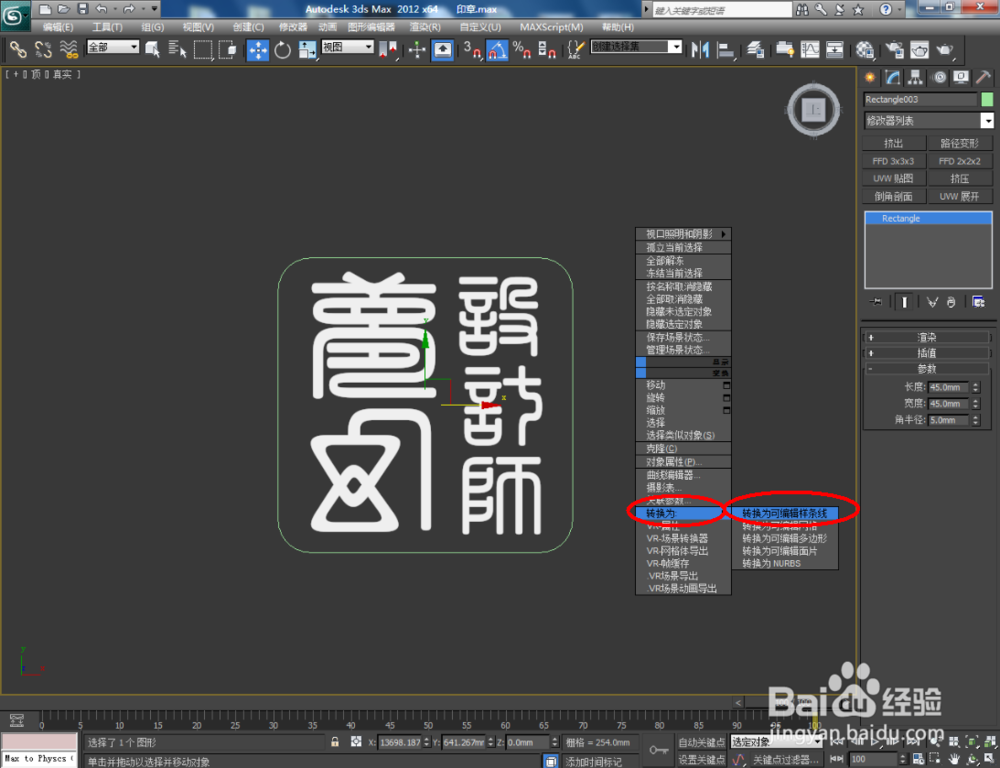
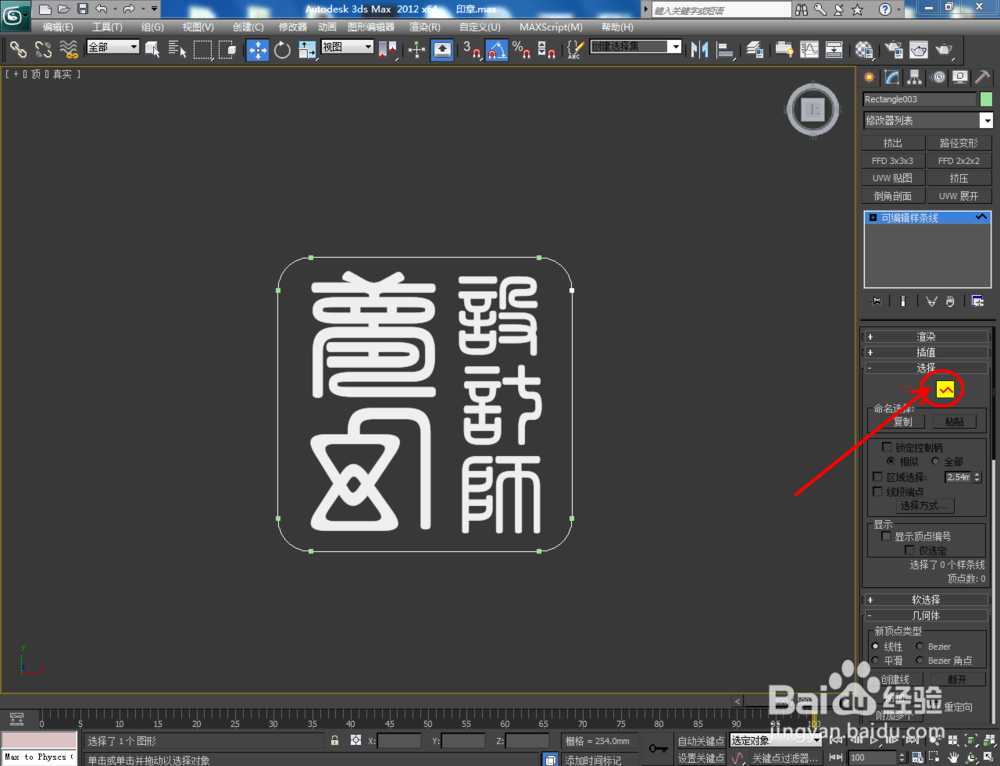
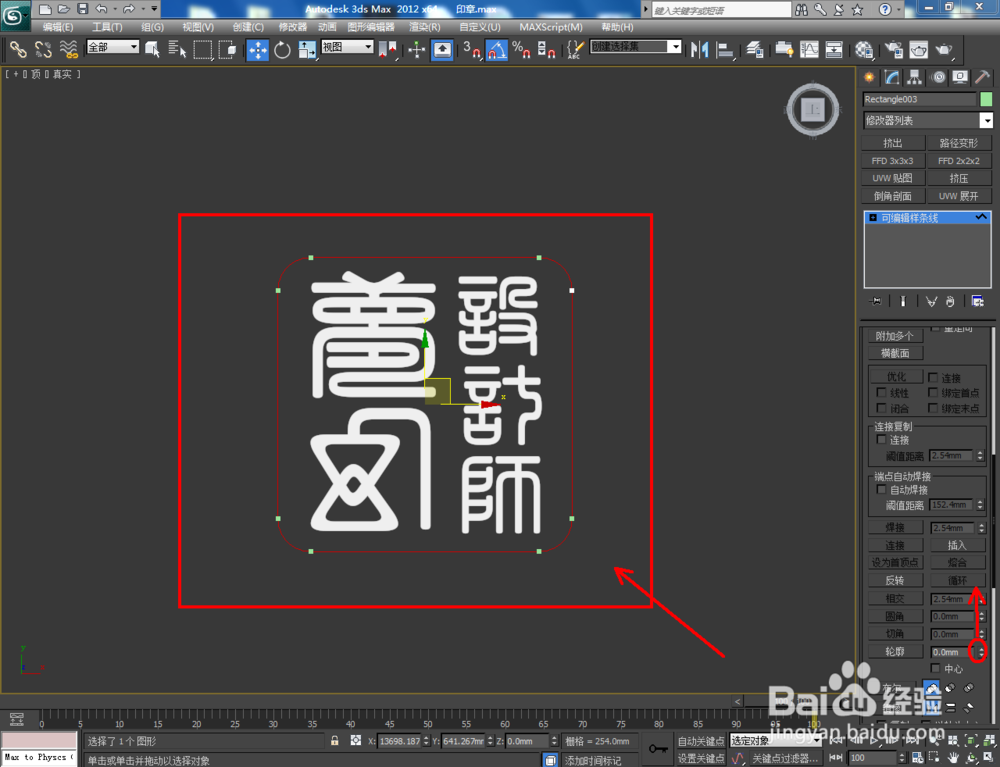
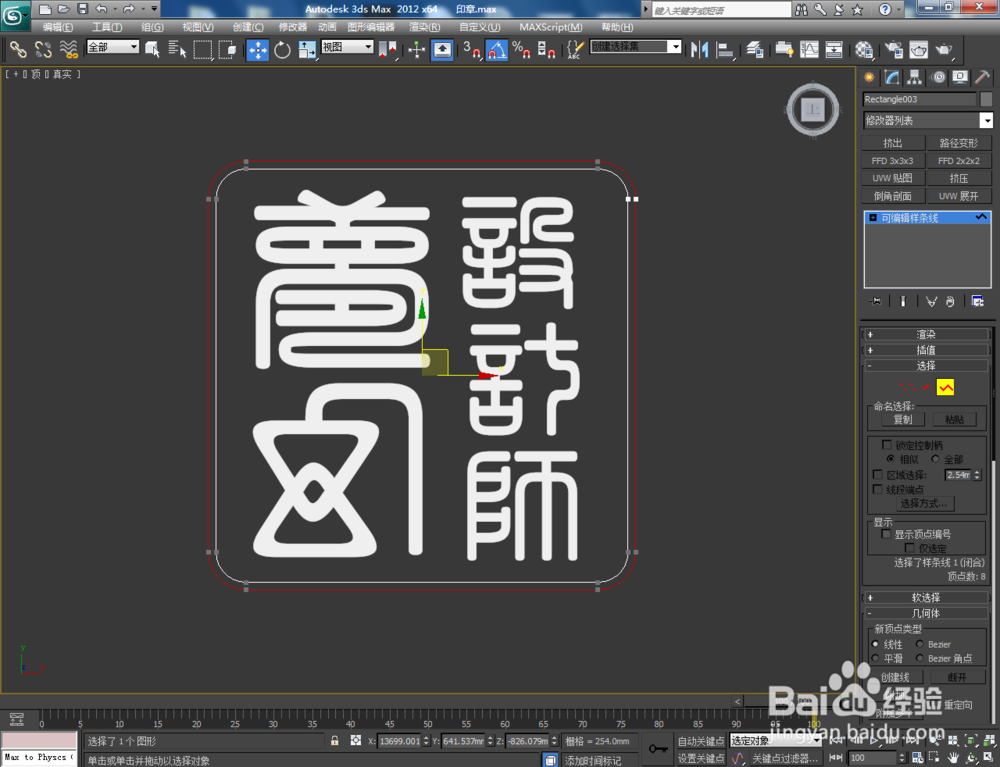
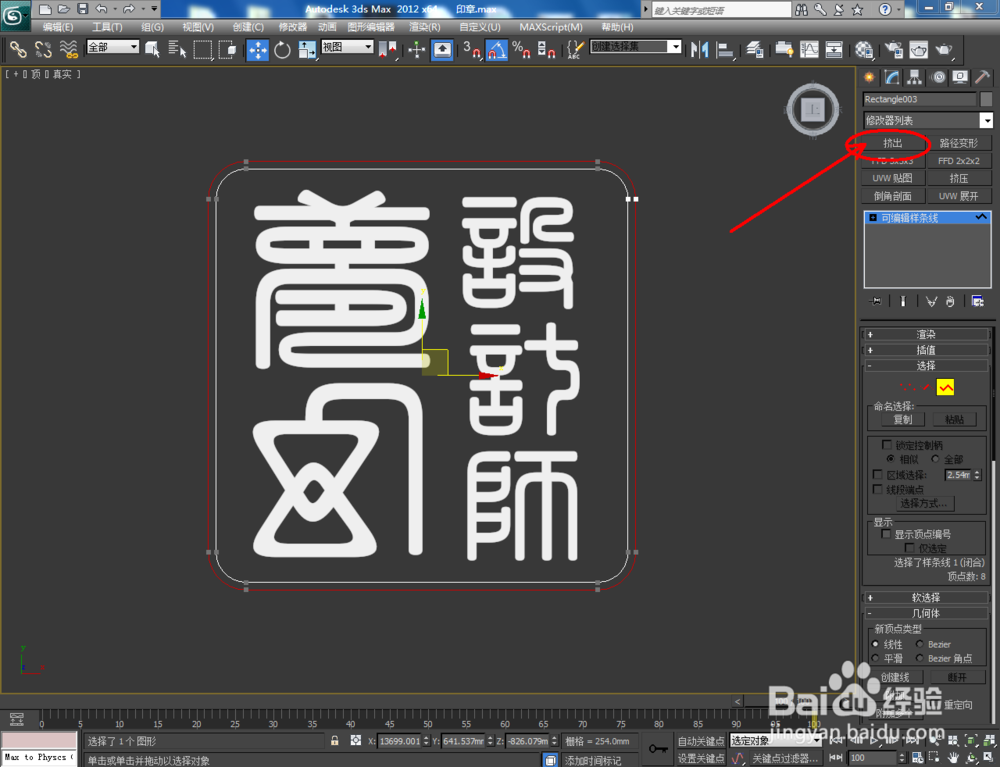
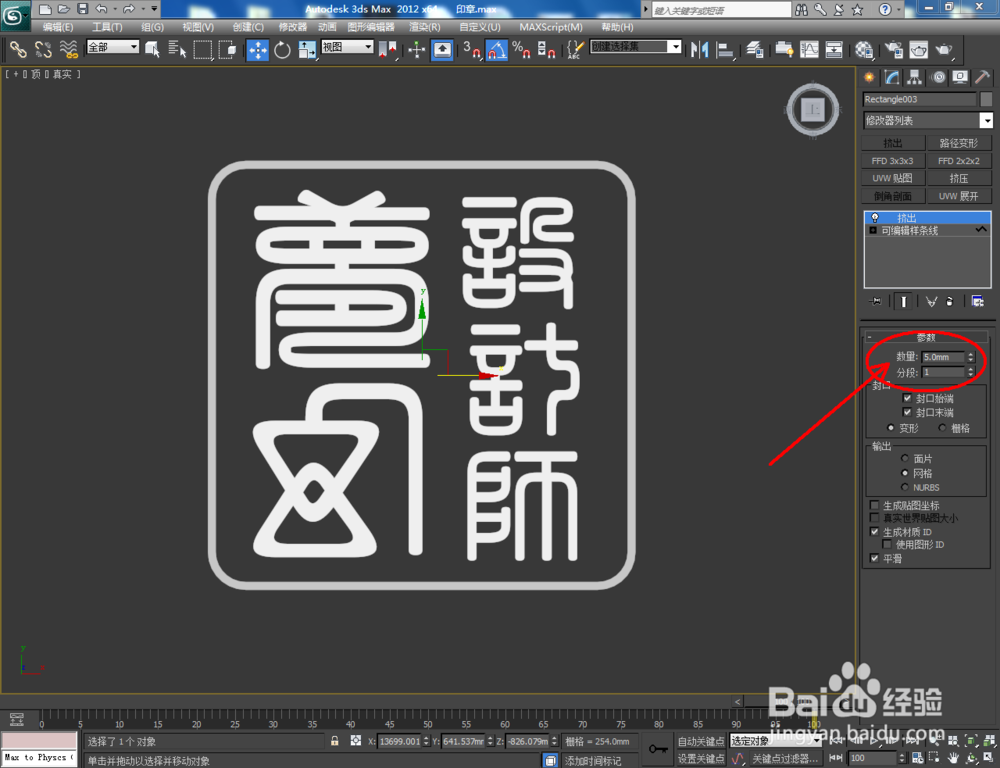
4、点击【创建】-【图形】-【矩形】,在作图区域绘制一个圆角矩形图案。选中图案,点击鼠标右键-【转换为】-【转换为可编辑样条线】。选中样条线并进行轮廓处理。完成后,选中图案,同样进行挤出操作(如图所示);
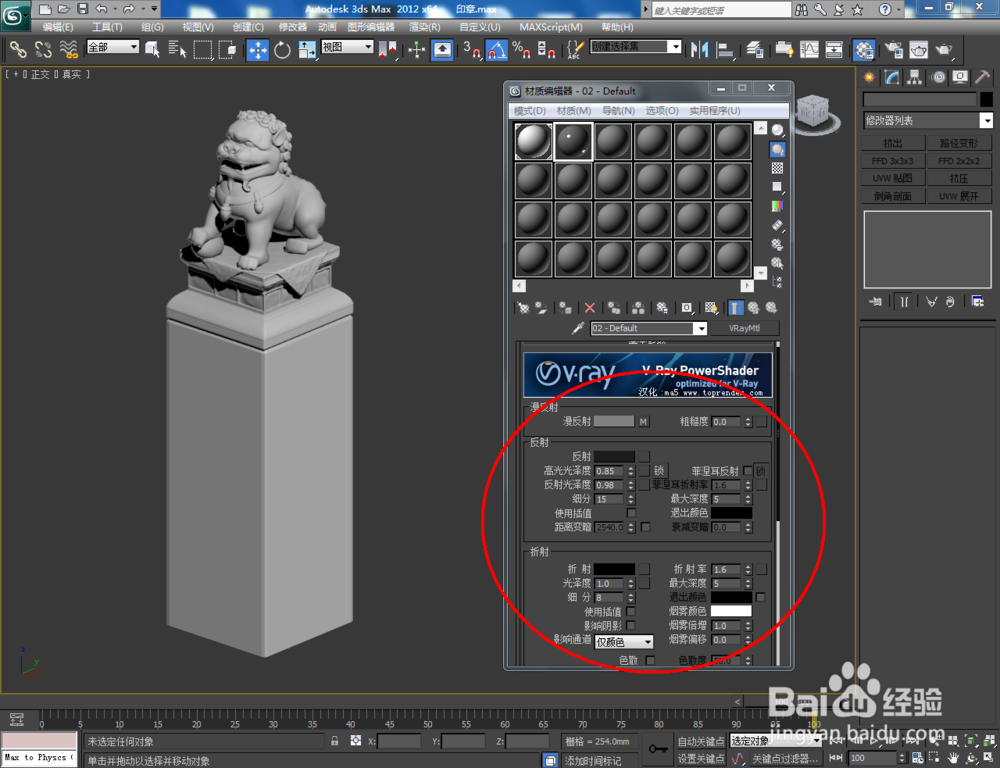
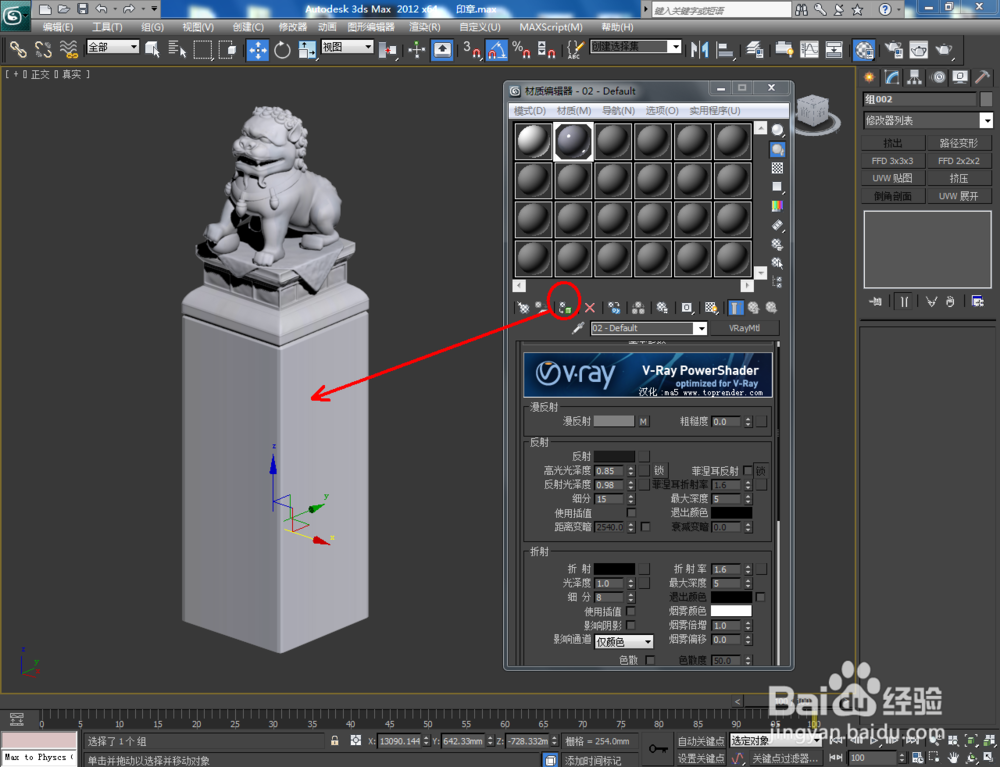
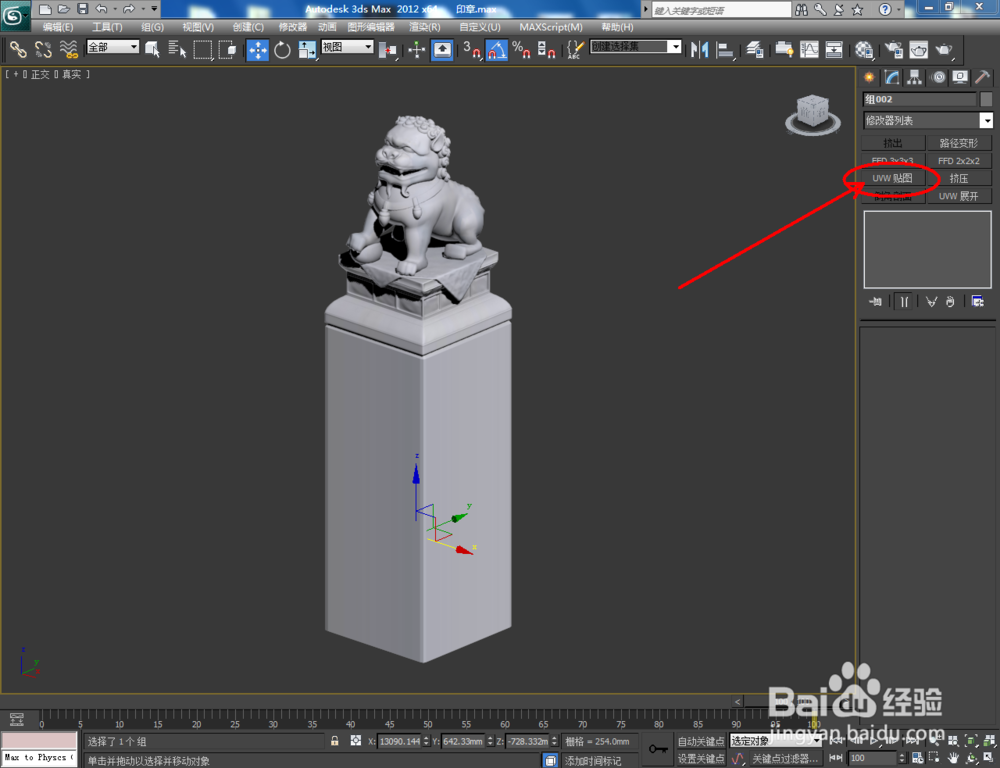
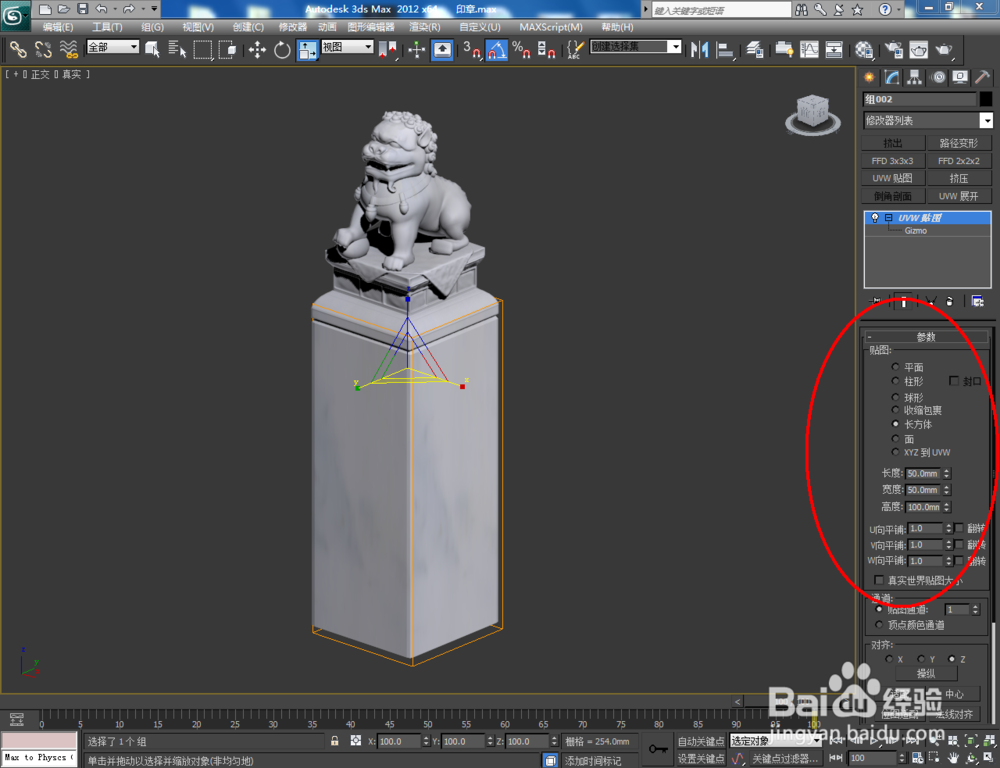
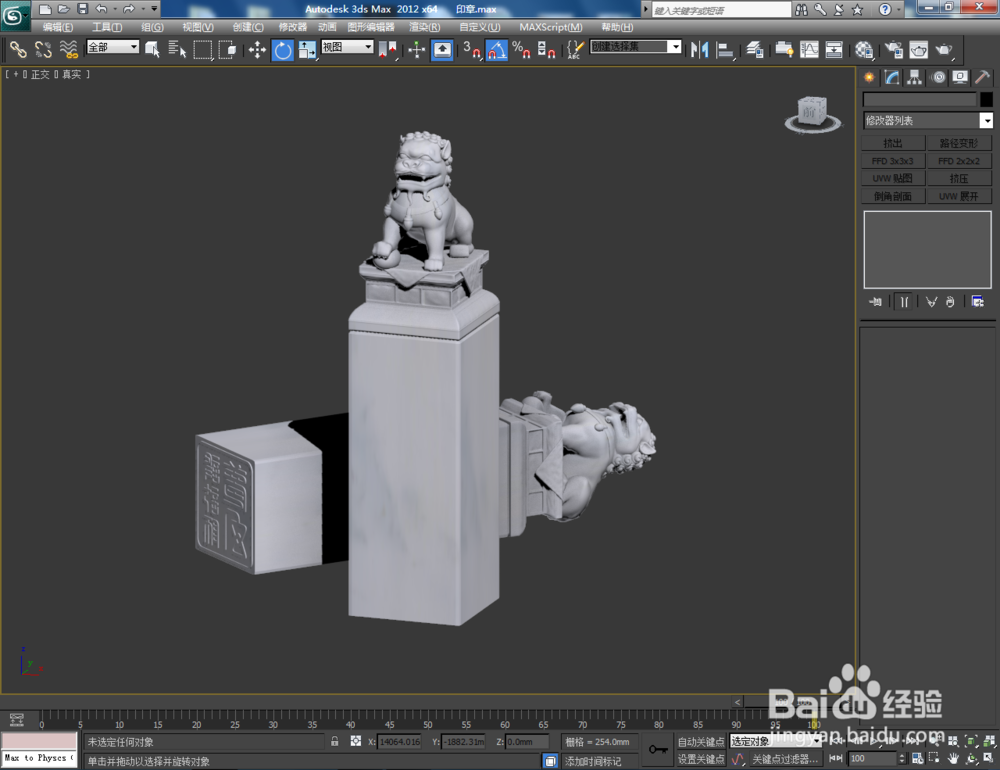
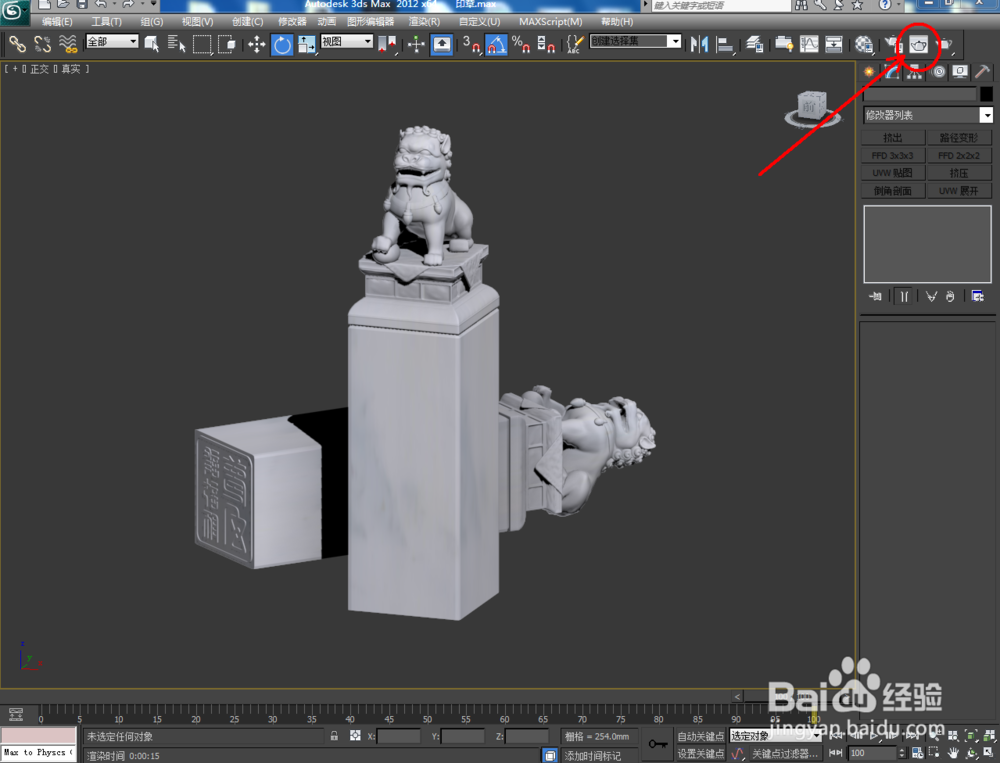
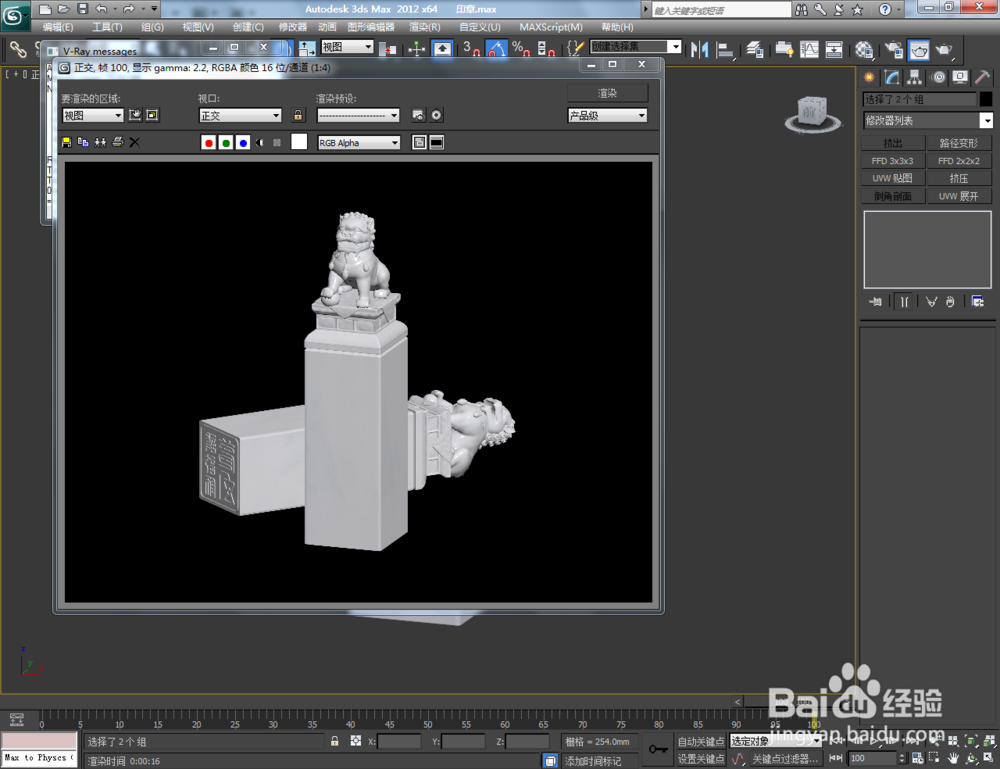
5、点击【材质编辑器】,弹出材质编辑器设置栏,按图示设置一个白玉材质球并添加一张玉石贴图后,将材质附加给模型。最后,点击【渲染】将制作好的印章模型渲染出图即可。
声明:本网站引用、摘录或转载内容仅供网站访问者交流或参考,不代表本站立场,如存在版权或非法内容,请联系站长删除,联系邮箱:site.kefu@qq.com。
阅读量:56
阅读量:178
阅读量:96
阅读量:138
阅读量:93