使用PS制作心形边框
1、首先,打开需要修改的照片;
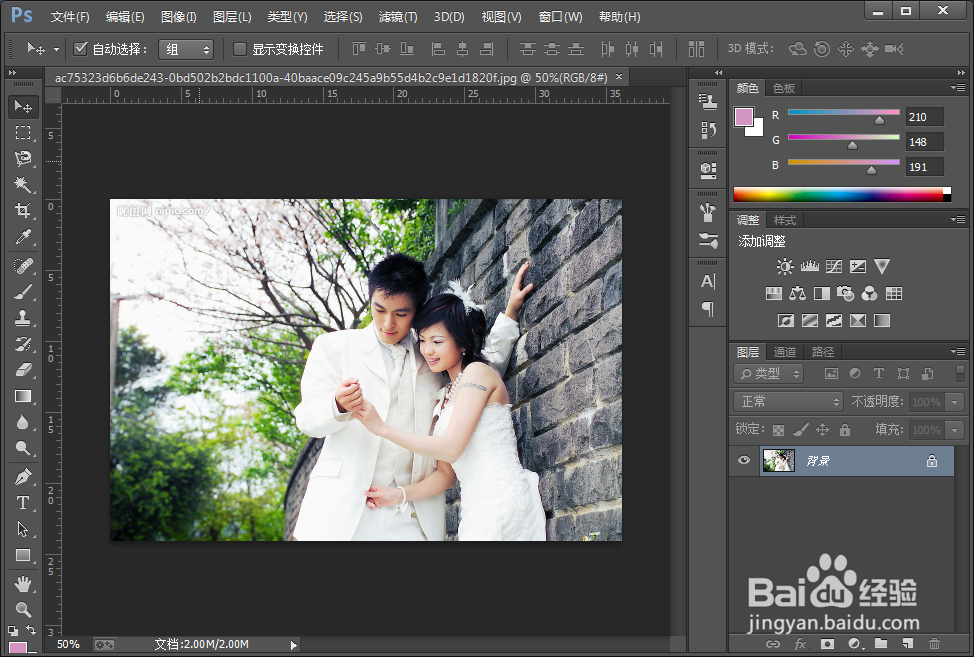
2、然后,复制一个新图层;
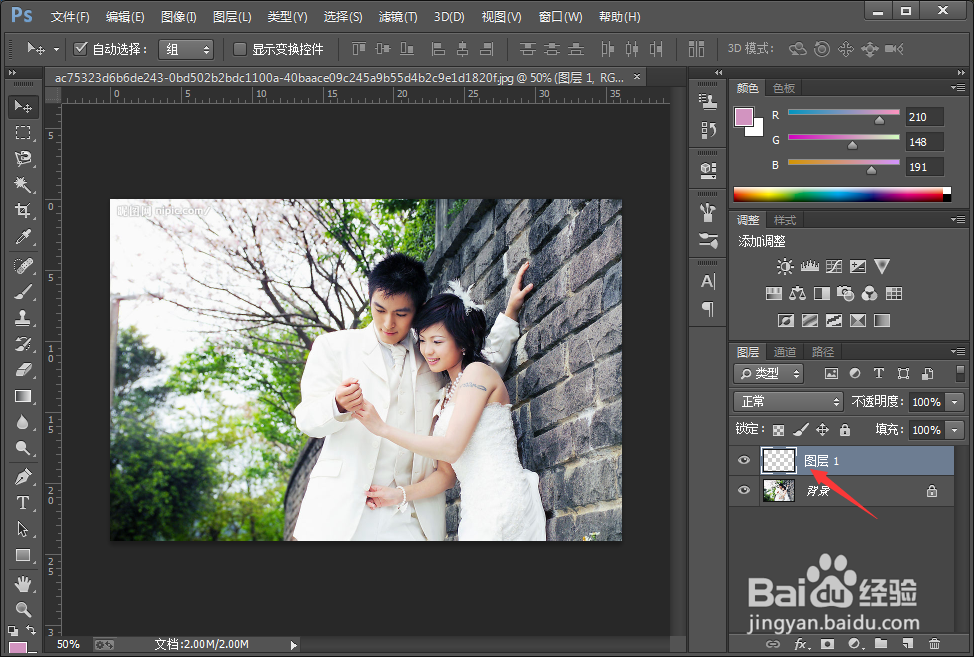
3、在左侧工具栏选中【自定义形状工具】,如下图所示:
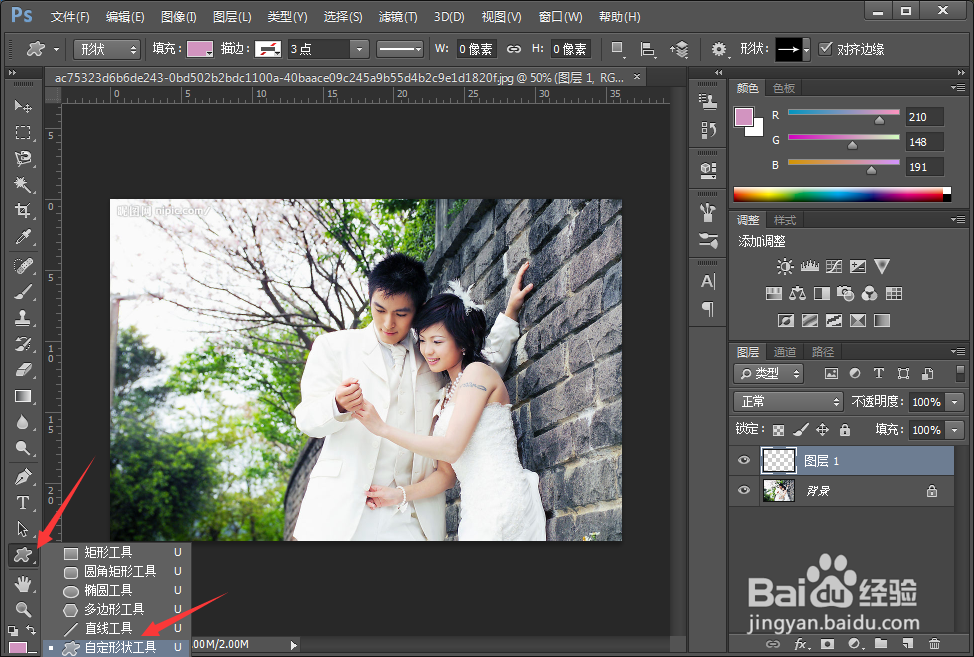
4、如图中所示,选择心形形状;
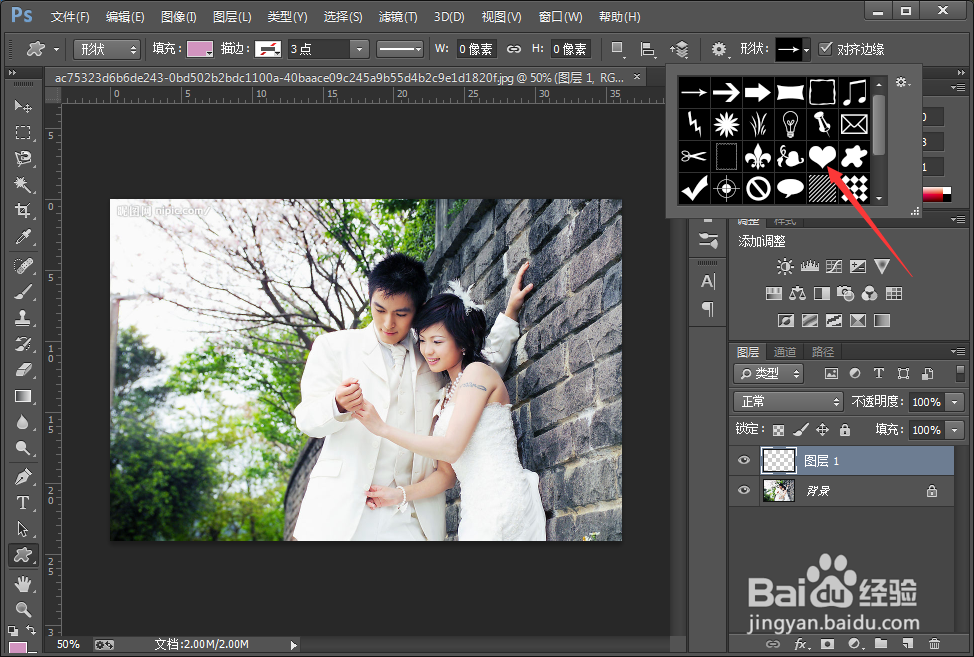
5、在图层1画一个心形,得到图形1,按ctrl键,单击图形1,建立选区;
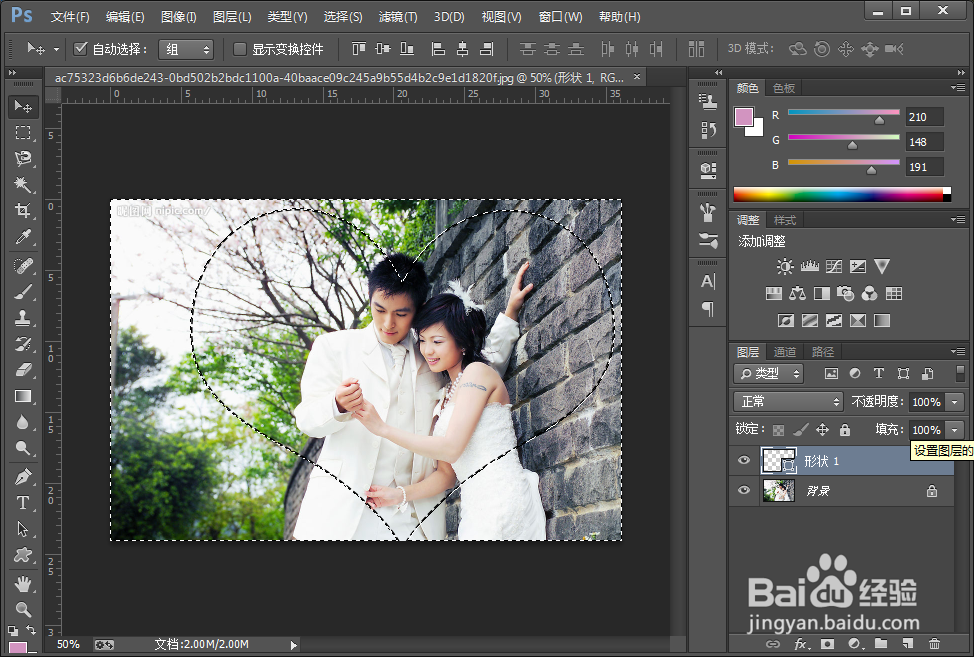
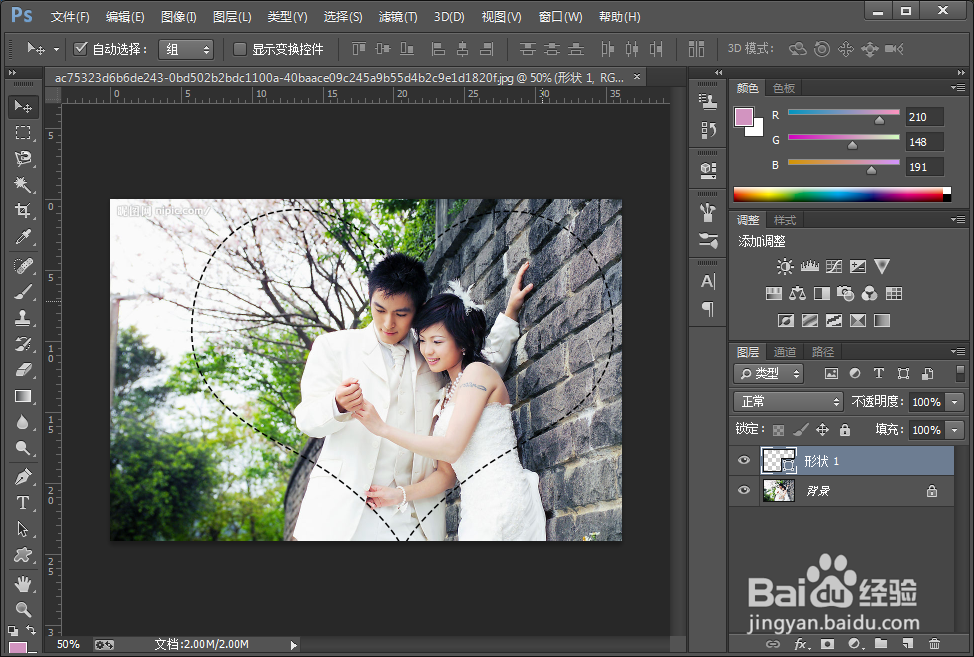
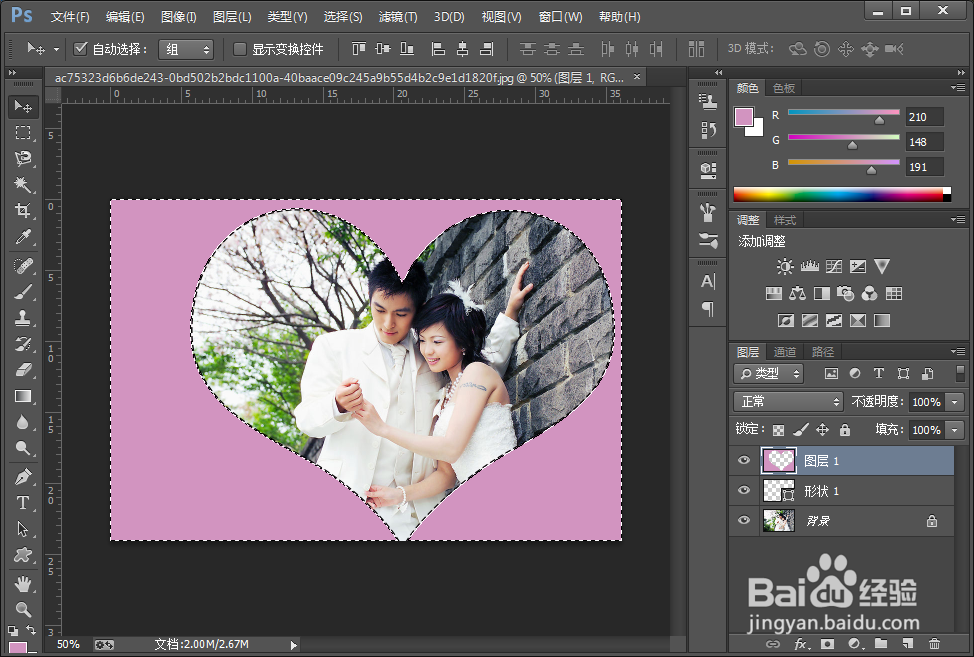
6、再新建图层1,菜单栏【选择】--【反向】,Alt+Delete填充颜色;
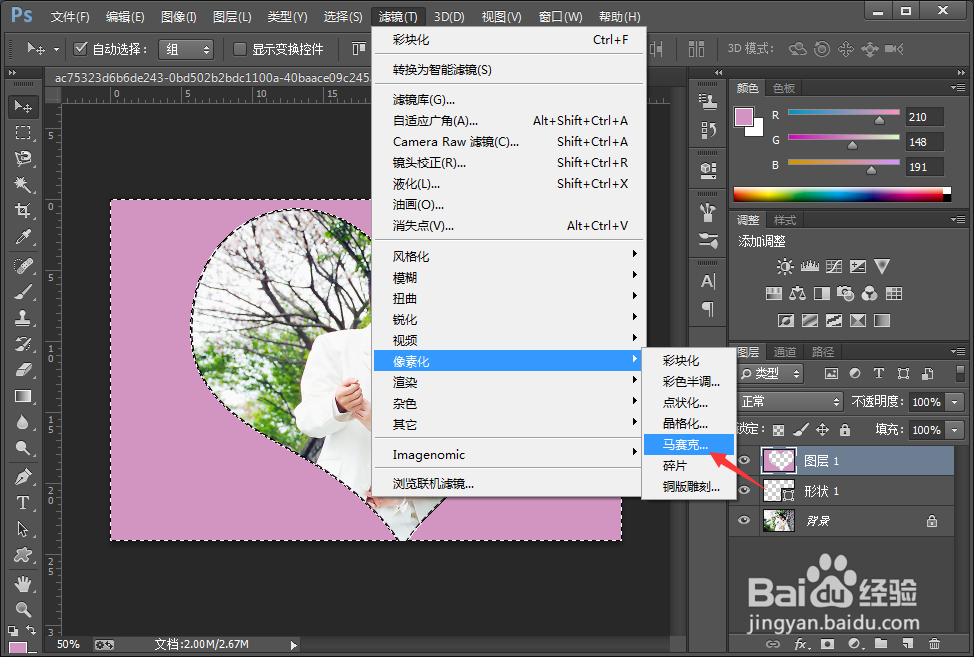
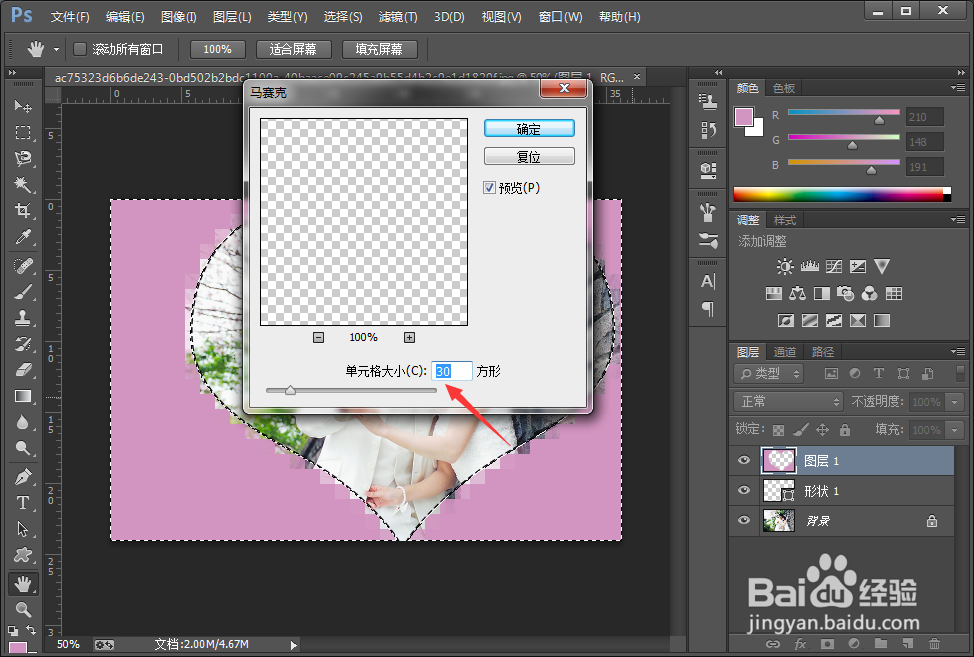
7、执行菜单栏中“滤镜”--“像素化”--“马赛克”命令;
8、弹出对话框,设置【单元格大小】为30;
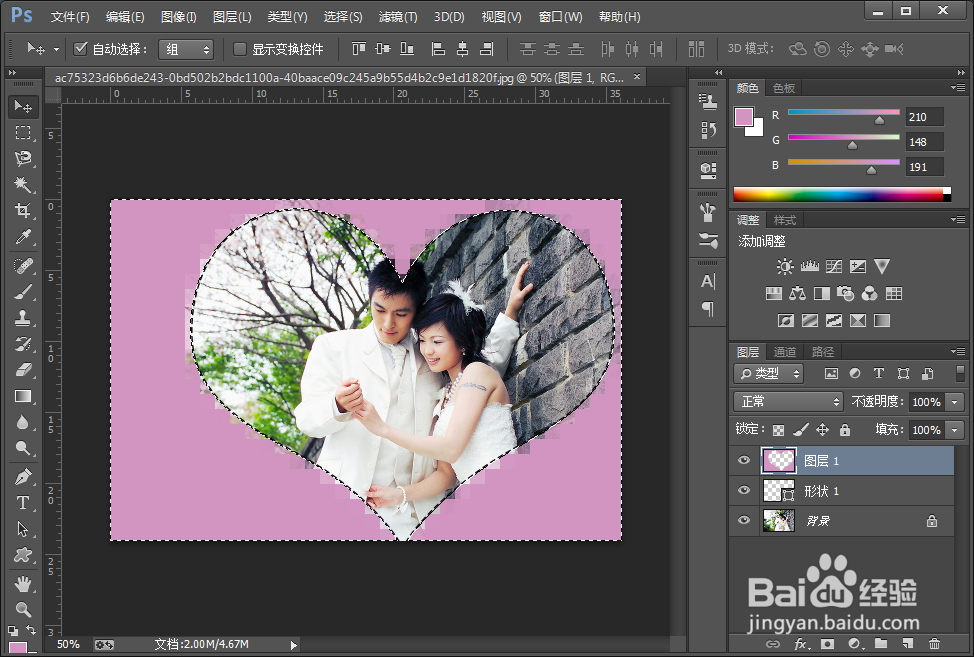
9、确定后得到以下效果图;
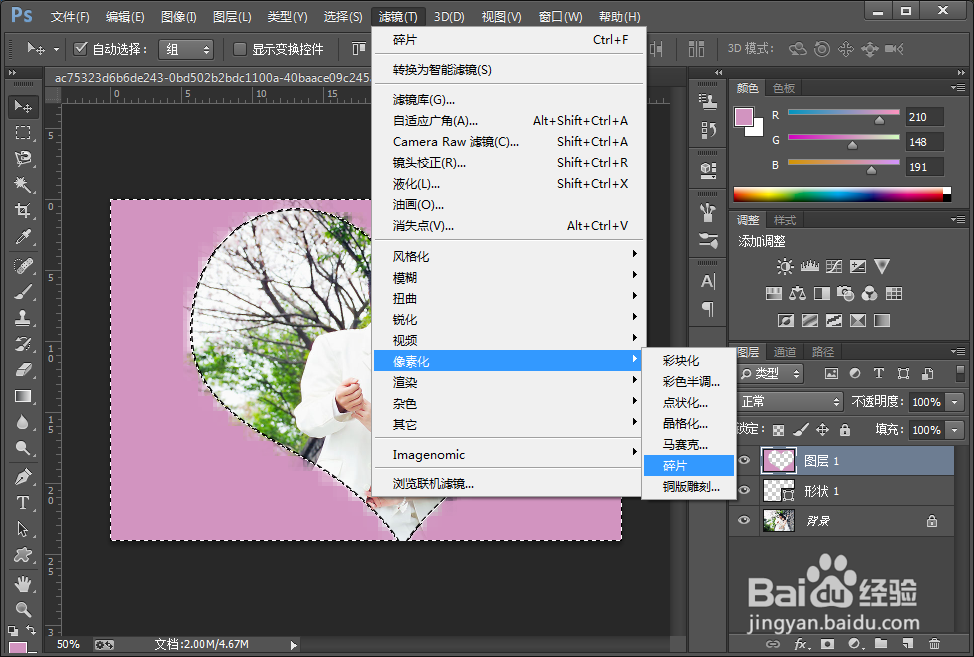
10、执行菜单栏中“滤镜”---“像素化”---“碎片”命令,再次Ctrl+F组合键重复执行【碎片】命令;
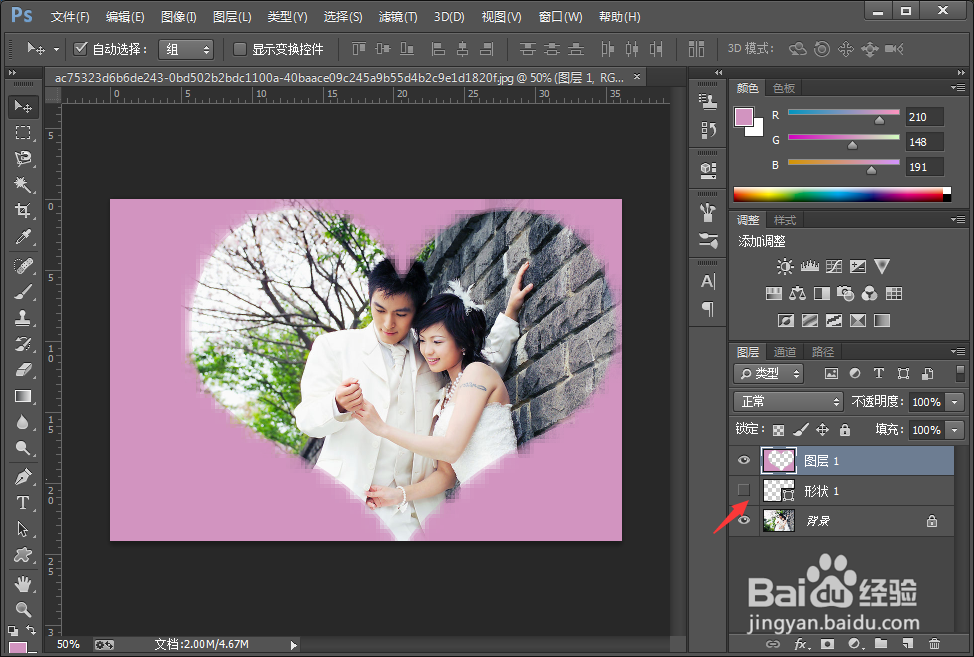
11、再图层面板,取消图形1的显示,或者删除图形1,得到效果图;
声明:本网站引用、摘录或转载内容仅供网站访问者交流或参考,不代表本站立场,如存在版权或非法内容,请联系站长删除,联系邮箱:site.kefu@qq.com。
阅读量:57
阅读量:120
阅读量:20
阅读量:101
阅读量:140