怎样在excel加上作者名字自动使文件显示作者名
1、新建EXCEL工作表,制作好后,再点击文件-另存为,找到另存为位置;比如,电脑桌面的其中一个文件夹里。

2、弹出另存为的操作框;
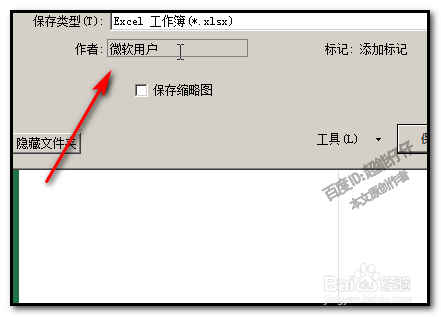
在框中,我们留意到在“保存类型”的下方这里有一栏:作者
“作者”这里已默认显示一个名字:微软用户

3、我们就这样看过去,好像没有地方可以修改此名字;
但我们把鼠标放在“微软用户”这四个字时,显示出了一个框;
鼠标再点击下,显示出编辑框;

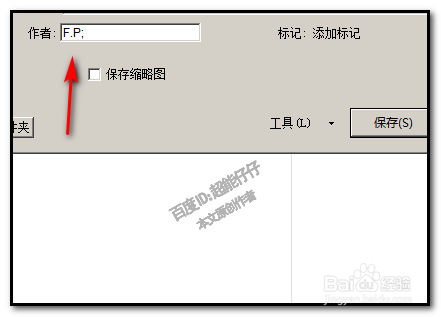
4、我们把框内原有文字删除掉,重新输入目标文字,比如,F.P
再点保存。然后,关闭EXCEL文件,再返回桌面,打开文件夹,找到EXCEL文件,选中它,这时,在下方这里显示了EXCEL的作者名字:F.P

1、上述的方法是每次保存,每次添加,比较麻烦。
若作者名字始终保持一个的,那么,我们可以用一劳永逸的方法,只设置一次,以后就自动添加作者名字。
打开任意工作表;

2、点击:文件;弹出工作表信息页面;再点:选项;
点“选项”后,弹出excel选项面板;
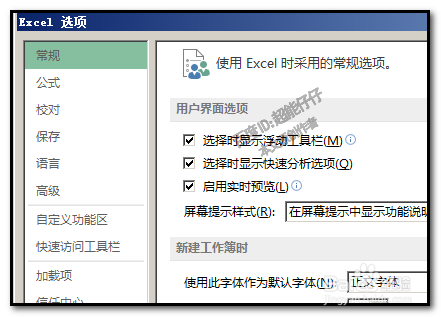
3、就在当前“常规”这一项中,
我们目光定位在“对Microsoft office进行个性化设置”
下面就有一个“用户名”;
我们在右侧这个框中输入目标作者名字,比如,冯平
最后要记得点确定。

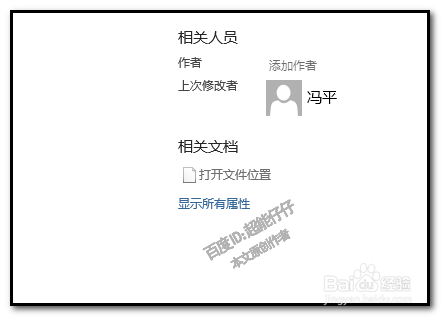
4、我们重新打开工作表,点击文件,打开工作表信息页面;在页面的右边这里显示着作者名字:冯平;
我们点击EXCEL图标,新建一个工作薄,当我们保存工作薄时,在弹出的对话框中,亦显示着“冯平”这个作者名。

声明:本网站引用、摘录或转载内容仅供网站访问者交流或参考,不代表本站立场,如存在版权或非法内容,请联系站长删除,联系邮箱:site.kefu@qq.com。
阅读量:145
阅读量:133
阅读量:86
阅读量:155
阅读量:159