Premiere打开出错提示Error-16解决方法
1、此方法在Win7、Win10、Win11系统上通过,操作方法相同,先来做一下准备工作。
通过上方的快捷功能区菜单,在 查看页中,让系统盘的隐藏项目显示出来,

2、找到系统盘根目录下的 用户 目录,进入 当前用户对应文件来,依次打开 用户名下的AppData,→Roaming,→Adobe,
在这里将会出错的软件文件夹删除,
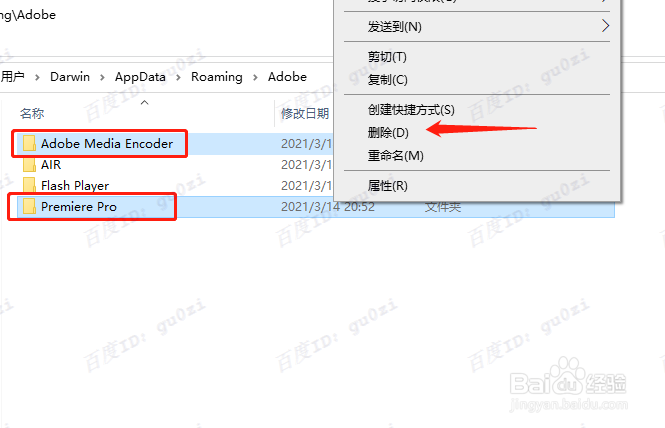
3、返回到AppData目录,切换到Local,→Adobe,将其中的 AAMUpdater,OOBE,PII目录删除,

4、打开个人文档目录,在里面找到Adobe目录,将Adobe Premiere Pro CC和Adobe Media Encoder对应的目录删除,

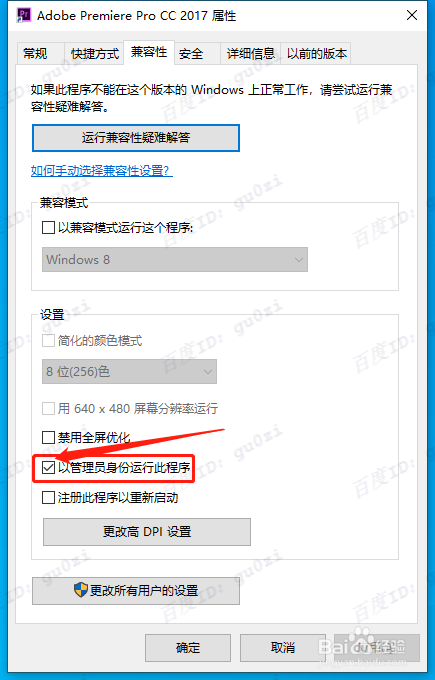
5、最后还要修改一下,Adobe Premiere Pro CC和Adobe Media Encoder CC的快捷文件属性,

6、主要是在兼容性标签页中,将 以管理员身份运行此程序 打勾。这样再来运行Pr或Me时就不会出错了,程序运行恢复正常。
17:03 周五 21-07-02
声明:本网站引用、摘录或转载内容仅供网站访问者交流或参考,不代表本站立场,如存在版权或非法内容,请联系站长删除,联系邮箱:site.kefu@qq.com。