微信临时小视频怎么导出?小视频如何导出到电脑?
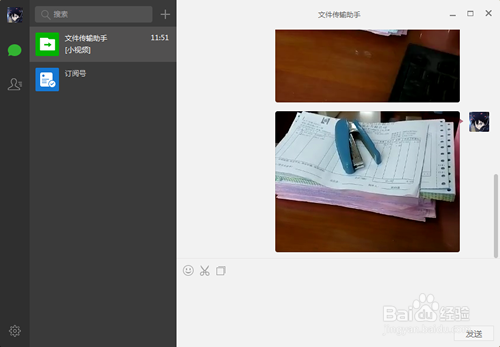
1、本次导出小视频的方法是需要电脑版微信配合,请在电脑上登录微信电脑版
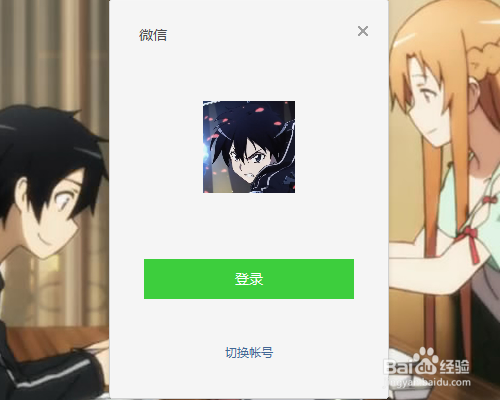
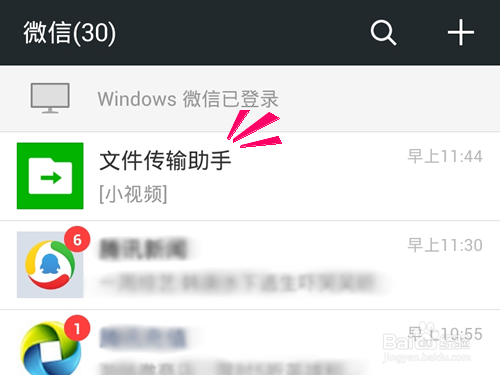
2、当电脑版微信登录后,在手机微信上点击打开[文件传输助手]
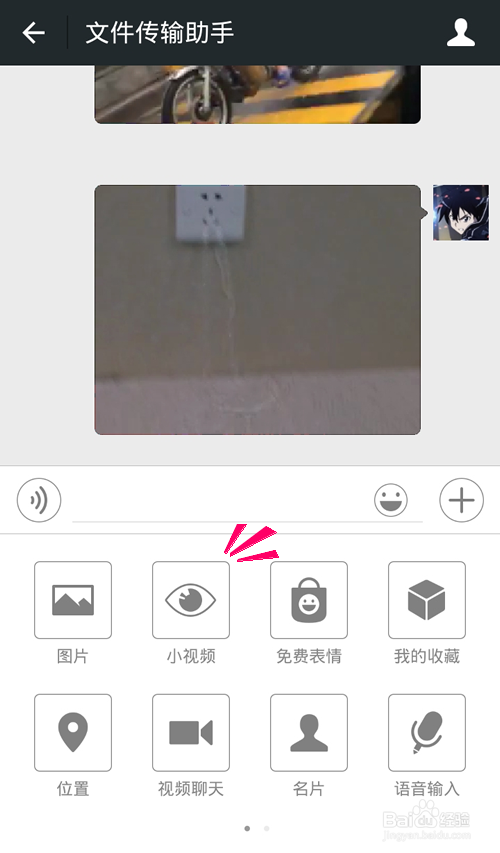
3、打开文件传输助手聊天对话框,点击加号打开聊天工具栏使用[小视频]
4、把然后把需要保存的小视频发送给文件助手,小视频和临时小视频都行
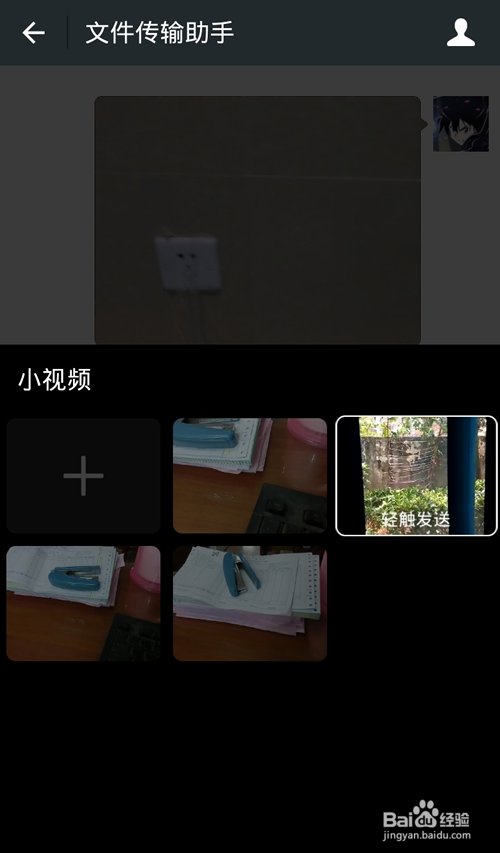
5、此时此刻,电脑版微信已经收到手机端发过来的小视频,离成功还差得远了
6、我怎么知道微信小视频保存到哪里呢?不知道小视频保存在哪里没关系
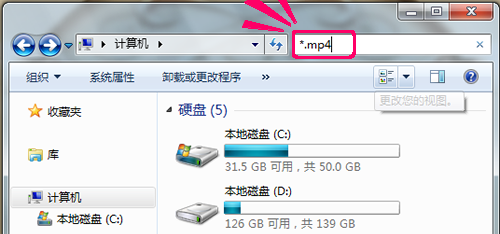
按下快捷键Win+F使用系统文件查找工具,查找的内容为MP4类型文件
7、在查找结果出来以后,你可以查找很多MP4类型文件,再点击[文件大小]排序
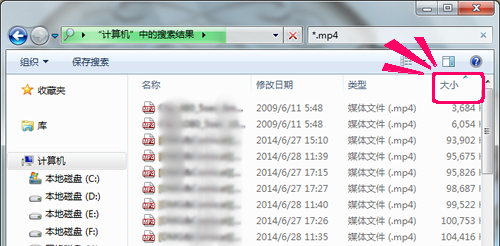
8、当把搜索结果按文件大小来排列,一般几百KB的,文件名很长的都有可能是
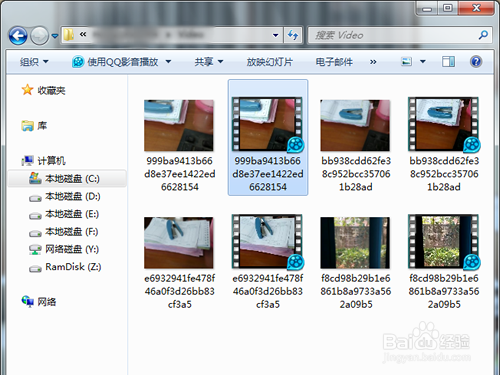
然后这一步需要右键有可能为小视频的文件,弹出菜单选择[打开文件目录]
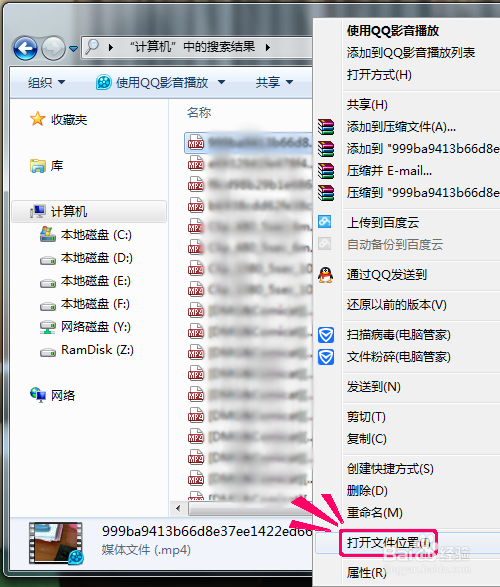
9、定位到保存小视频的目录,你可以看到小视频已经保存到电脑上了,不过需要提醒一下,如果退出电脑版微信就会被删除的,怎么做你懂的
声明:本网站引用、摘录或转载内容仅供网站访问者交流或参考,不代表本站立场,如存在版权或非法内容,请联系站长删除,联系邮箱:site.kefu@qq.com。
阅读量:20
阅读量:44
阅读量:184
阅读量:196
阅读量:75