PPT文件图层功能怎么使用?
1、我们使用ppt中所有元素的图层都会置于顶层或置于底层来控制,它的名字也不是叫做图层的,而是叫做“选择窗格”。面板主要是控制每个元素的图层位置和可见性的。
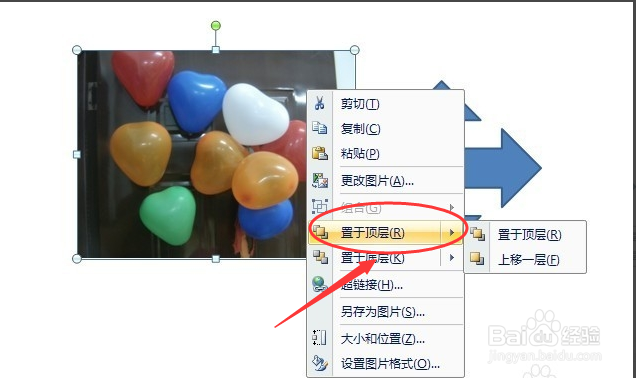
2、然后选择元素,基于可以看到菜单里的功能。不光要调整各个元素在画布上显示的图层,还想显示的图层隐藏掉,这里需要注意的是,这个隐藏是真隐藏,就不会显示了。
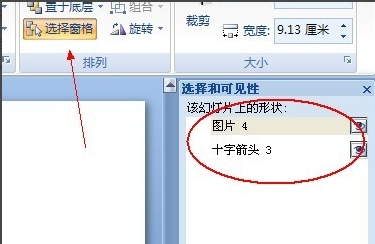
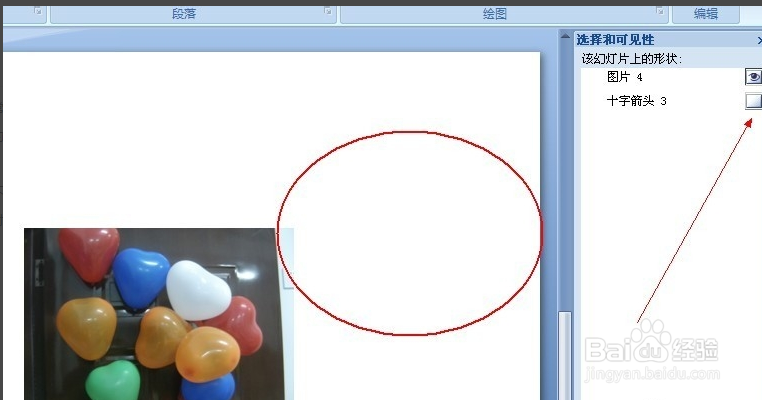
3、最后在ppt播放时也是不会被显示,这个十字被隐藏后,那么在播放的时候也是看不到的。编辑图案时,不想被其它图层干扰,就可以选择点击小眼睛图标。
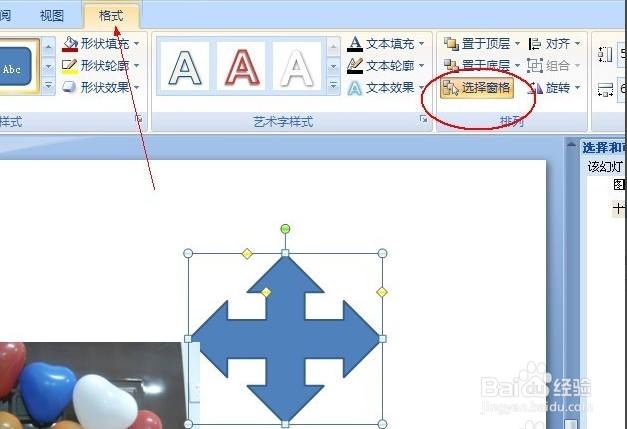
4、可以通过下面隐藏全部来显示或隐藏所有图层,把显示的图层显示出来。当有很多图层的时候,我们只需要选择相应的图层,然后使用下面的箭头来调整,就可以快速交图层调整的需要的位置。
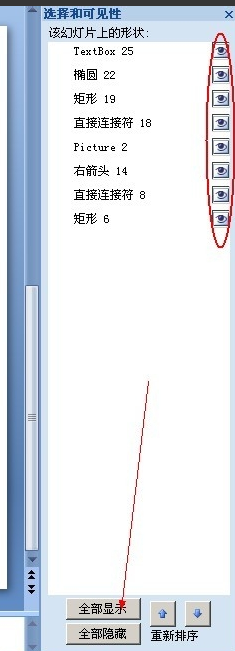
1、1.面板控制。
2.选择元素。
3.隐藏图层。
声明:本网站引用、摘录或转载内容仅供网站访问者交流或参考,不代表本站立场,如存在版权或非法内容,请联系站长删除,联系邮箱:site.kefu@qq.com。
阅读量:109
阅读量:112
阅读量:118
阅读量:135
阅读量:126