Win10如何永久禁用Windows Update?
1、在桌面找到这台电脑图标(有些可能叫此电脑),对着他右击,管理,如果桌面没有这台电脑图标的,可以随便打开一个文件夹或者回收站都行,打开以后对着左侧这台电脑右击,管理

2、进去之后点击服务和应用程序,然后点击服务,拖动滚动条,

3、找到Windows Update,对着他右击,属性

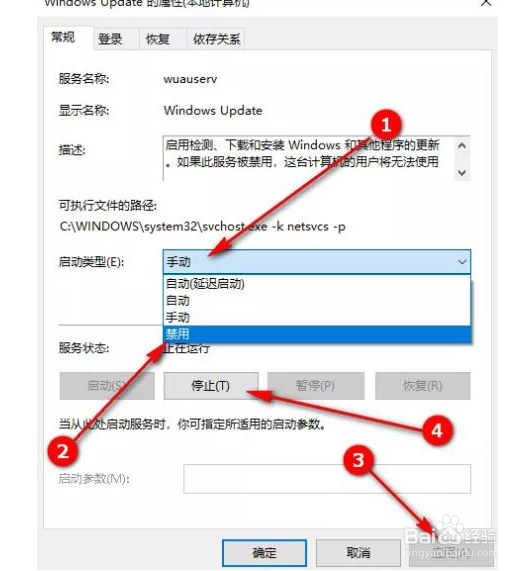
4、点击点击箭头1位置,然后选择禁用,点击应用,然后在点击停止
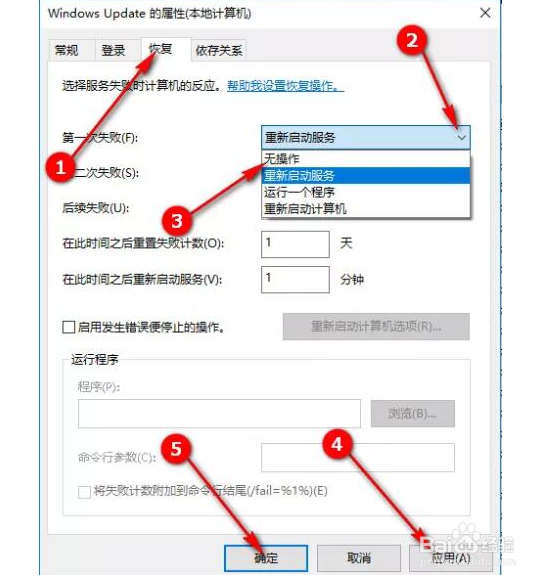
5、这一步可能很多小伙伴都试过,但是不管用,过几天自己又开了,其实只需要在设置一下就好,点击恢复,点击箭头2位置,选择无操作,然后应用确定,就好啦。
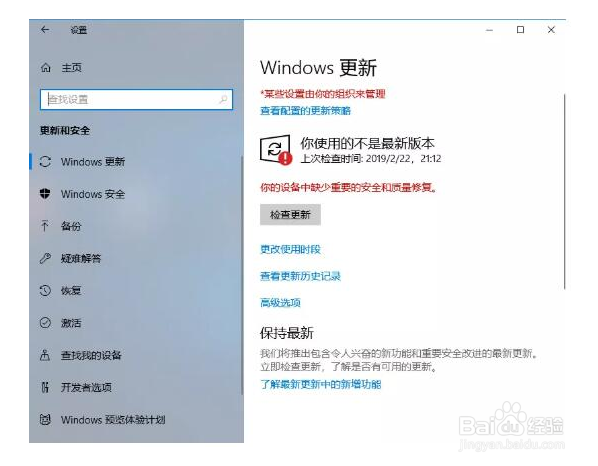
6、完成后关闭刚才打开的窗口,然后到设置中去查看一下效果,它会显示某些设置由你的组织来管理,这就已经关掉啦
1、Win10如何永久禁用Windows Update
1、在桌面找到这台电脑图标(有些可能叫此电脑),对着他右击,管理,如果桌面没有这台电脑图标的,可以随便打开一个文件夹或者回收站都行,打开以后对着左侧这台电脑右击,管理
2、进去之后点击服务和应用程序,然后点击服务,拖动滚动条,
3、找到Windows Update,对着他右击,属性
4、点击点击箭头1位置,然后选择禁用,点击应用,然后在点击停止
5、这一步可能很多小伙伴都试过,但是不管用,过几天自己又开了,其实只需要在设置一下就好,点击恢复,点击箭头2位置,选择无操作,然后应用确定,就好啦。
6、完成后关闭刚才打开的窗口,然后到设置中去查看一下效果,它会显示某些设置由你的组织来管理,这就已经关掉啦
声明:本网站引用、摘录或转载内容仅供网站访问者交流或参考,不代表本站立场,如存在版权或非法内容,请联系站长删除,联系邮箱:site.kefu@qq.com。
阅读量:31
阅读量:97
阅读量:138
阅读量:162
阅读量:71