如何用PS把两张照片合在一起(一)
1、先把你需要的两张素材图片导入到PS中,不明白的小伙伴可以看我的上篇经验。
这次我们要把小白蛇的眼睛和下图小姑娘的图片合在一起,所以就要保留小姑娘擦除小白蛇。
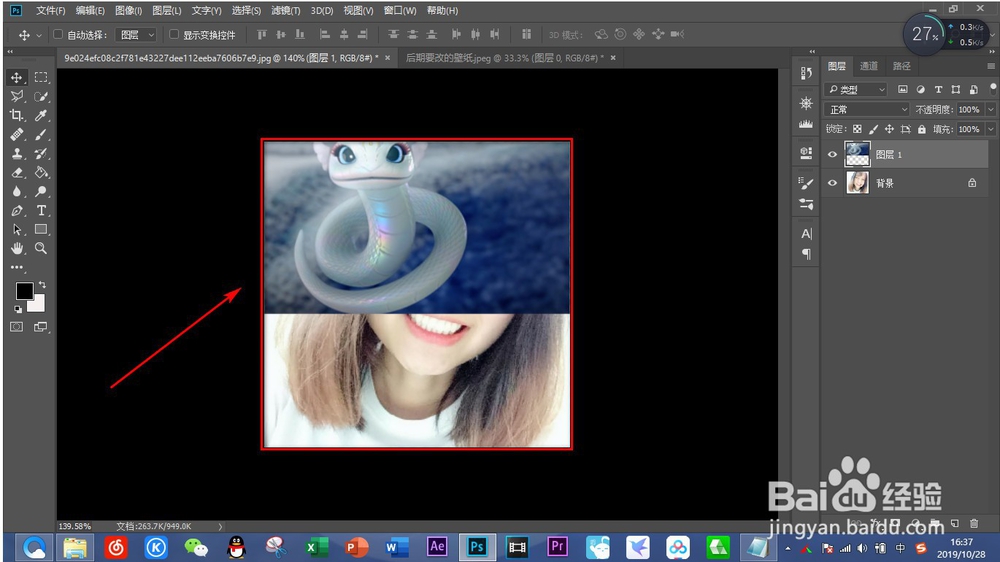
2、首先把小姑娘的图片复制一层,点击背景图层,按下快捷键Ctrl+J 。
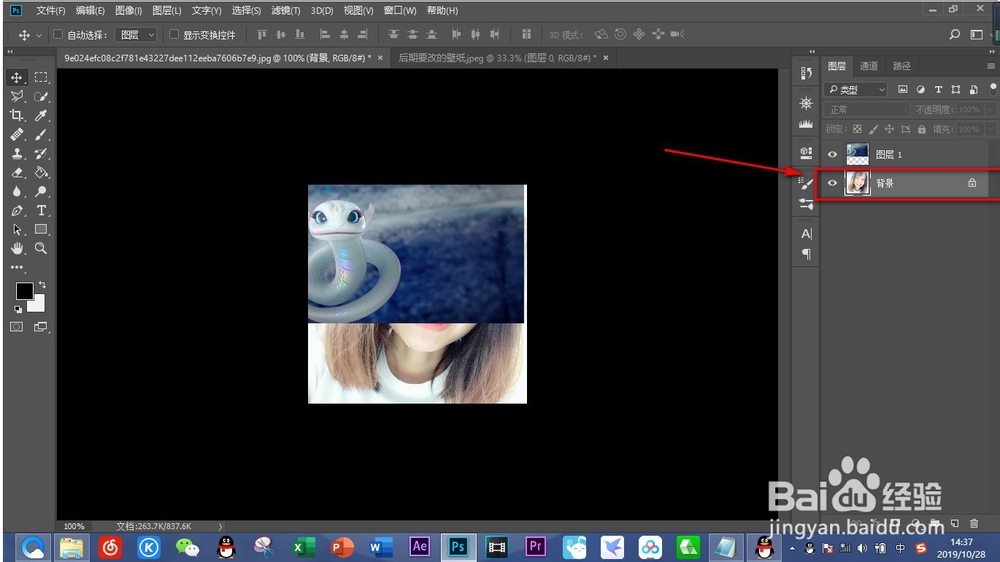
3、关掉背景图层的小眼睛。
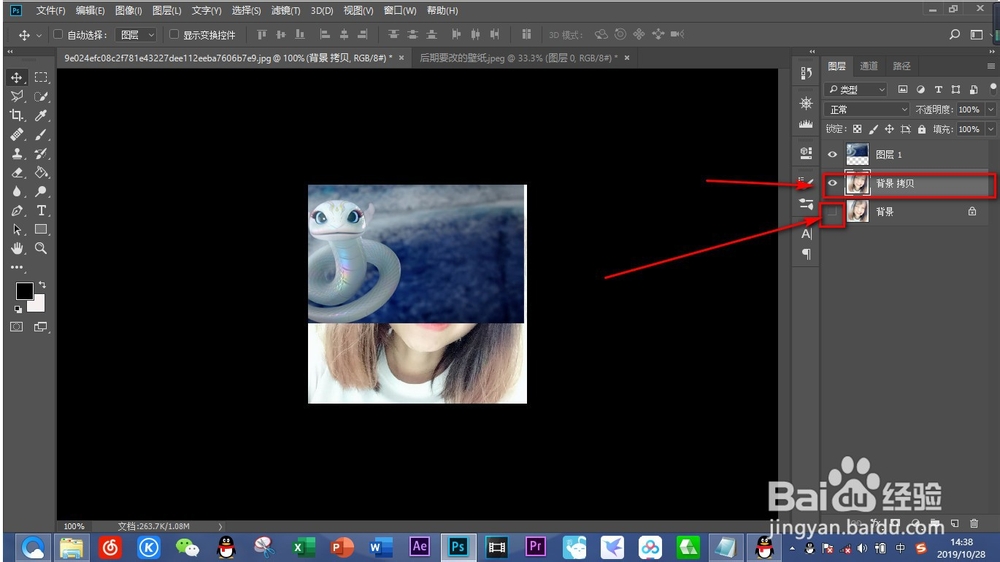
4、在右侧工具栏点击填充——滑动下方滑块调节图层一的不透明度,方便与图层二对齐。
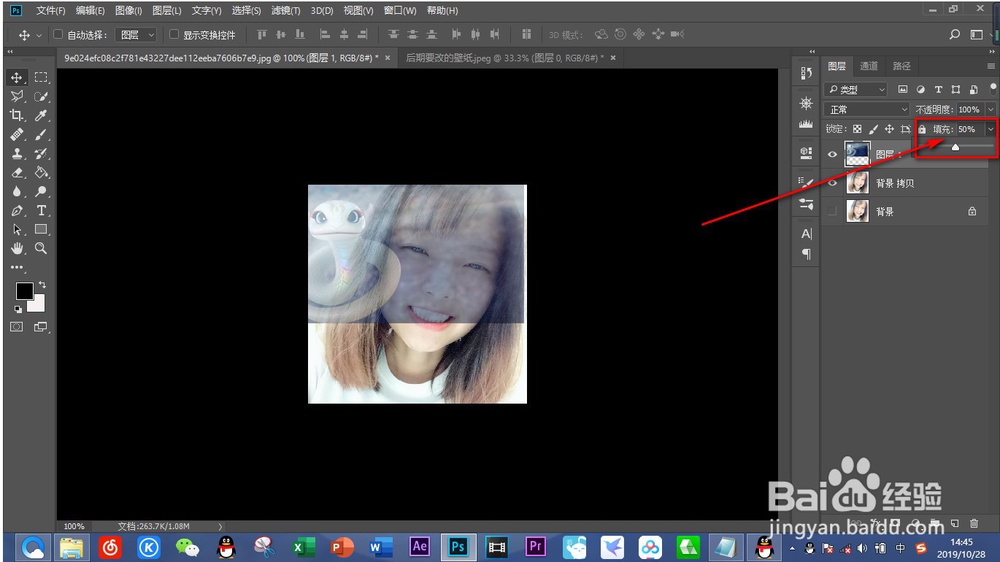
5、点击图层一,按住快捷键Ctrl+T,图层一四周出现白框。
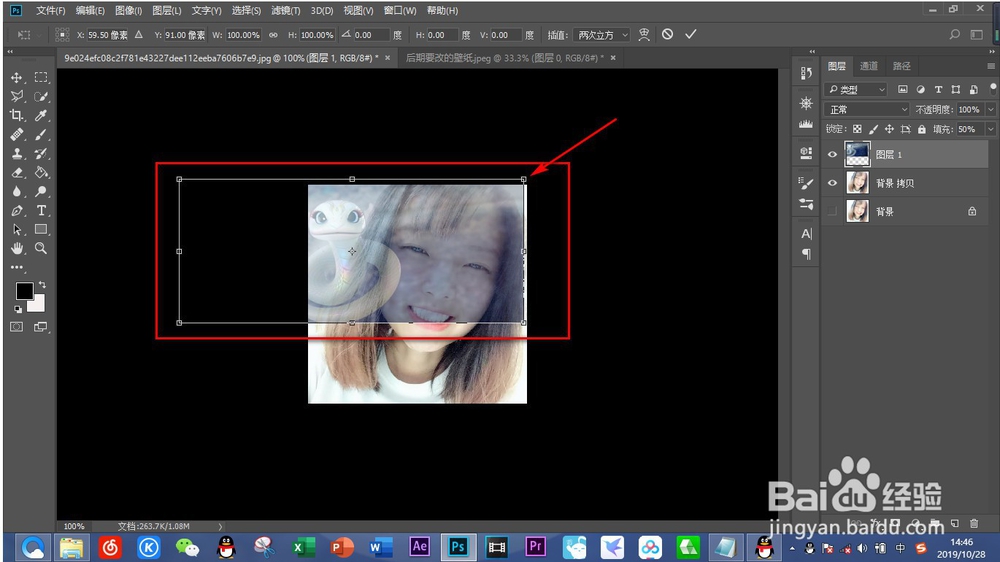
6、按住shift+Alt键,用鼠标点击其中一点进行缩放调整,达到下图效果。
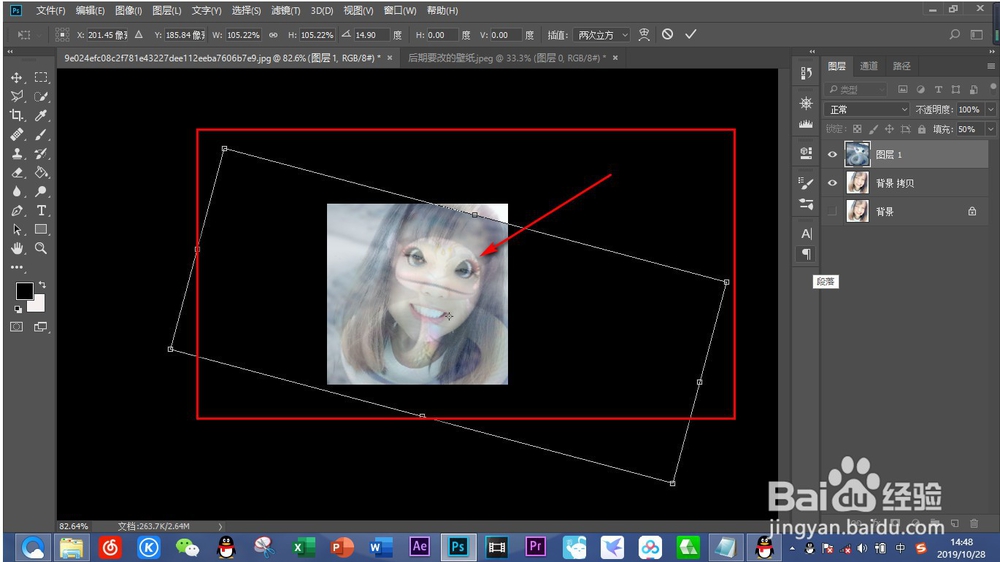
7、然后把不透明度调回到100%,按下回车键确认。
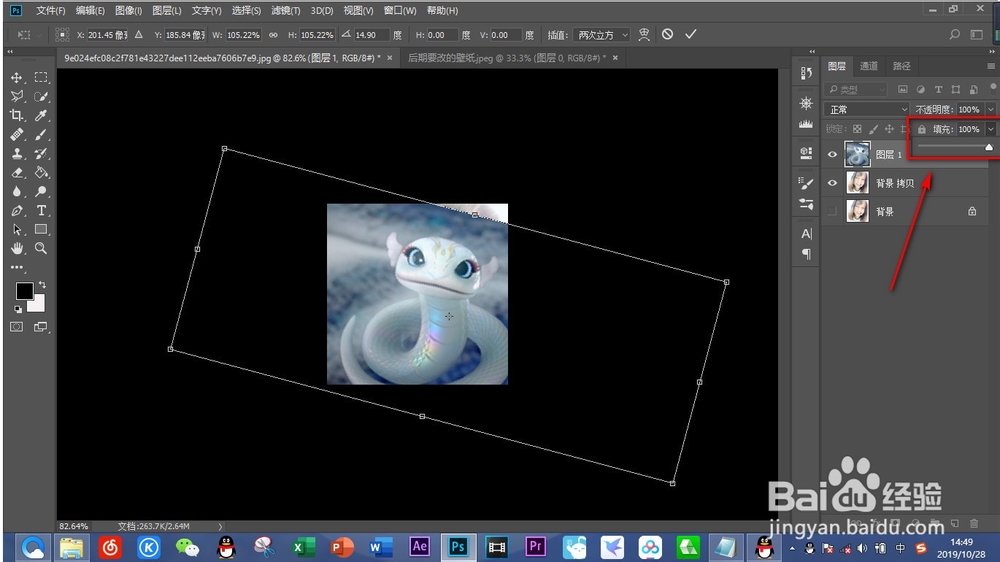
1、把你需要的两张素材图片导入到PS中。
2、首先把小姑娘的图片复制一层,点击背景图层,按下快捷键Ctrl+J。
3、关掉背景图层的小眼睛。
4、在右侧工具栏点击填充——滑动下方滑块调节图层一的不透明度,方便与图层二对齐。
5、点击图层一,按住快捷键Ctrl+T,图层一四周出现白框,按住shift+Alt键,用鼠标点击其中一点进行缩放调整,达到下图效果。
6、然后把不透明度调回到100%,按下回车键确认。
声明:本网站引用、摘录或转载内容仅供网站访问者交流或参考,不代表本站立场,如存在版权或非法内容,请联系站长删除,联系邮箱:site.kefu@qq.com。
阅读量:193
阅读量:154
阅读量:29
阅读量:189
阅读量:86