如何在2010版excel进行高级筛选
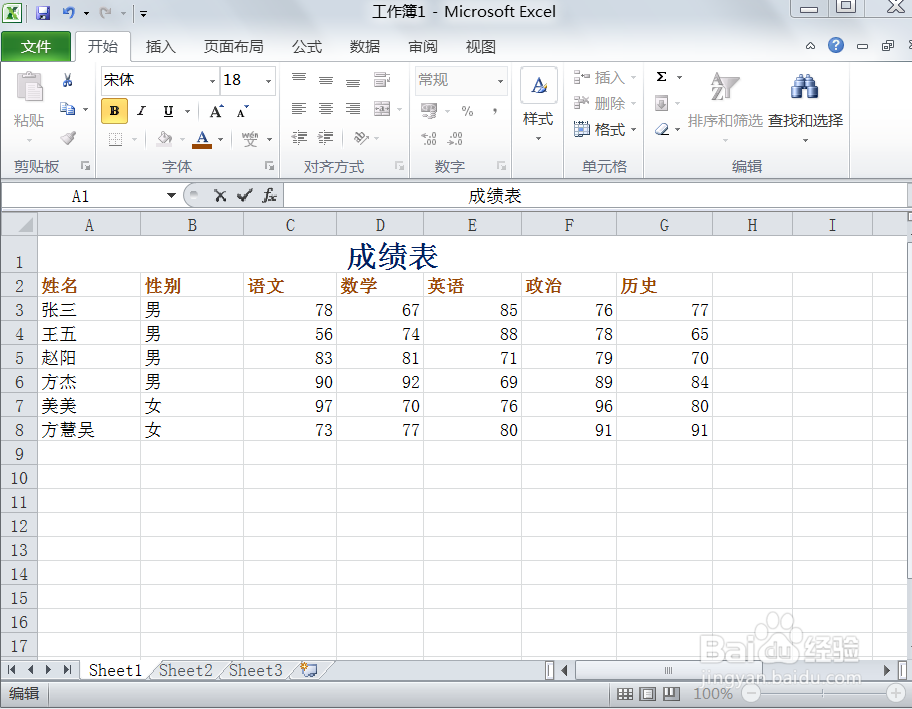
1、打开Microsoft excel 2010 ,输入相应的数据,以成绩表为例
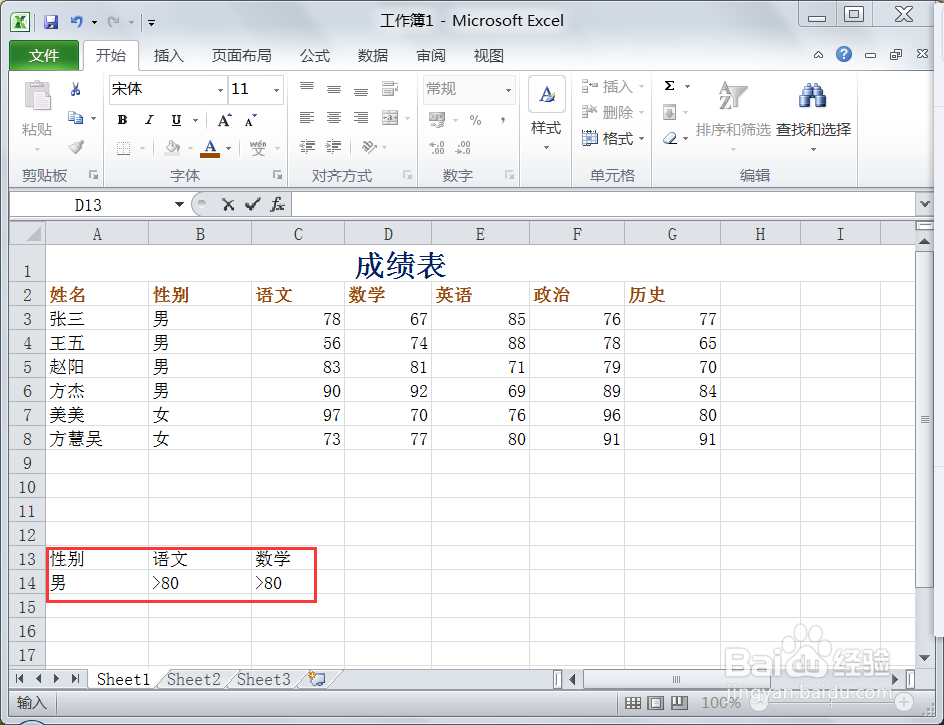
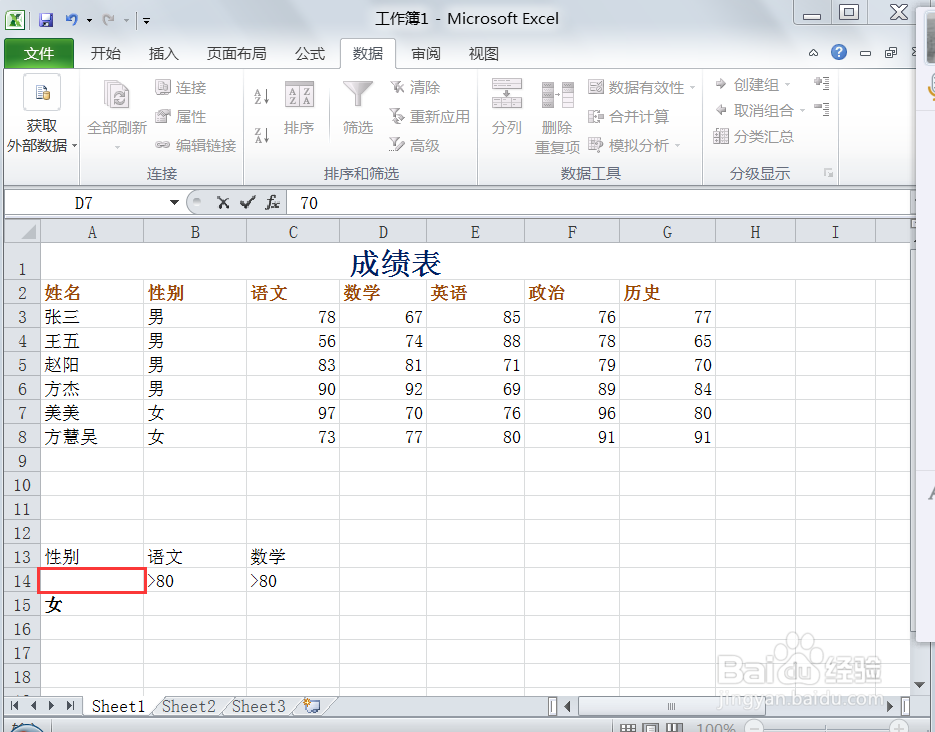
2、在成绩表下栏任意空白处,填写相应的条件。
注意条件名称要对齐,
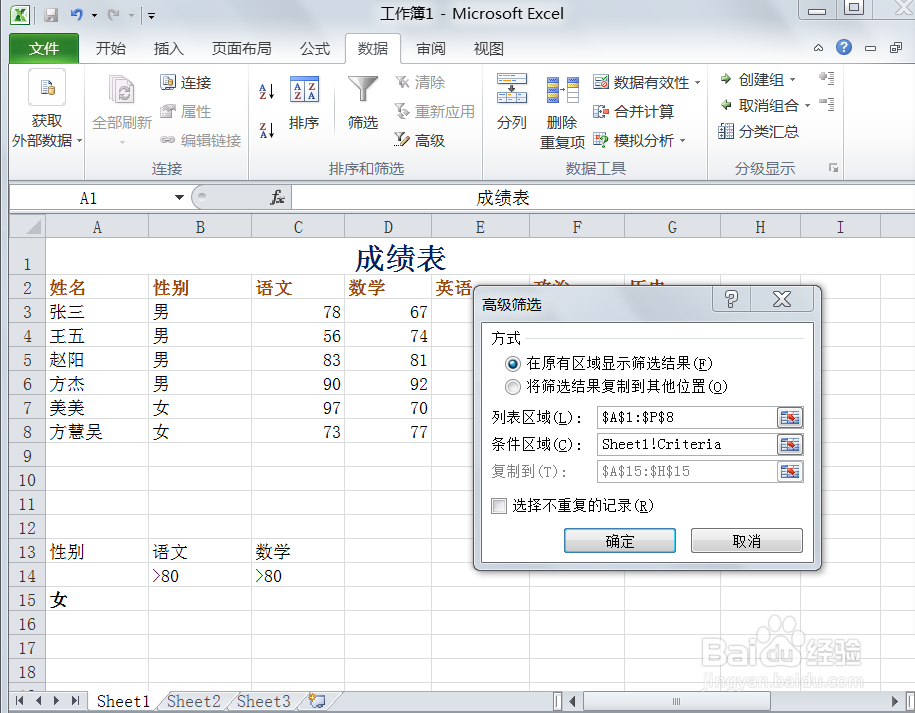
再选择数据,筛选,高级筛选
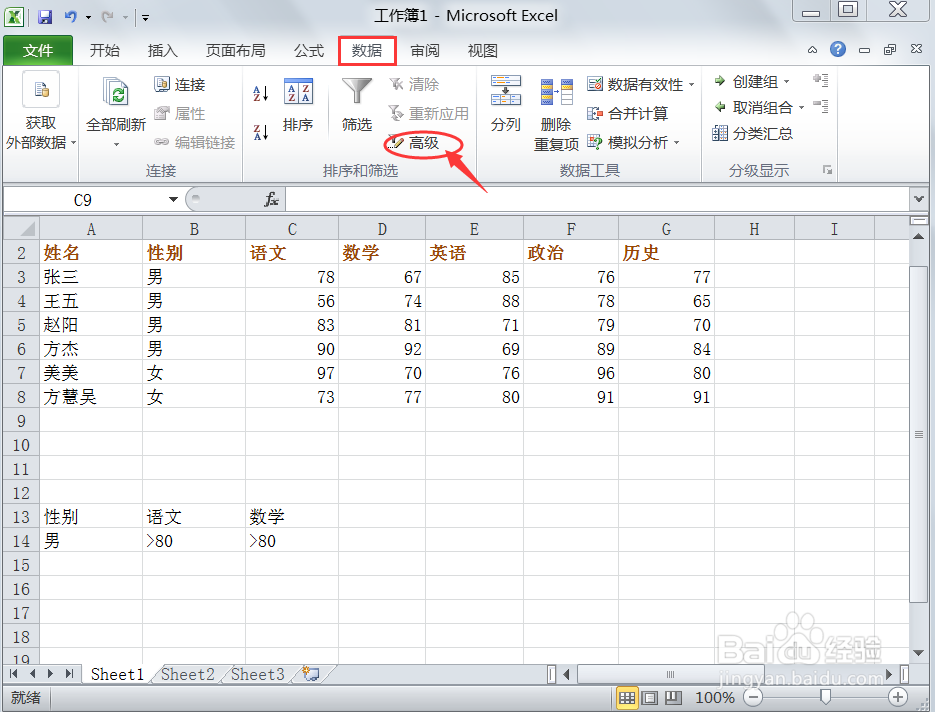
3、选择范围后,再将之前所写的条件所在单元格圈住作条件区域。
下拉确定。
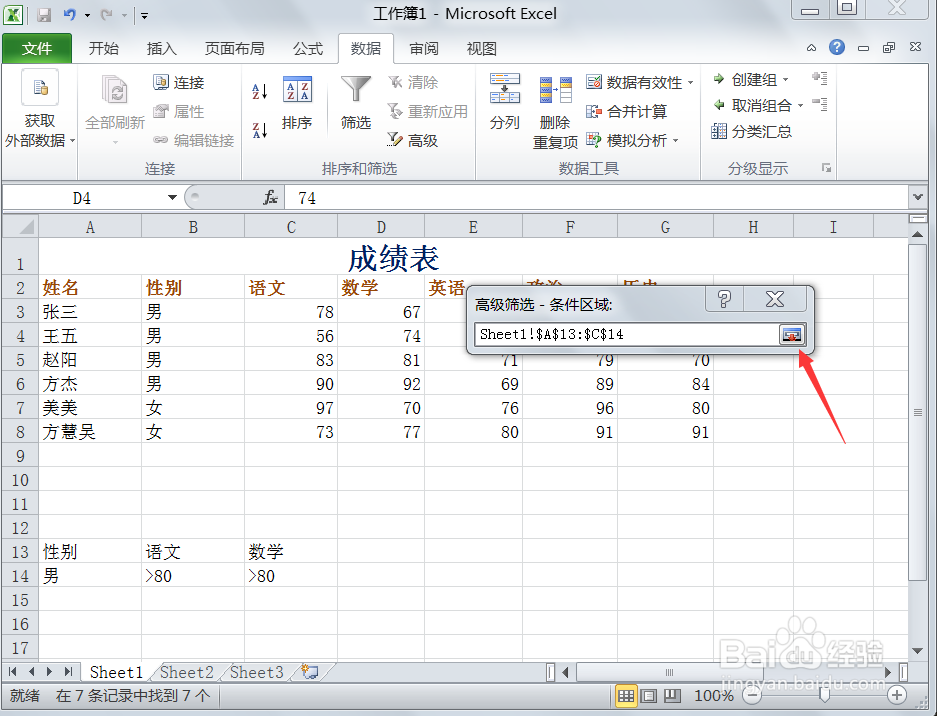
4、注意上面有两个方式,先选择第一个方式演示。
在原有区域显示。
按确定即可出来。
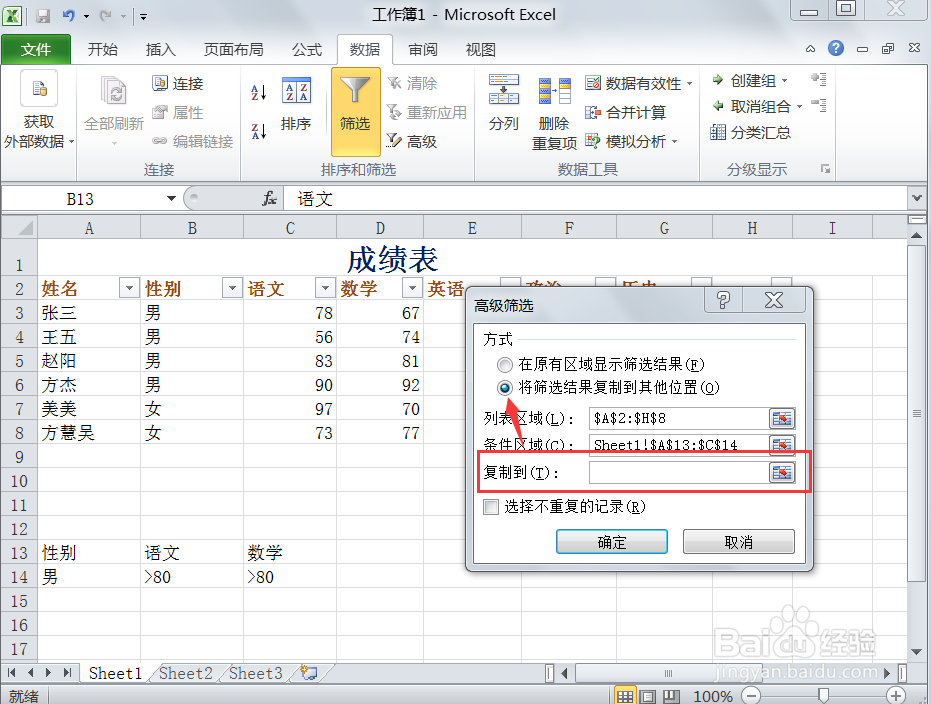
5、再演示一下第二种方法,
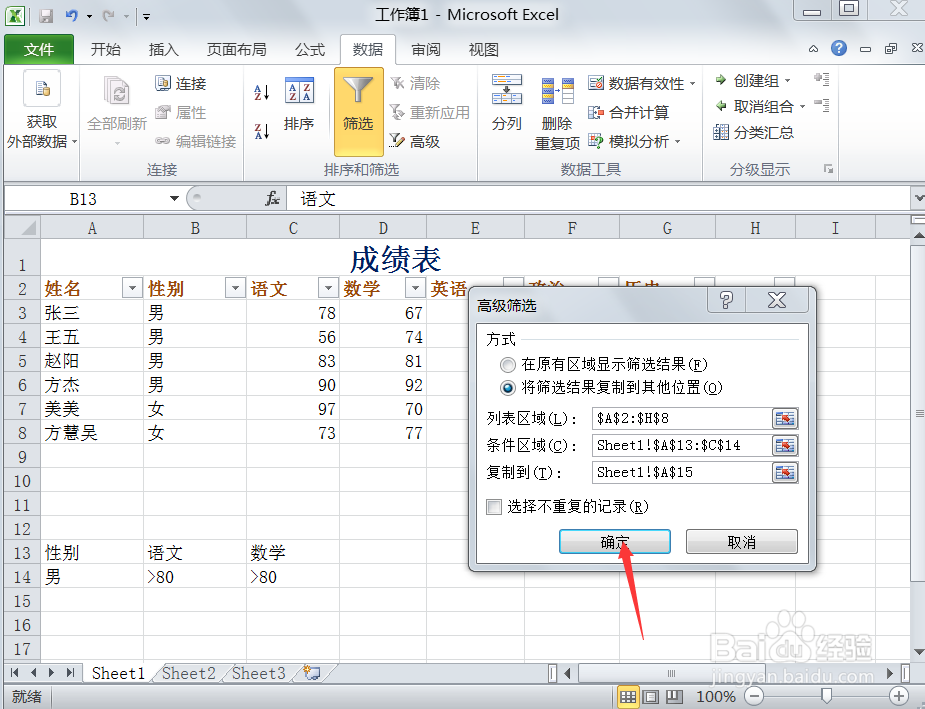
将结果复制到其他位置,要设定好想要复制的位置哦。
再按确定。
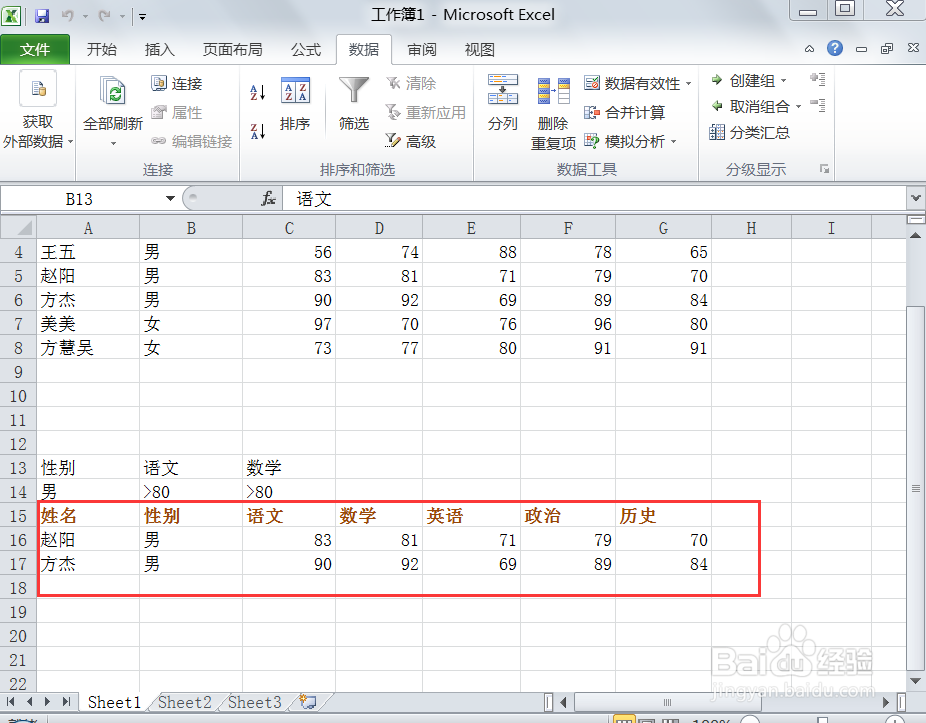
6、出来结果。
意思是,筛选出“性别是男,且语文、数学成绩均大于80的人”
7、注意,以上是“且”的表示,“或”需要中间空一格。
表示筛选出“性别是女,或语文数学成绩大于80的人”
声明:本网站引用、摘录或转载内容仅供网站访问者交流或参考,不代表本站立场,如存在版权或非法内容,请联系站长删除,联系邮箱:site.kefu@qq.com。
阅读量:102
阅读量:88
阅读量:73
阅读量:145
阅读量:106