diskgenius怎么合并分区
1、1)打开软件可以看到当前电脑磁盘的分区情况,尝试着同时选中两个分区,发现该软件并不支持同时选中多个分区
2)在分区上右击,或者查看菜单栏中“分区”、“工具”等菜单,并没有类似于合并磁盘的功能
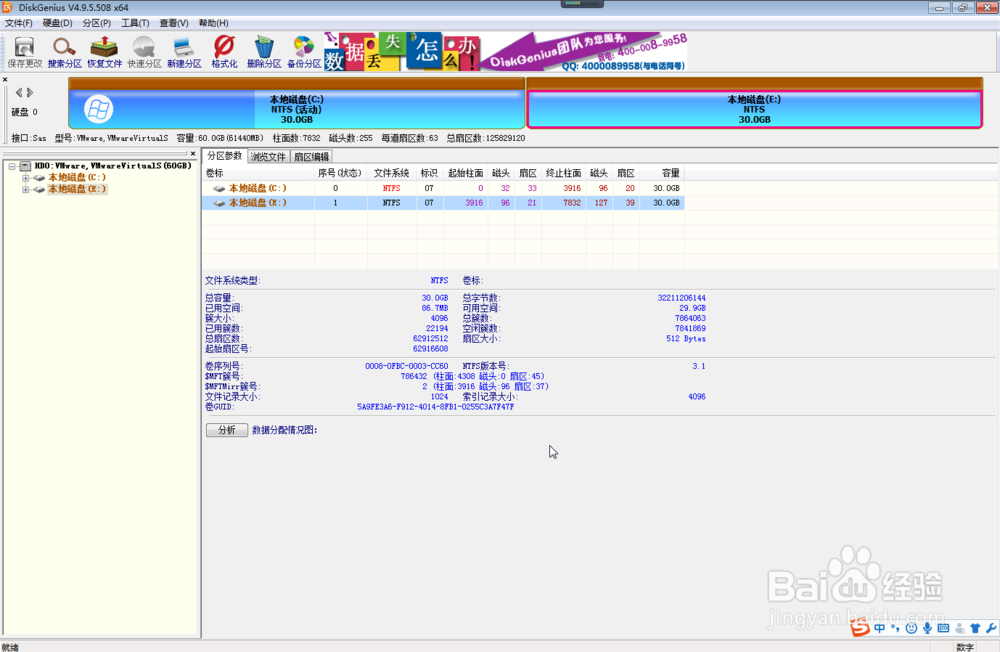
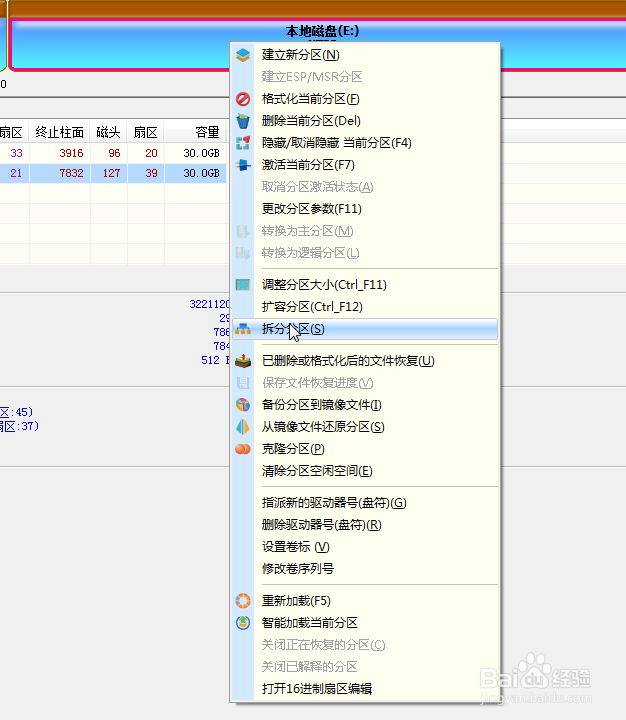
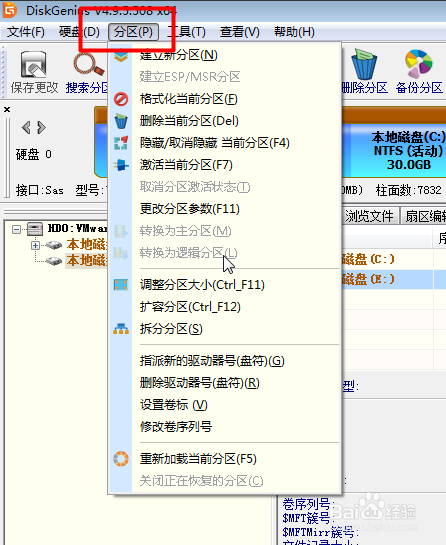

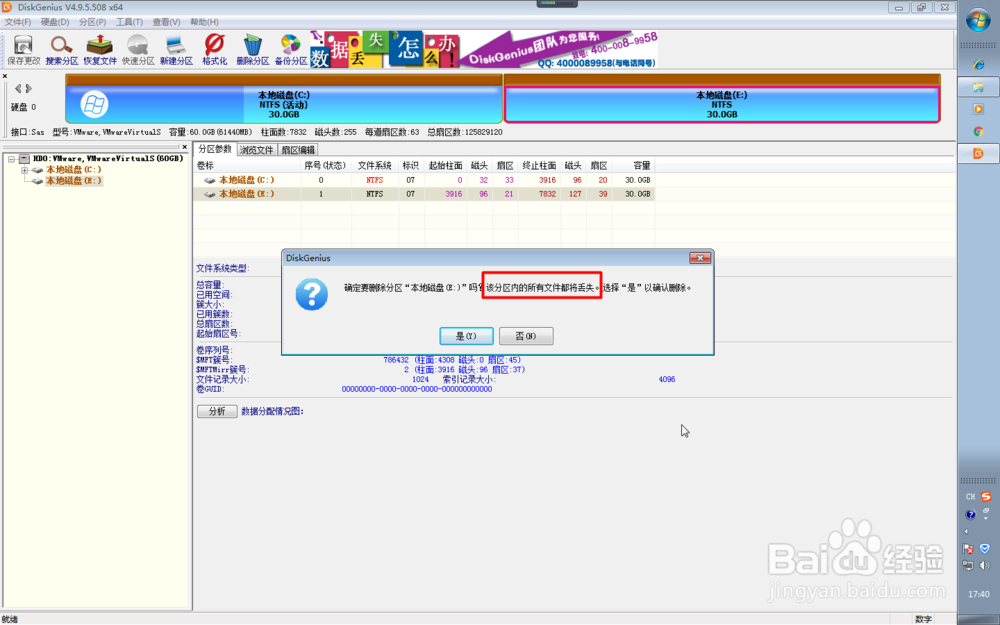
2、1)选中想要实现分区合并的其中一个分区(一定要进行数据备份,接下来的操作将造成该分区的所有数据丢失)
2)右击【删除当前分区】,该分区变成“空闲”
3)保存更改

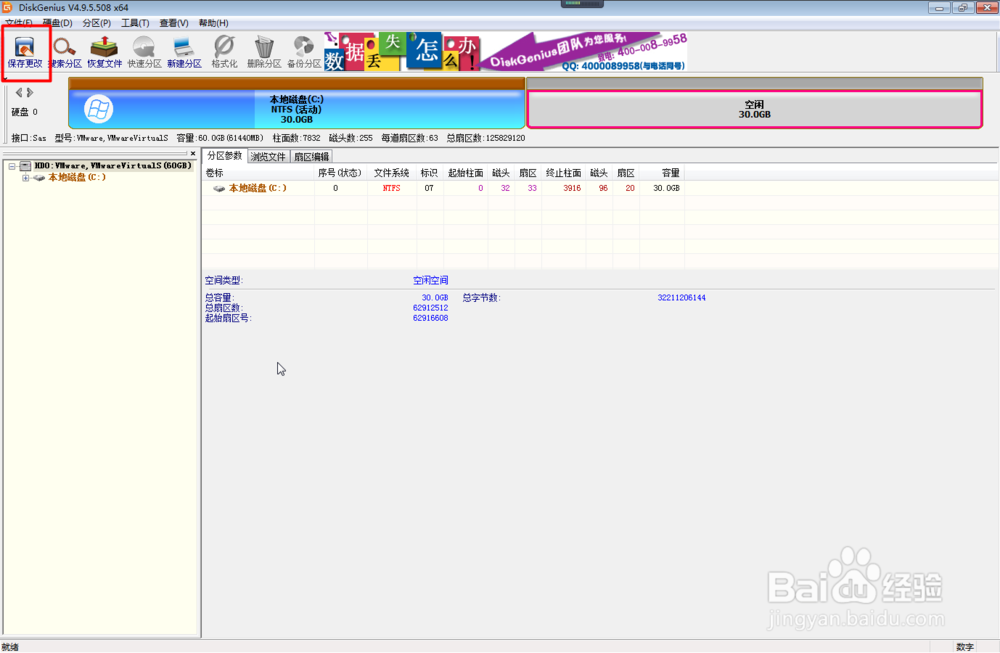
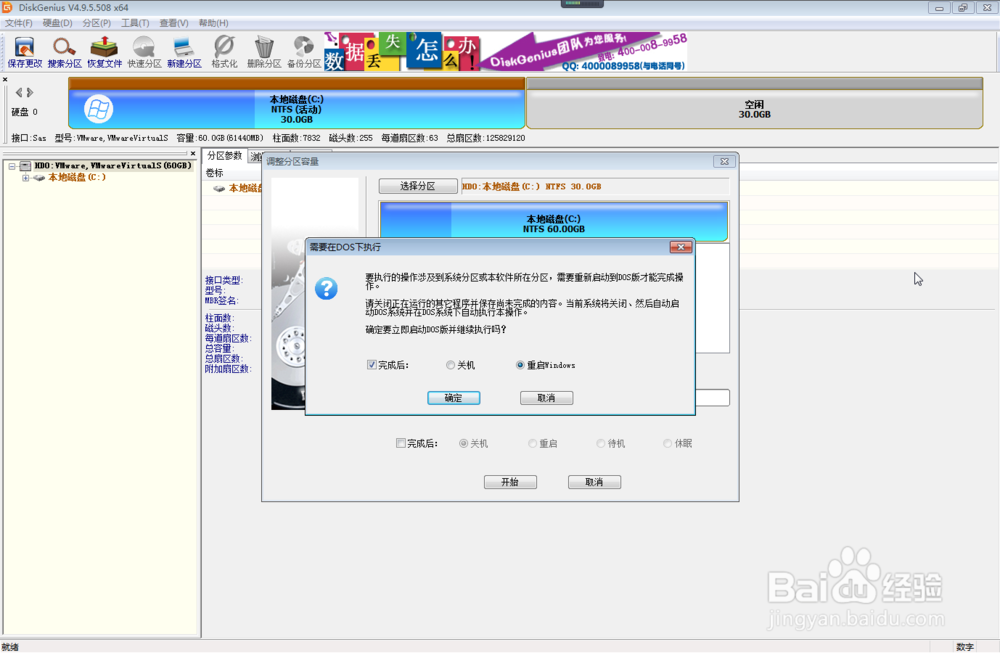
3、在空闲磁盘上右击,点击【将空闲空间分配给】-【分区:XXXXX】,进行磁盘合并(操作过程中注意软件给出的提示)


4、根据提示选择空闲空间分配完成之后将要进行的操作:关机或者重启
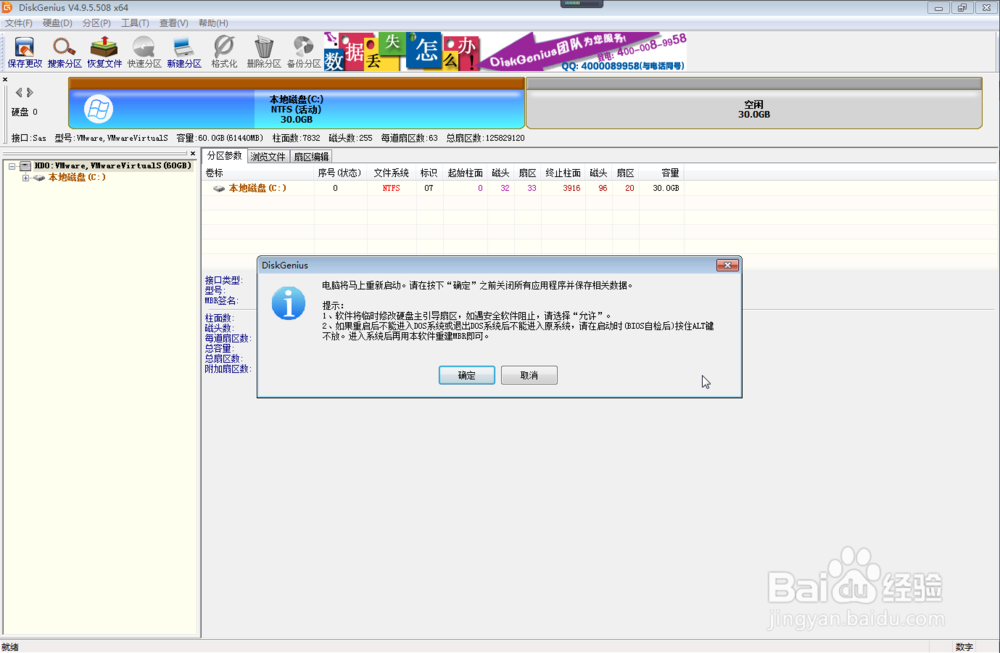
5、电脑再次启动之后,可以看到分区以合并完成

声明:本网站引用、摘录或转载内容仅供网站访问者交流或参考,不代表本站立场,如存在版权或非法内容,请联系站长删除,联系邮箱:site.kefu@qq.com。
阅读量:68
阅读量:48
阅读量:158
阅读量:105
阅读量:142