Coreldraw详细步骤实例:3.5英寸软盘
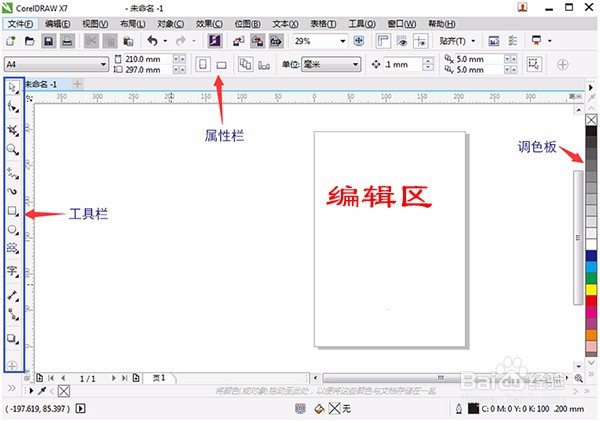
1、先认识Coreldraw X7工作界面。单击用“矩形工具”,按住辅助键Ctrl键不放松画一个正圆,如图:
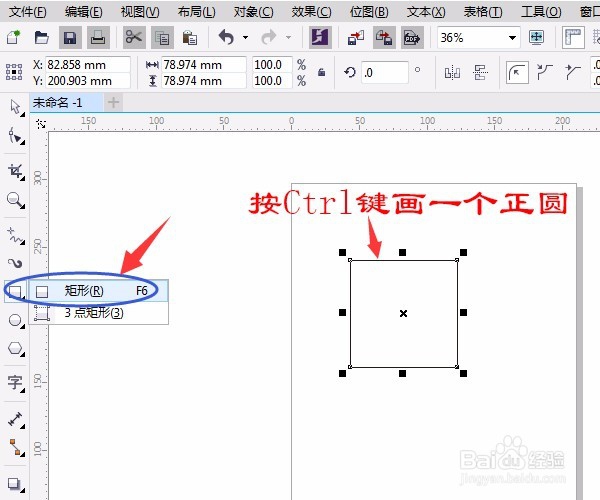
2、单击右边“调色板”的颜色,填充为黑色,如图:

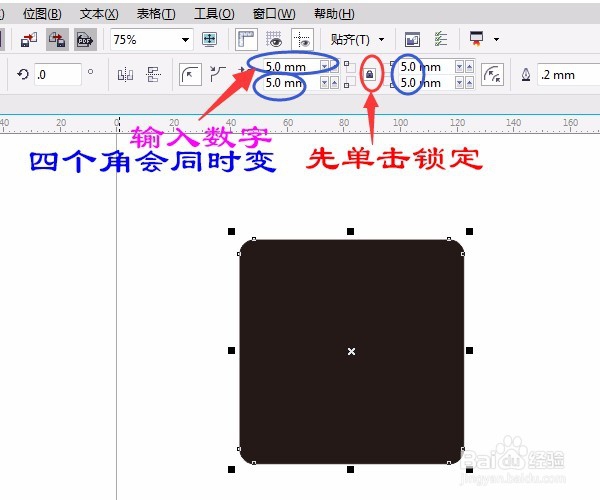
3、先单击锁定,属性栏中改四周圆角,只输入左上角的5即可,按确定键或鼠标在编辑区单击后其它三个5数字会自动变,如图:

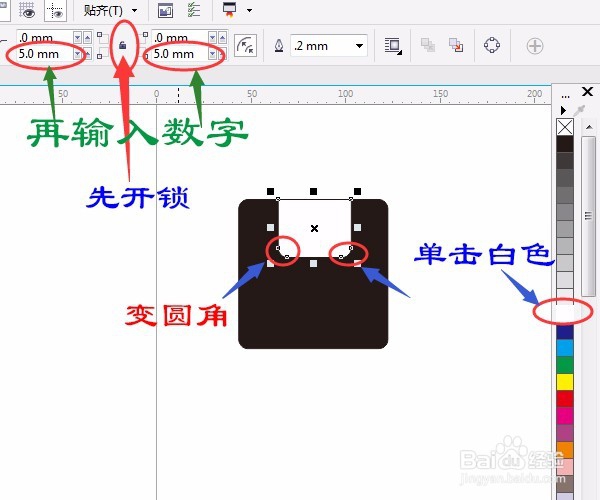
4、单击用“矩形工具”画中间白色矩形,属性栏中先单击“开锁”调整下面的两圆角,填充为白色,鼠标放到矩形×可移动矩形。或用“选择工具”(在英文输入状态下按空格键即可切换为选择工具)移动至合适位置。如图:
5、滚动鼠标中间滚轮“放大或缩小”画面,按住鼠标中间滚轮不放松变成一只小手后可以移动编辑画面,方便操作。如图:

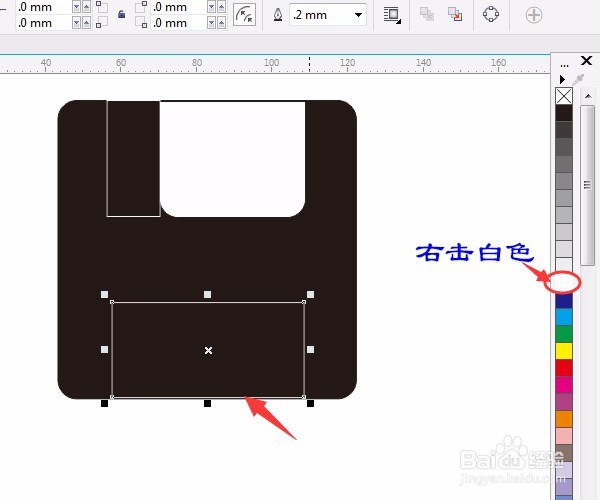
6、单击用“矩形工具”再画中间两个矩形,右击白色填充线条颜色,如图:
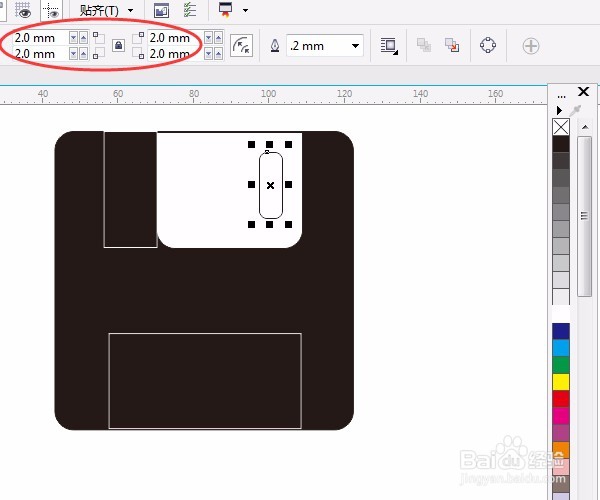
7、用“矩形工具”画白色里面的矩形,调整圆角,并用“选择工具”(在英文输入状态下按空格键一下即可切换为选择工具)移动至合适位置。如图:
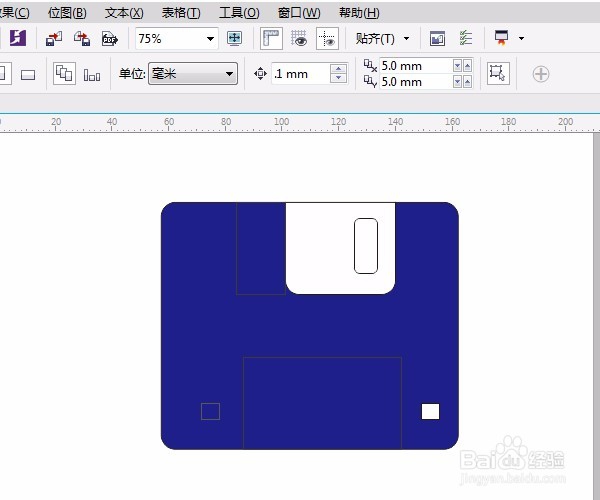
8、用“矩形工具”再画几小矩形,并用“选择工具”(在英文输入状态下按空格键一下即可切换为选择工具)移动至合适位置,完成。不同颜色的效果。如图:

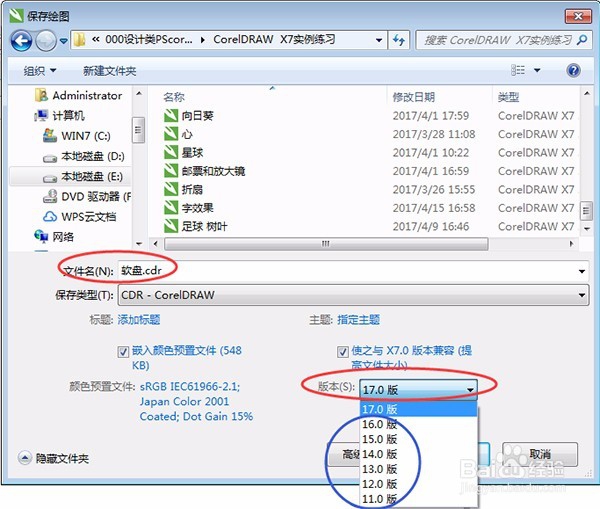
9、保存,文件名:软盘,版本中默认17.0版,有时可能要改为低版本保存12.0版等,要看对方装的是什么版本,高版本可以打开低版本做的文件,低版本是打不开高版本做的文件。
声明:本网站引用、摘录或转载内容仅供网站访问者交流或参考,不代表本站立场,如存在版权或非法内容,请联系站长删除,联系邮箱:site.kefu@qq.com。
阅读量:114
阅读量:68
阅读量:177
阅读量:23
阅读量:60