Win10中怎么安装PDF打印机
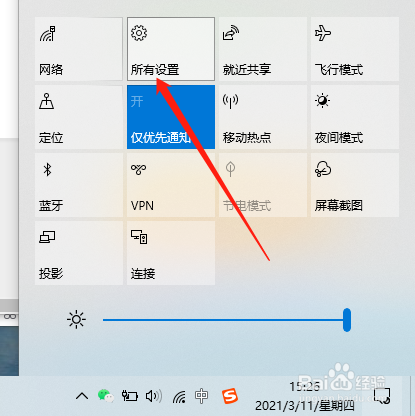
1、首先,选择‘所有设置’。
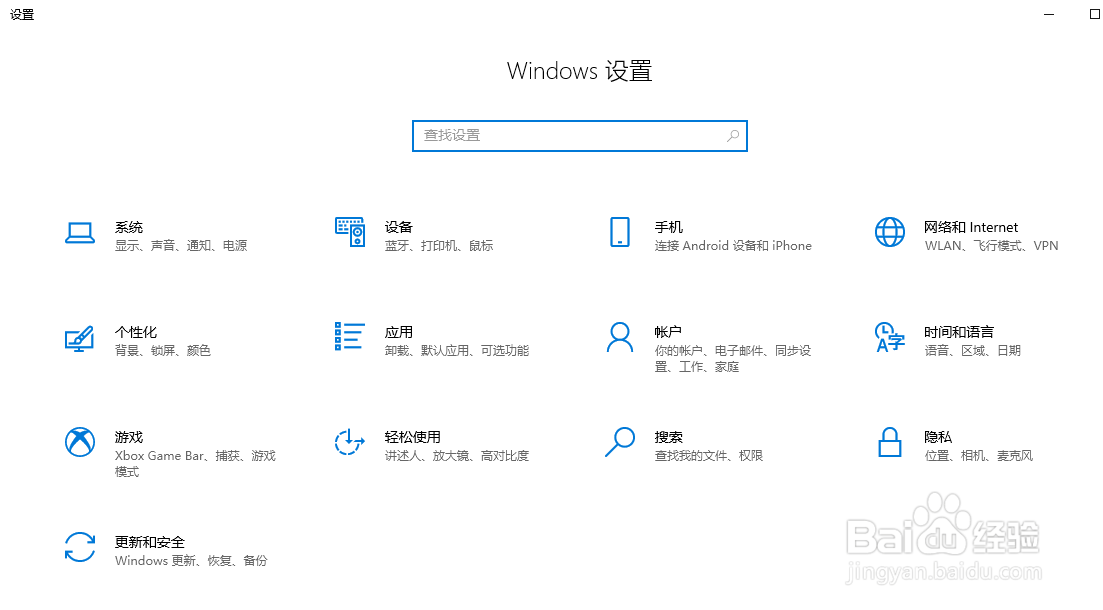
2、进入“Windows设置”的页面。
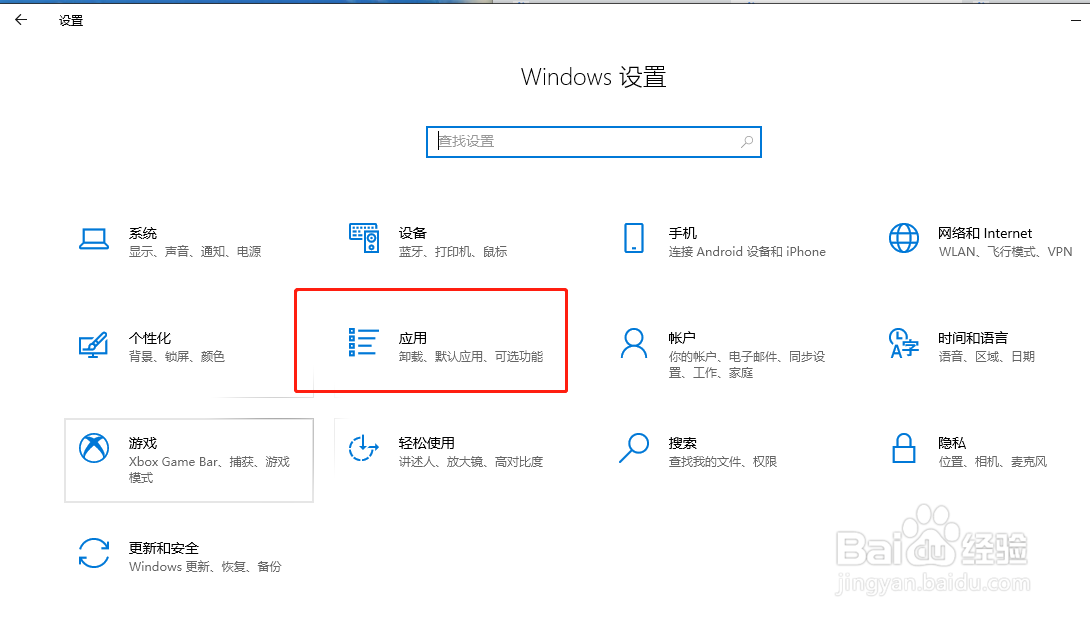
3、这里再选择“应用”。
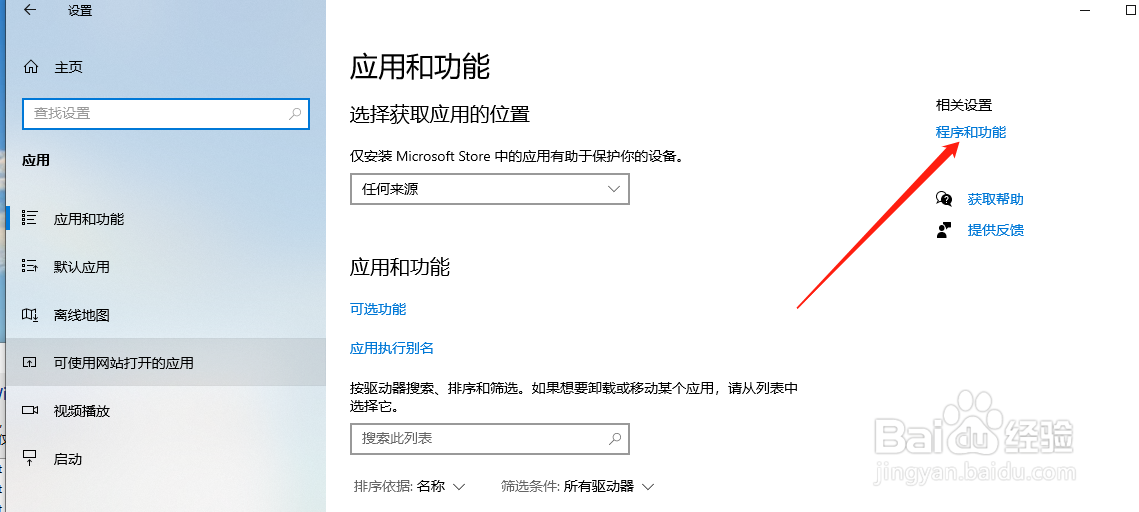
4、接着点击“程序和功能”。
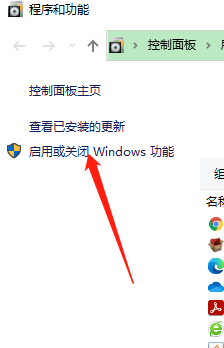
5、然后点击“启用或关闭Windows功能”。
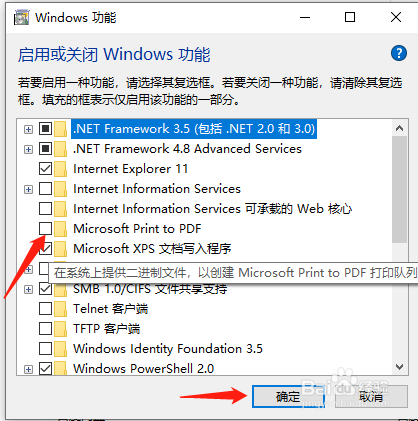
6、这里勾选上“Microsoft Print To PDF”然后点击“确定”。
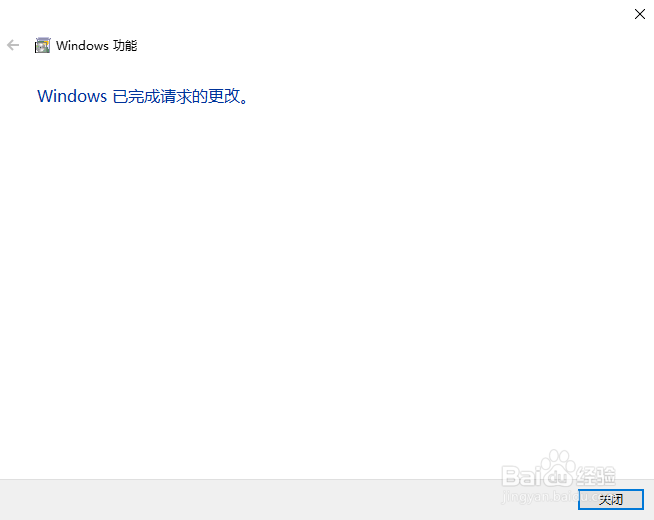
7、最后,等待系统自动完成安装即可。
声明:本网站引用、摘录或转载内容仅供网站访问者交流或参考,不代表本站立场,如存在版权或非法内容,请联系站长删除,联系邮箱:site.kefu@qq.com。
阅读量:54
阅读量:56
阅读量:30
阅读量:124
阅读量:65