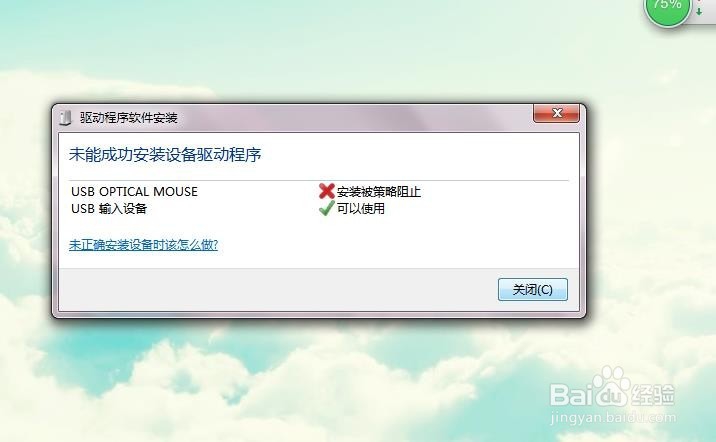
安装鼠标驱动时提示安装被策略阻止怎么解决
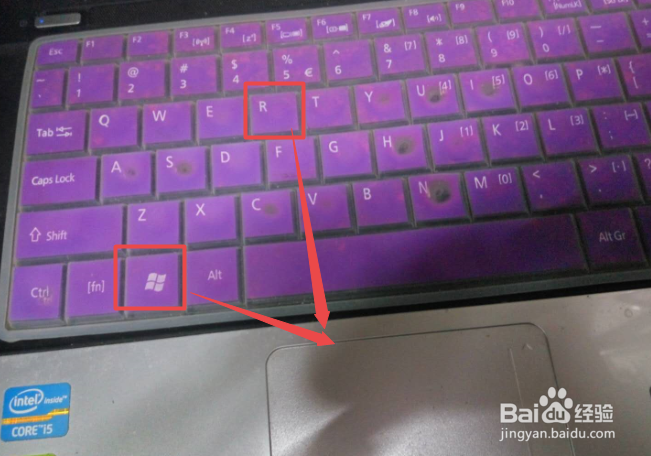
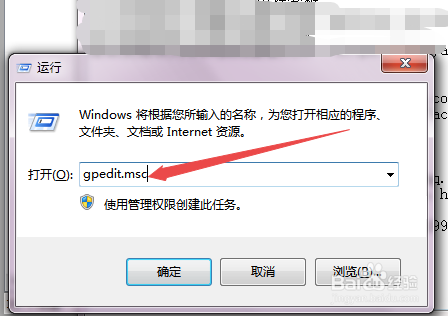
1、按下键盘的win+R组合快捷键,然后在打开的运行窗口中输入 gpedit.msc回车。
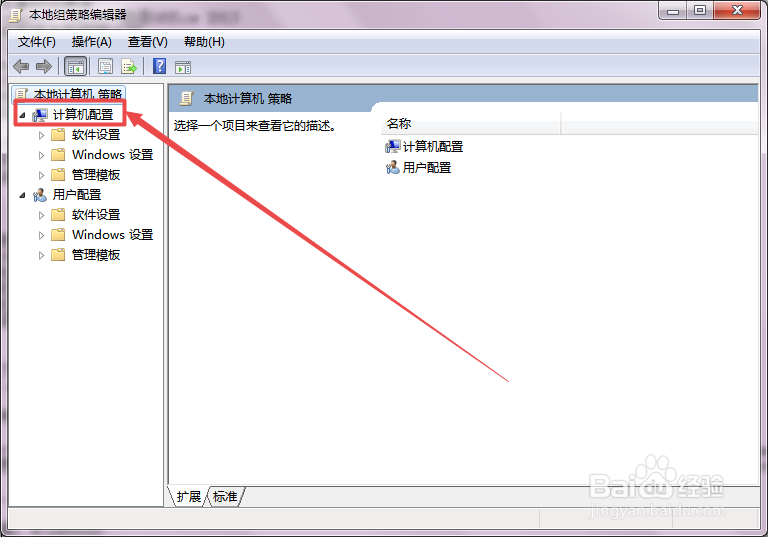
2、然后在打开的本地组策略编辑器中点击左侧的 计算机配置 选项。
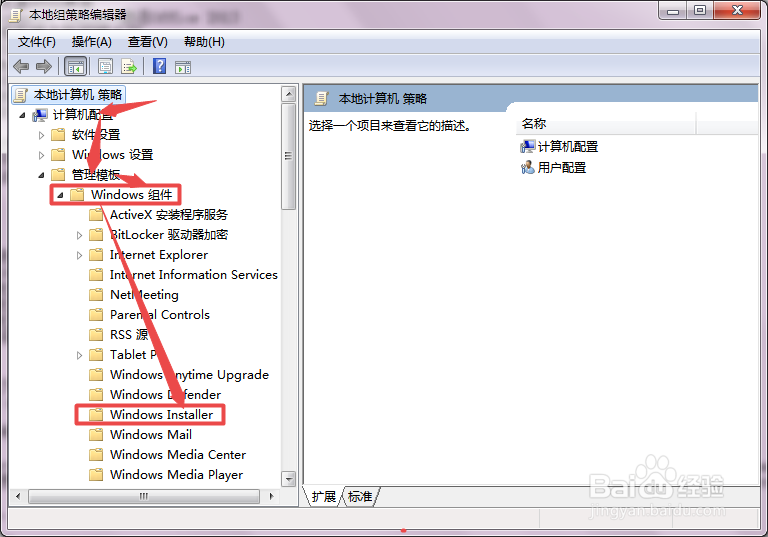
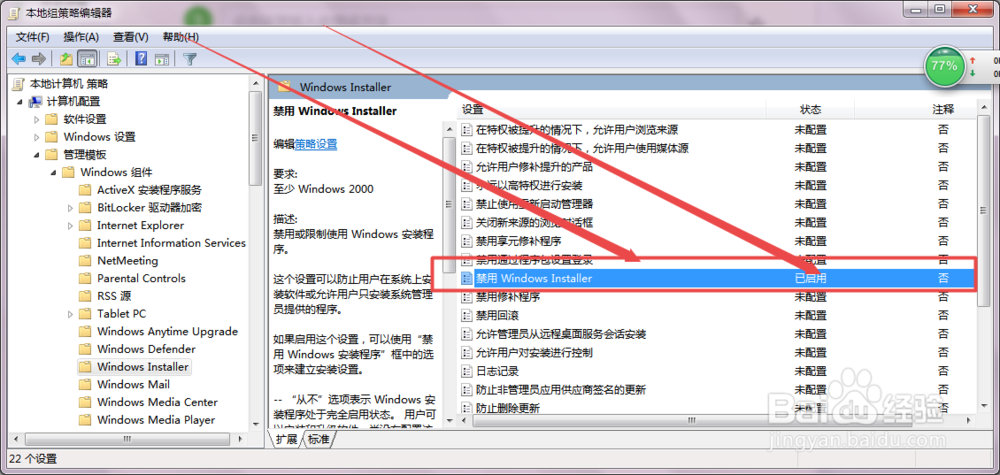
3、然后依次点击展开 Windows模板->windows组件->windows Installer。
4、然后在右侧的页面中找到 禁用windows Installer这个选项,发现它是处于启动状态的。
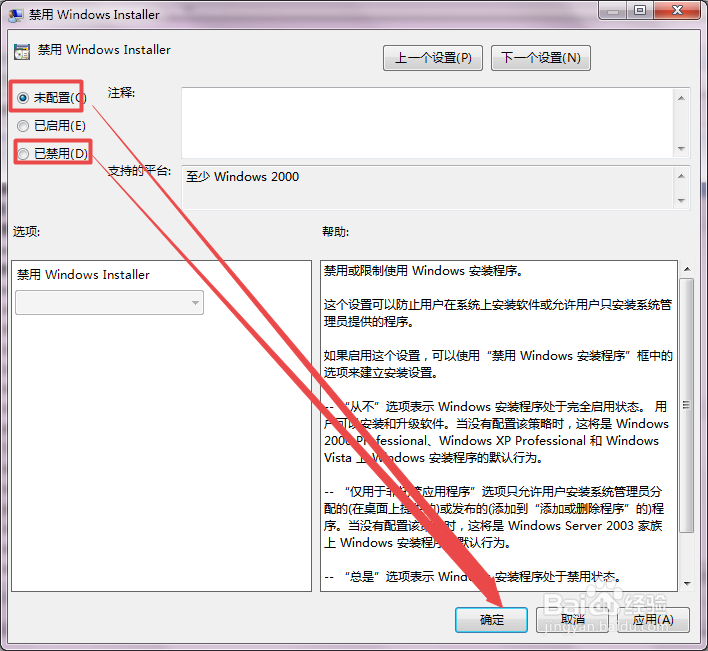
5、双击这个选项,然后将它设置为 禁用或者是未配置,点击 确定按钮,然后到这里一般就解决了,若是没有解决,则直接往下看。
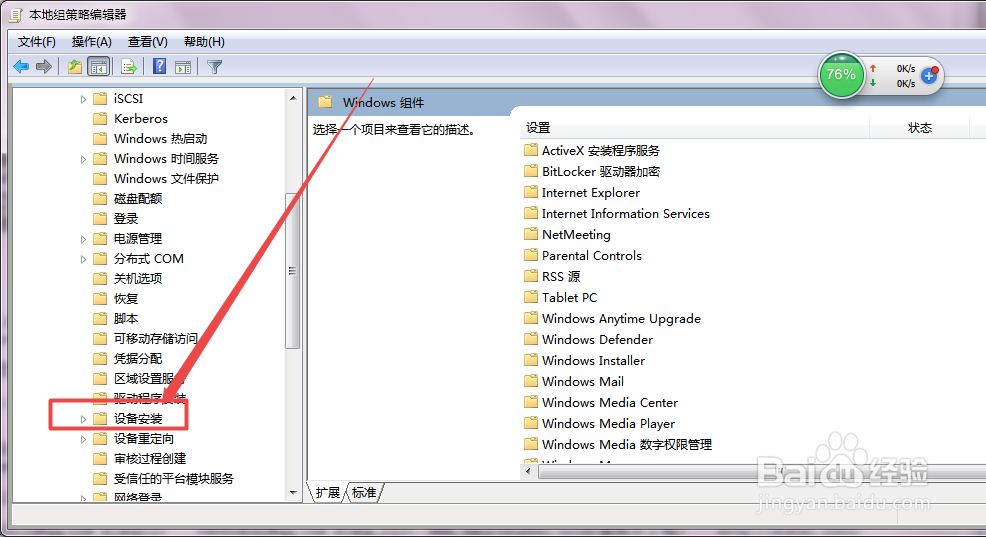
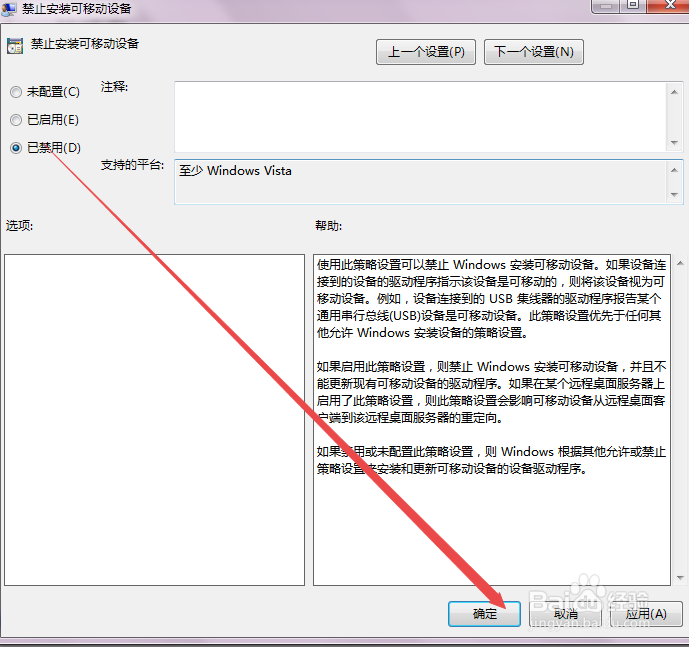
6、若是没有解决,则找到 计算机配置—>管理模板—>系统—>设备安装 选项。
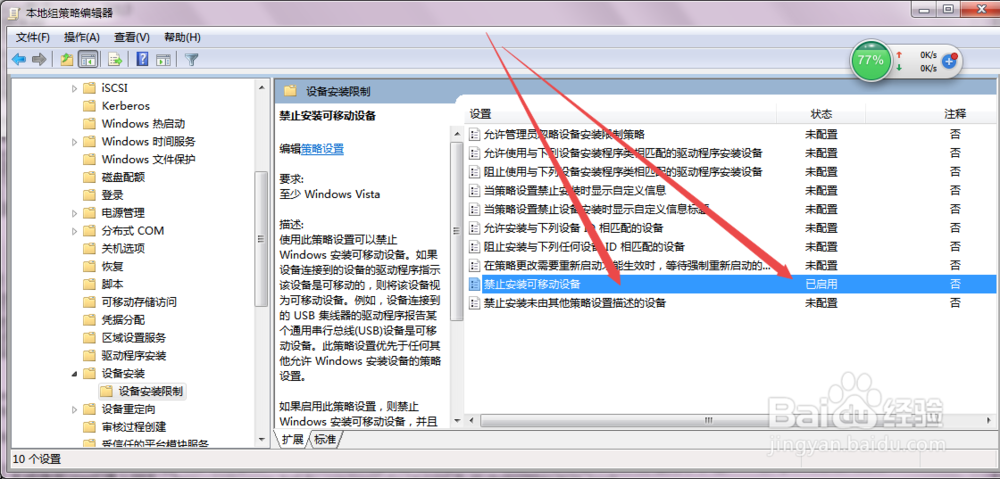
7、然后点开它,在右侧找到 禁止安装可移动设备 这个选项,可以看到它是处于启用状态的,双击打开它,然后设置为 禁用 ,点击 确定,这样就可以解决了。
声明:本网站引用、摘录或转载内容仅供网站访问者交流或参考,不代表本站立场,如存在版权或非法内容,请联系站长删除,联系邮箱:site.kefu@qq.com。
阅读量:112
阅读量:126
阅读量:148
阅读量:140
阅读量:149