photoshop 入门教程——快速修改图片文字
1、首先在ps里面打开图片,我们可以看到这张图片的左上角是有文字的,我们想要修改这样的文字,
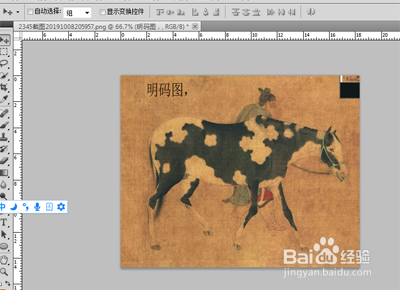
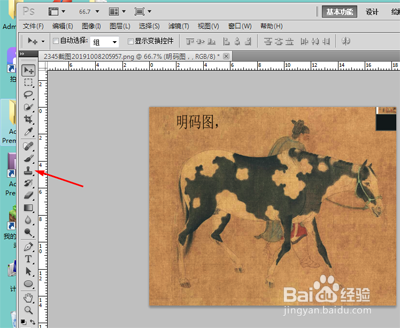
2、选择印章工具,然后选择图片上与文字附近颜色相近的部位,点住alt键用鼠标点击,鼠标点击处就变成一个十字星形状,再选取局部的颜色,然后松开alt线,在文字部分进行涂抹,文字就去掉了,
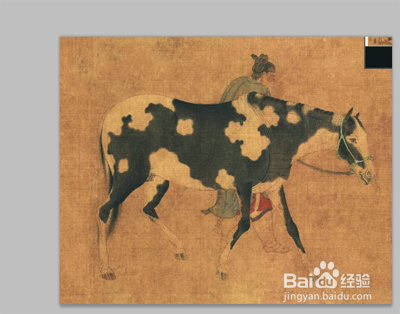
3、选择文字工具,前景色色为黑色,然后我们在图片的右上角重新打上文字,
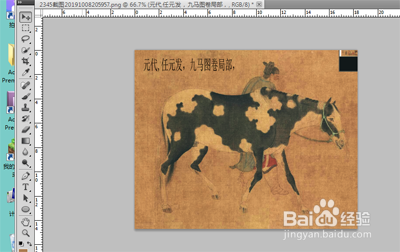
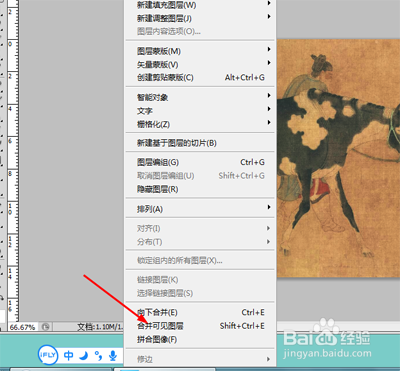
4、点击图层,-----------合并可见图层
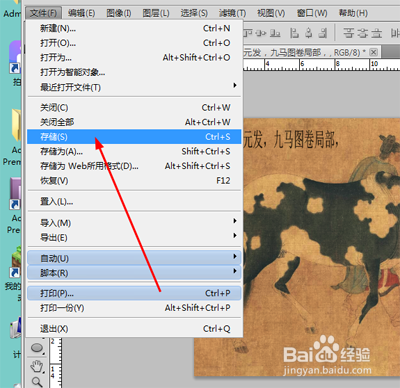
5、点击储存即可。格式可以根据自己的需要选定,

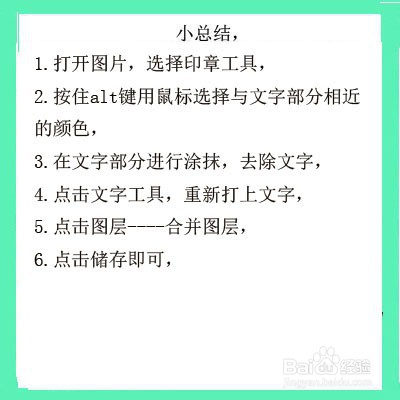
6、 总结,
1.打开图片,选择印章工具,
2.按住alt键用鼠标选择与文字部分相近 的颜色,
3.在文字部分进行涂抹,去除文字,
4.点击文字工具,重新打上文字,
5.点击图层----合并图层,
6.点击储存即可,
声明:本网站引用、摘录或转载内容仅供网站访问者交流或参考,不代表本站立场,如存在版权或非法内容,请联系站长删除,联系邮箱:site.kefu@qq.com。
阅读量:120
阅读量:161
阅读量:72
阅读量:113
阅读量:116