如何将图片背景变成透明
1、第一步:打开美图秀秀软件,单击选择菜单栏中的“抠图”。
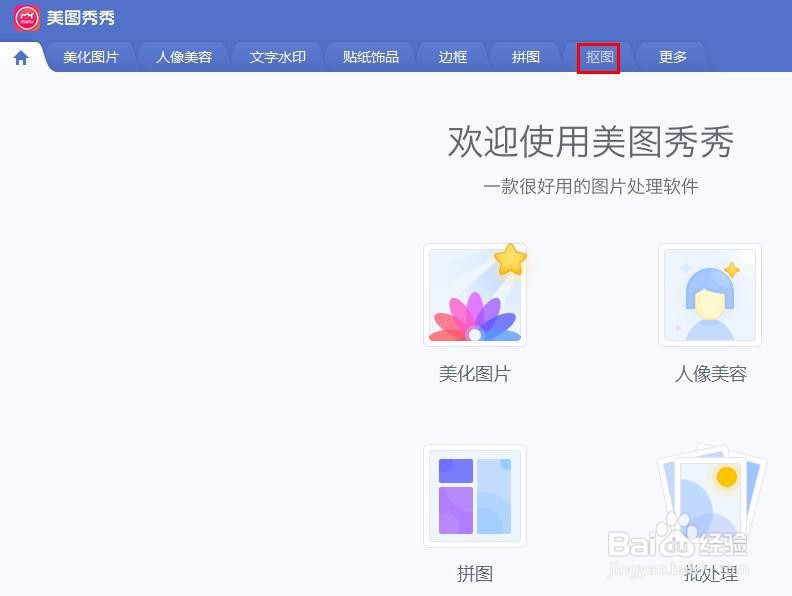
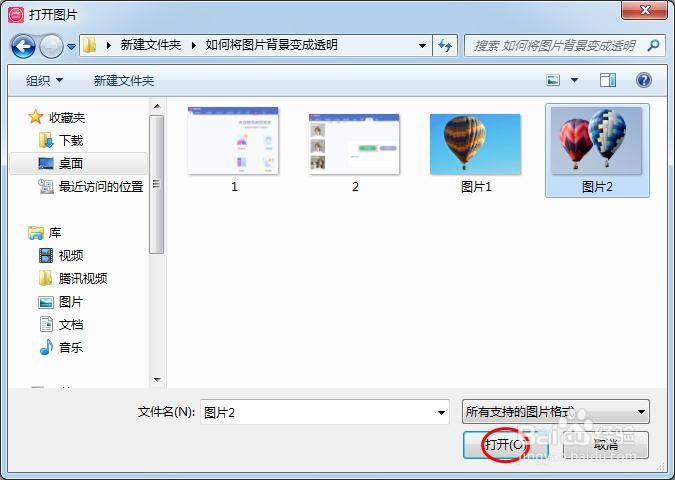
2、第二步:在抠图界面,单击绿色的“打开图片”按钮,将需要把背景变透明的图片在美图秀秀中打开。
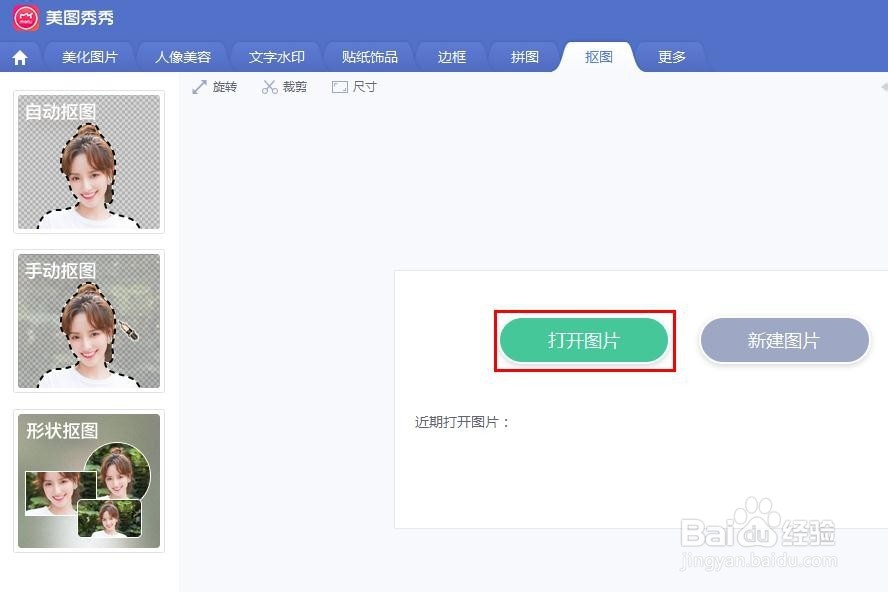
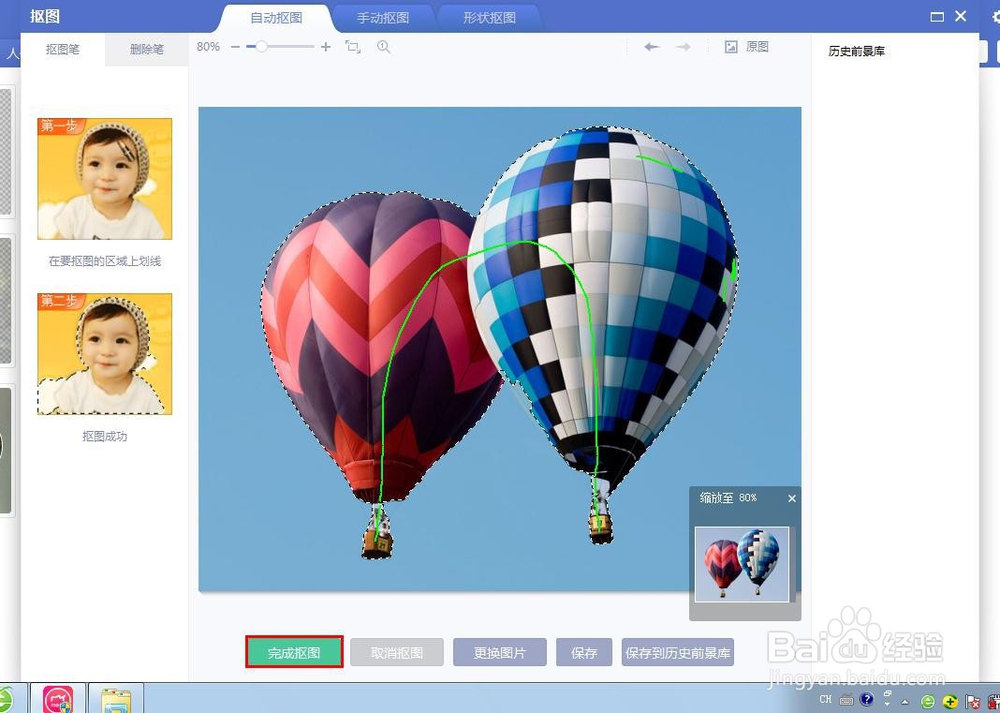
3、第三步:抠图方式选择“自动抠图”,在要保留的位置拖动鼠标划线,抠好图后,单击“完成抠图”按钮。

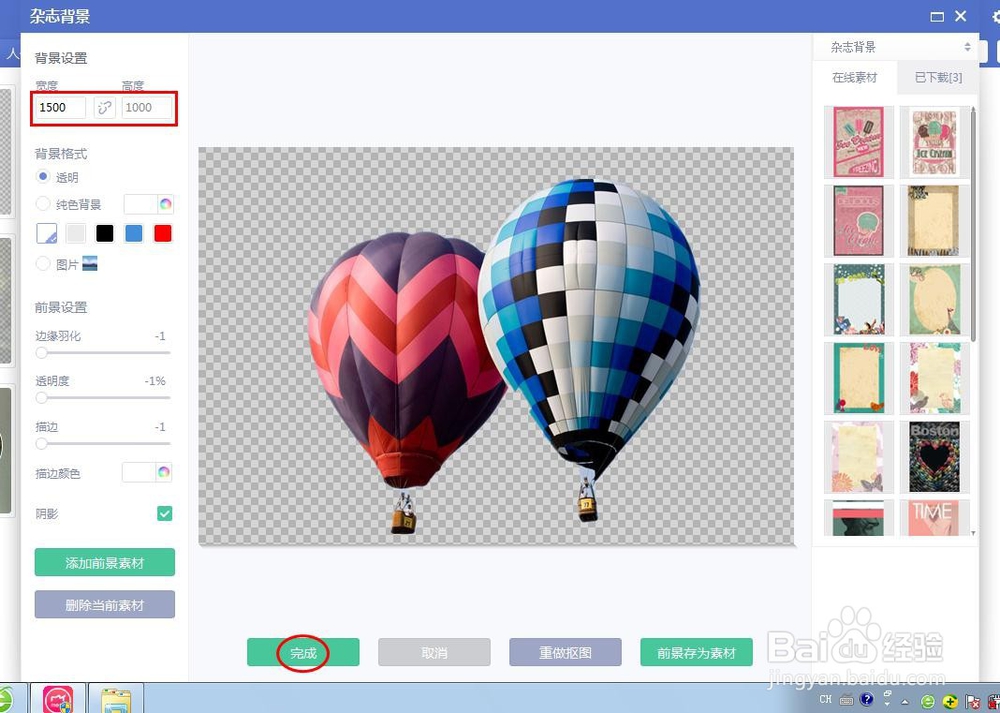
4、第四步:将背景设置为1500*1000,调整抠取的图案在图片中的位置,单击“完成”按钮。
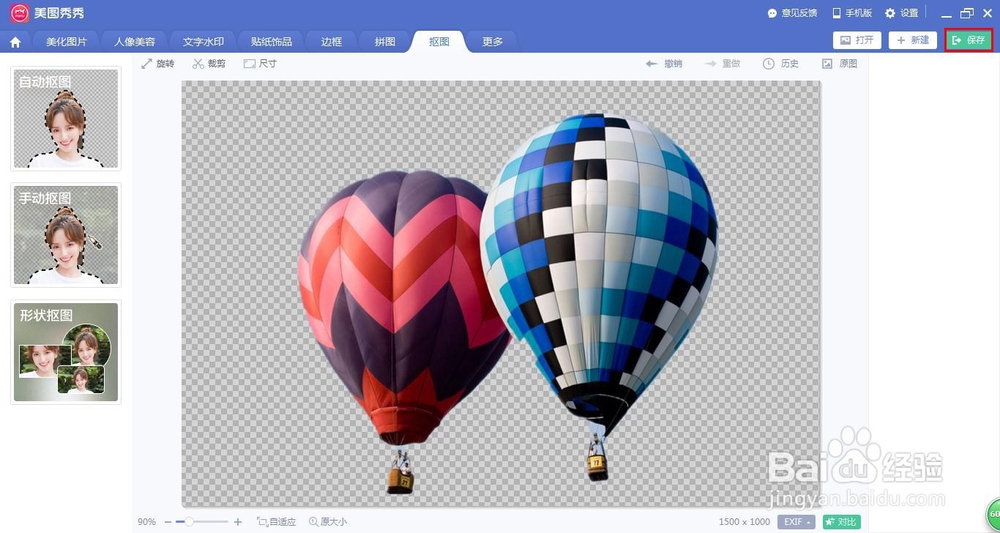
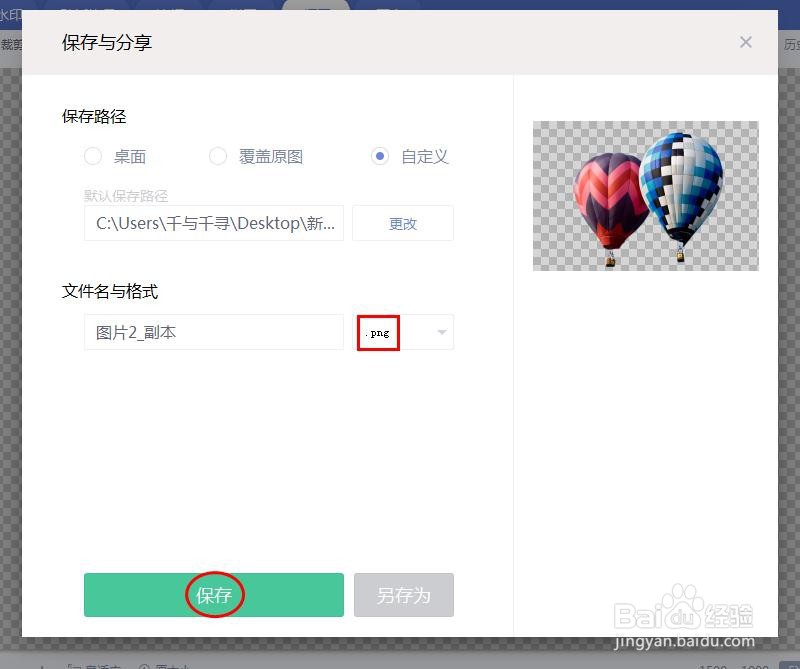
5、第五步:单击右上角“保存”按钮,将图片保存为png格式就可以了。
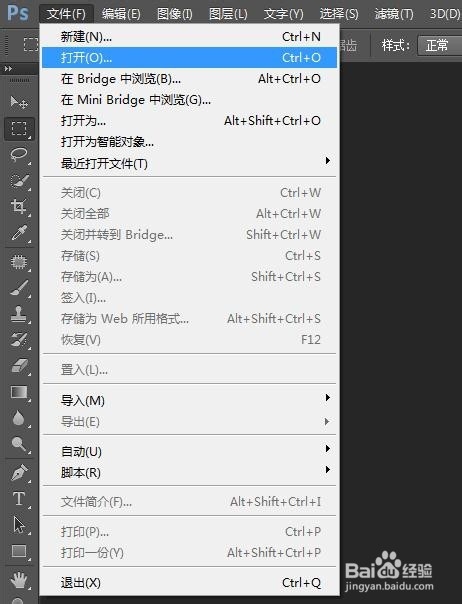
1、第一步:在ps中打开一张要将背景变透明的图片。
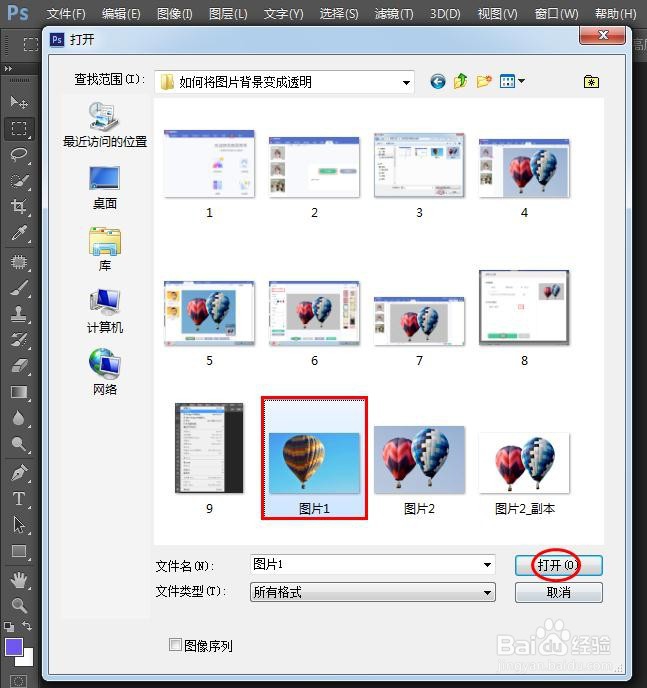
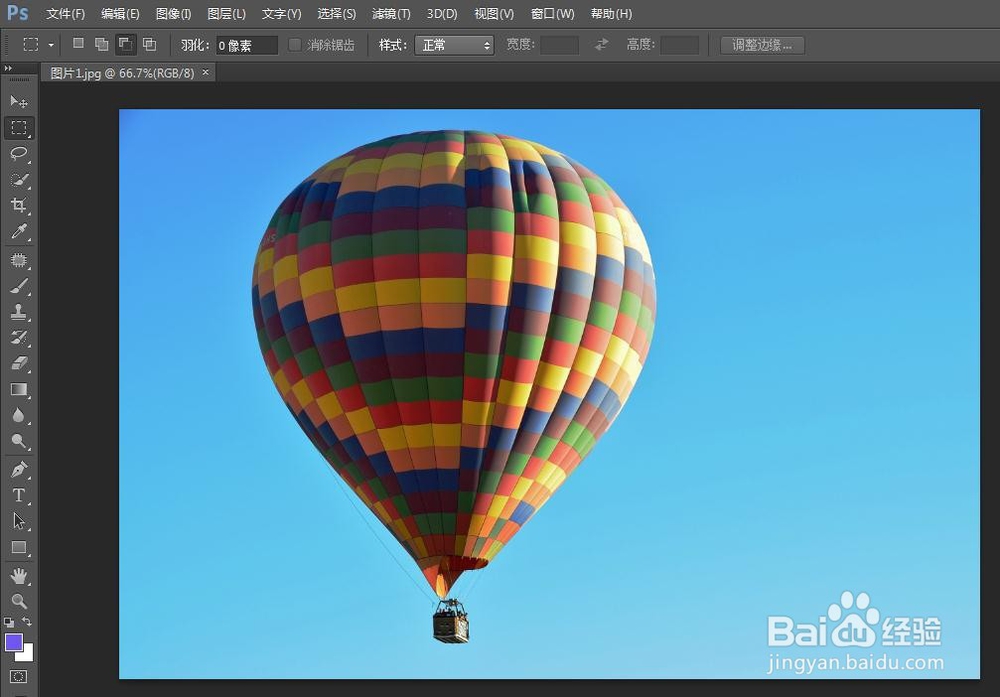
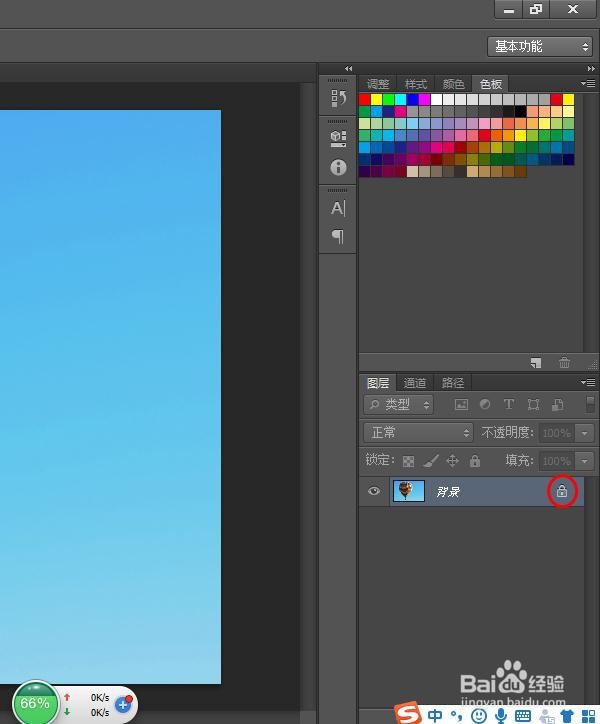
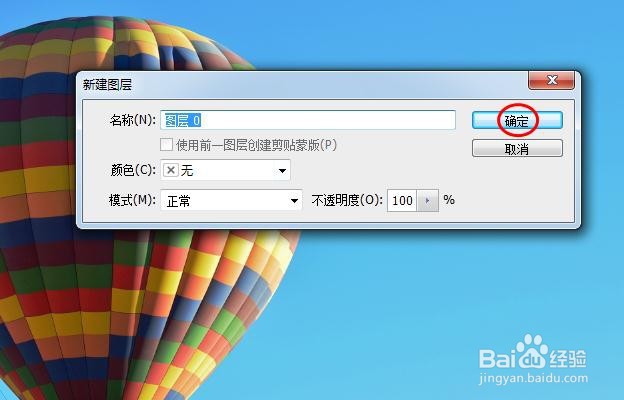
2、第二步:双击图层后面的小锁标志,在弹出的“新建图层”对话框中,单击“确定”按钮,解锁背景图层。
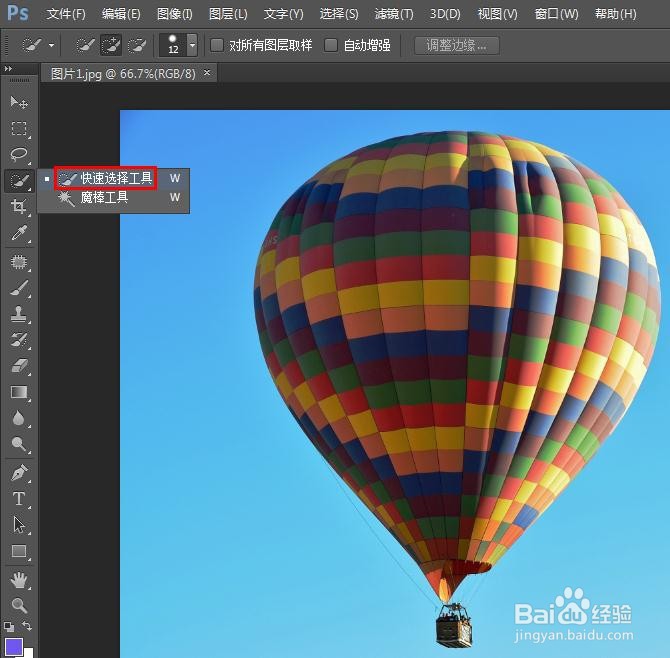
3、第三步:在左侧工具栏中选择“快速选择工具”,单击红色箭头标记的小三角,在下拉设置框中,调节工具大小。
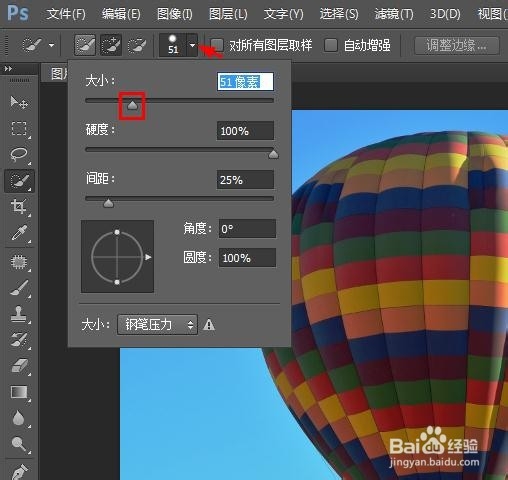
4、第四步:按住鼠标左键拖动,选中图片中的背景区域。
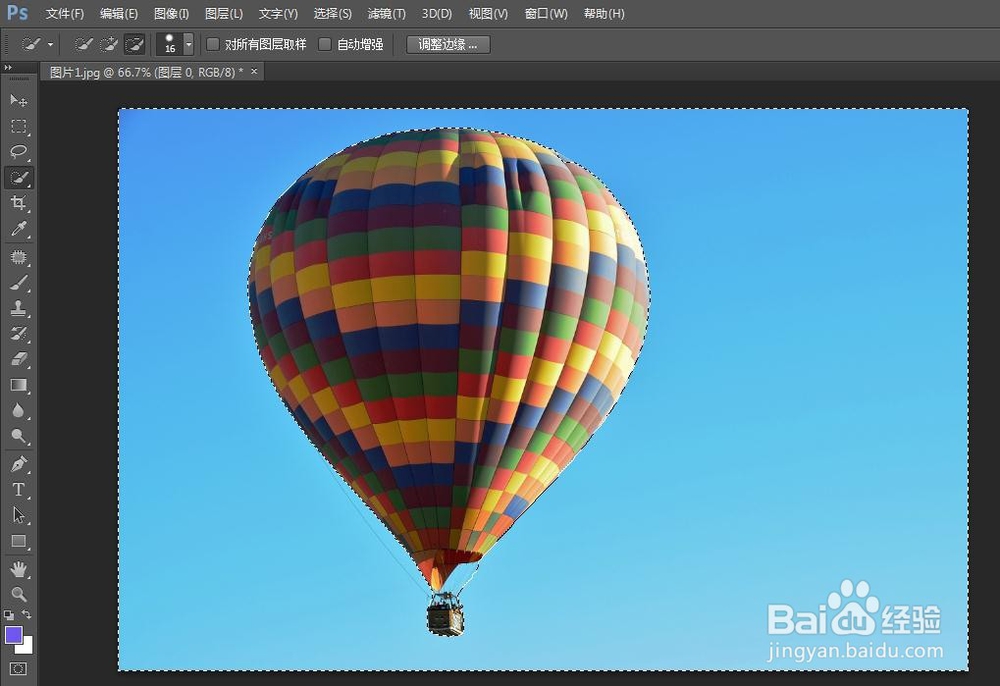
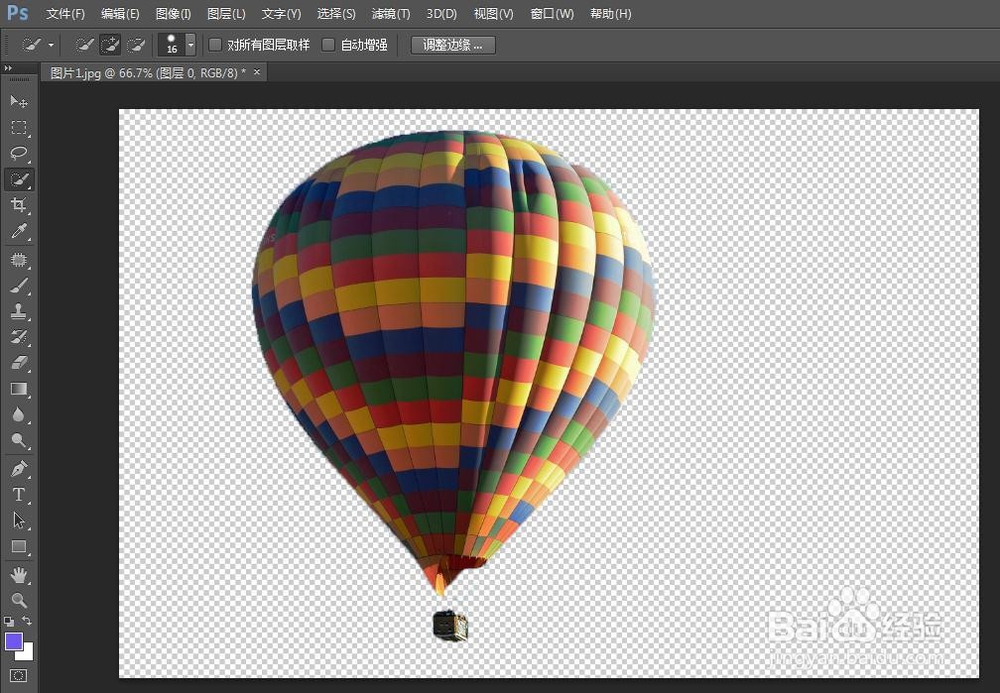
5、第五步:按delete键删除选中区域,然后按Ctrl+D键取消选区,完成操作。
声明:本网站引用、摘录或转载内容仅供网站访问者交流或参考,不代表本站立场,如存在版权或非法内容,请联系站长删除,联系邮箱:site.kefu@qq.com。
阅读量:167
阅读量:76
阅读量:41
阅读量:120
阅读量:40