CAD三维建模——球盒身制作教程

2026-03-02 15:27:26

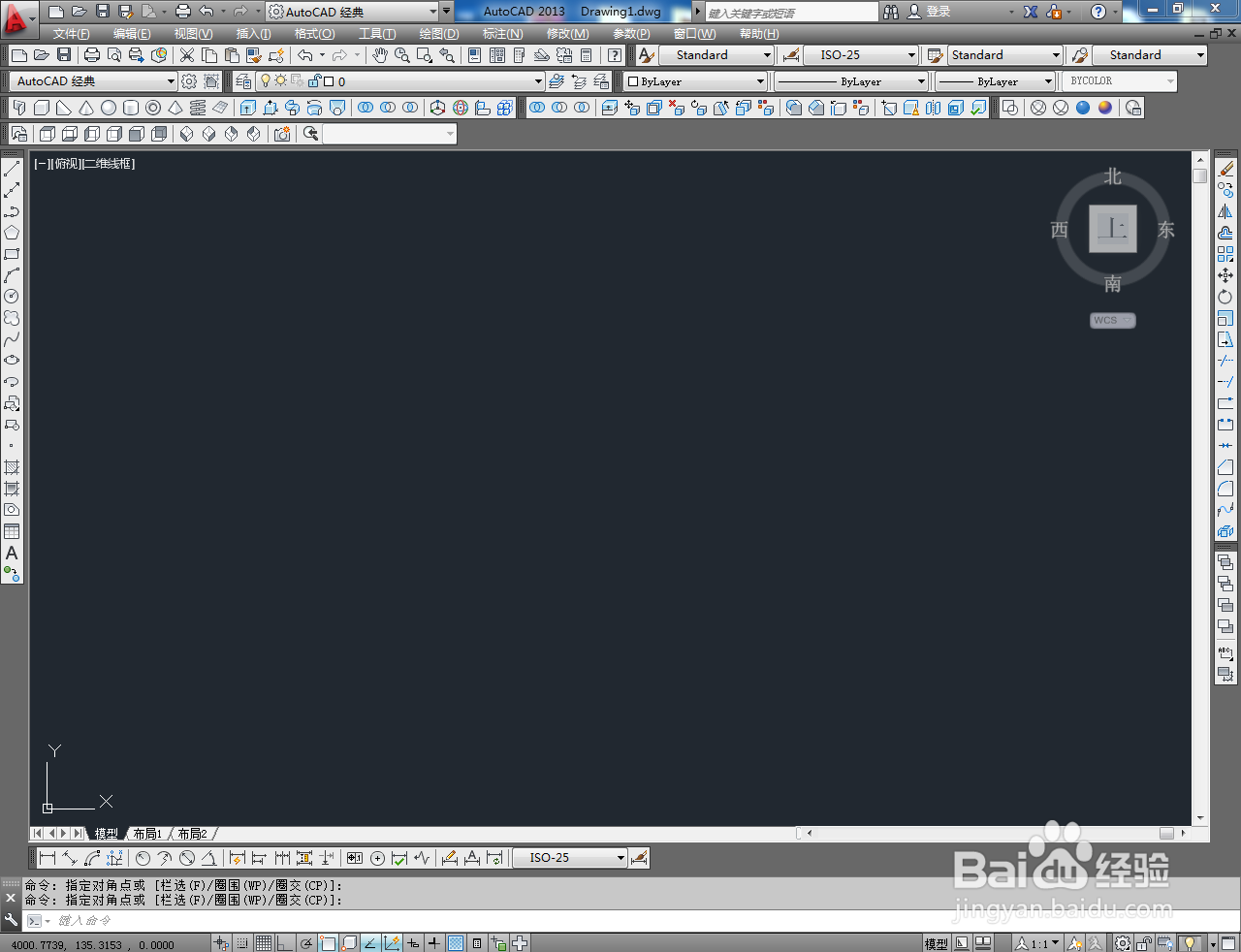
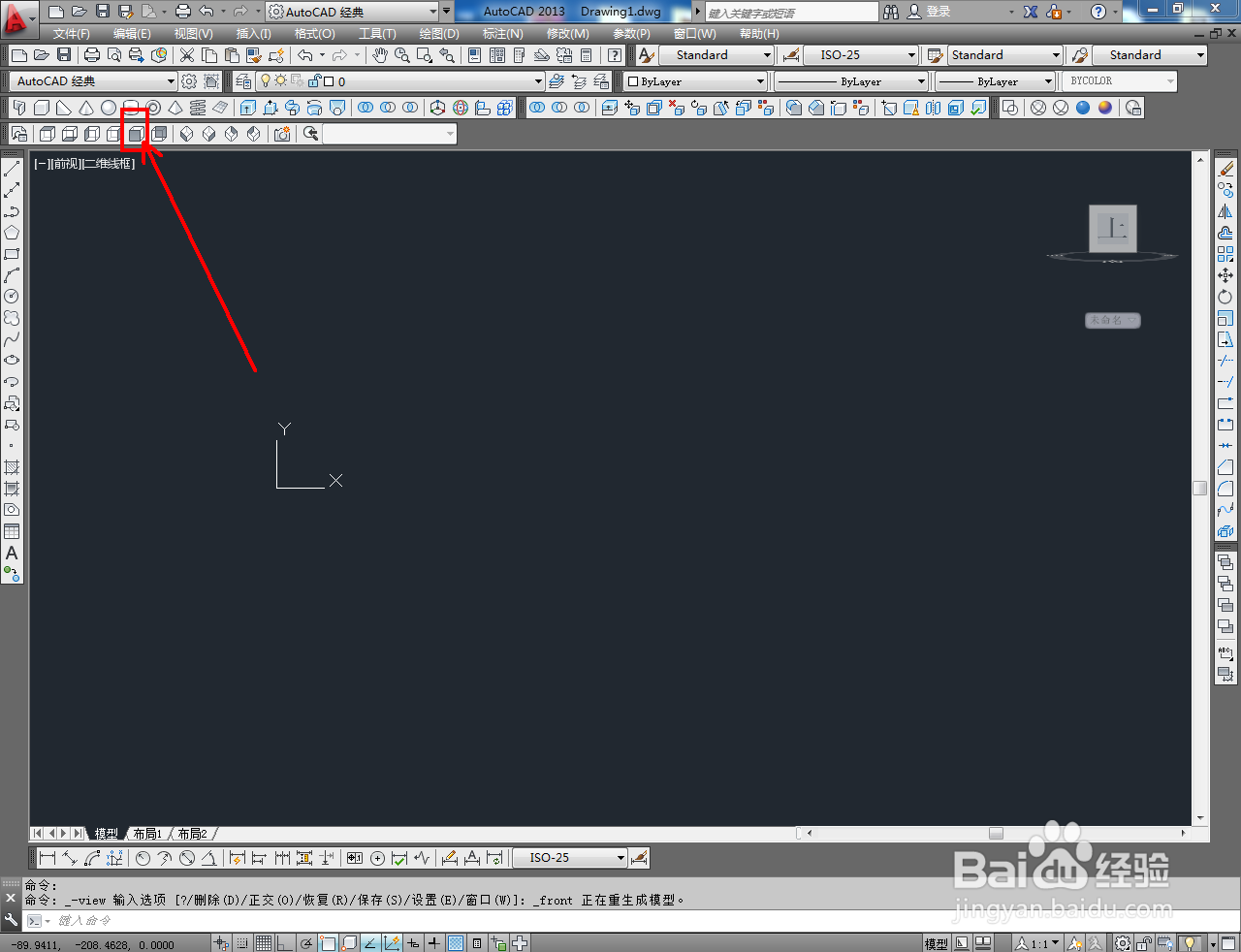
1、打开AutoCAD 2013软件,进入软件作图界面;

CAD三维建模——球盒身制作教程

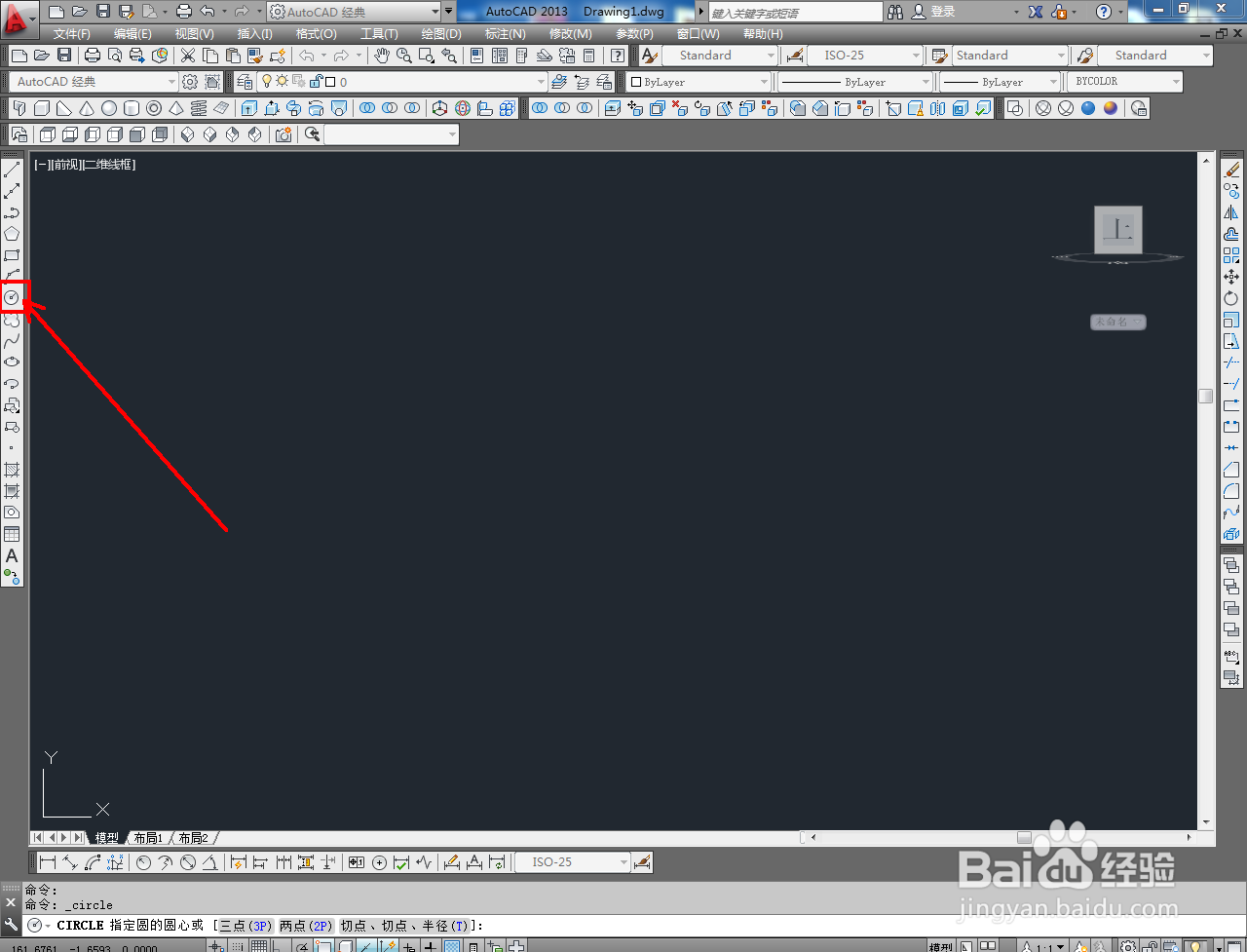
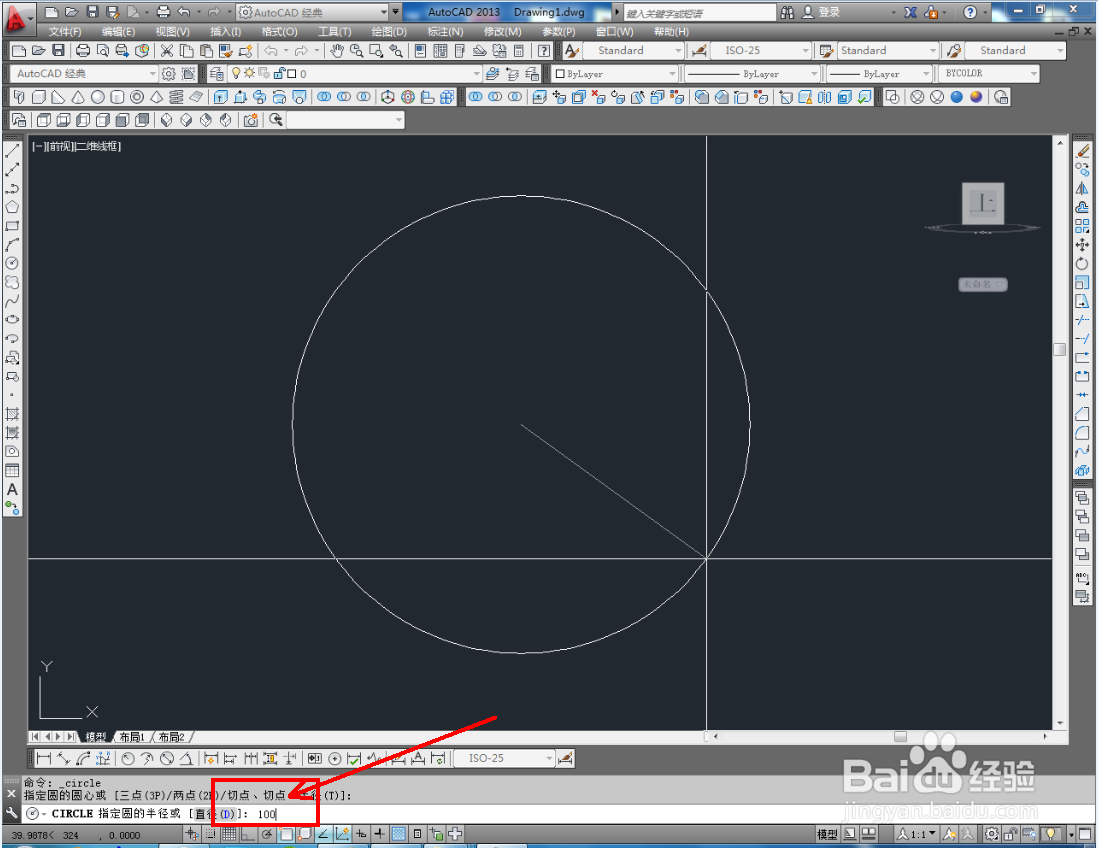
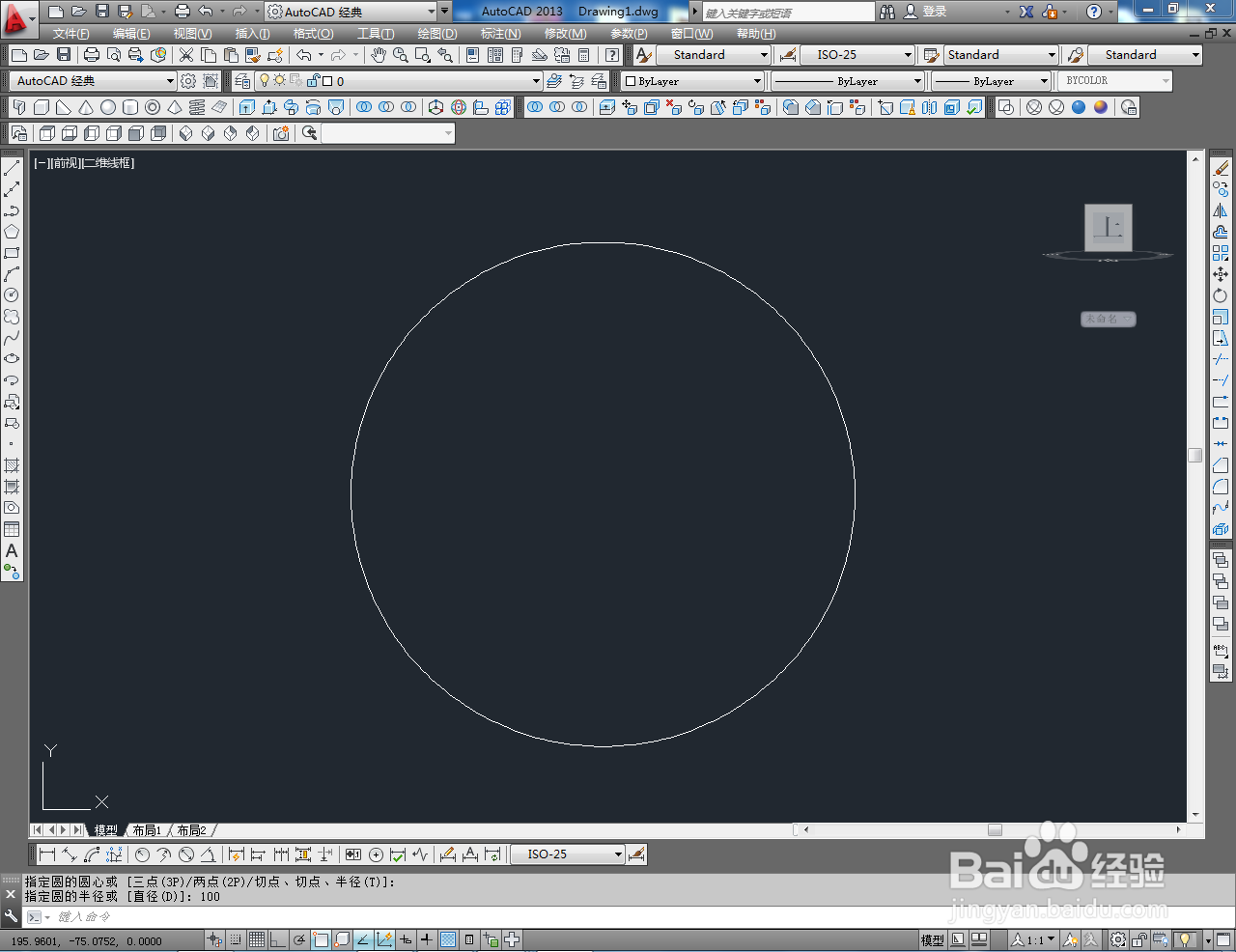
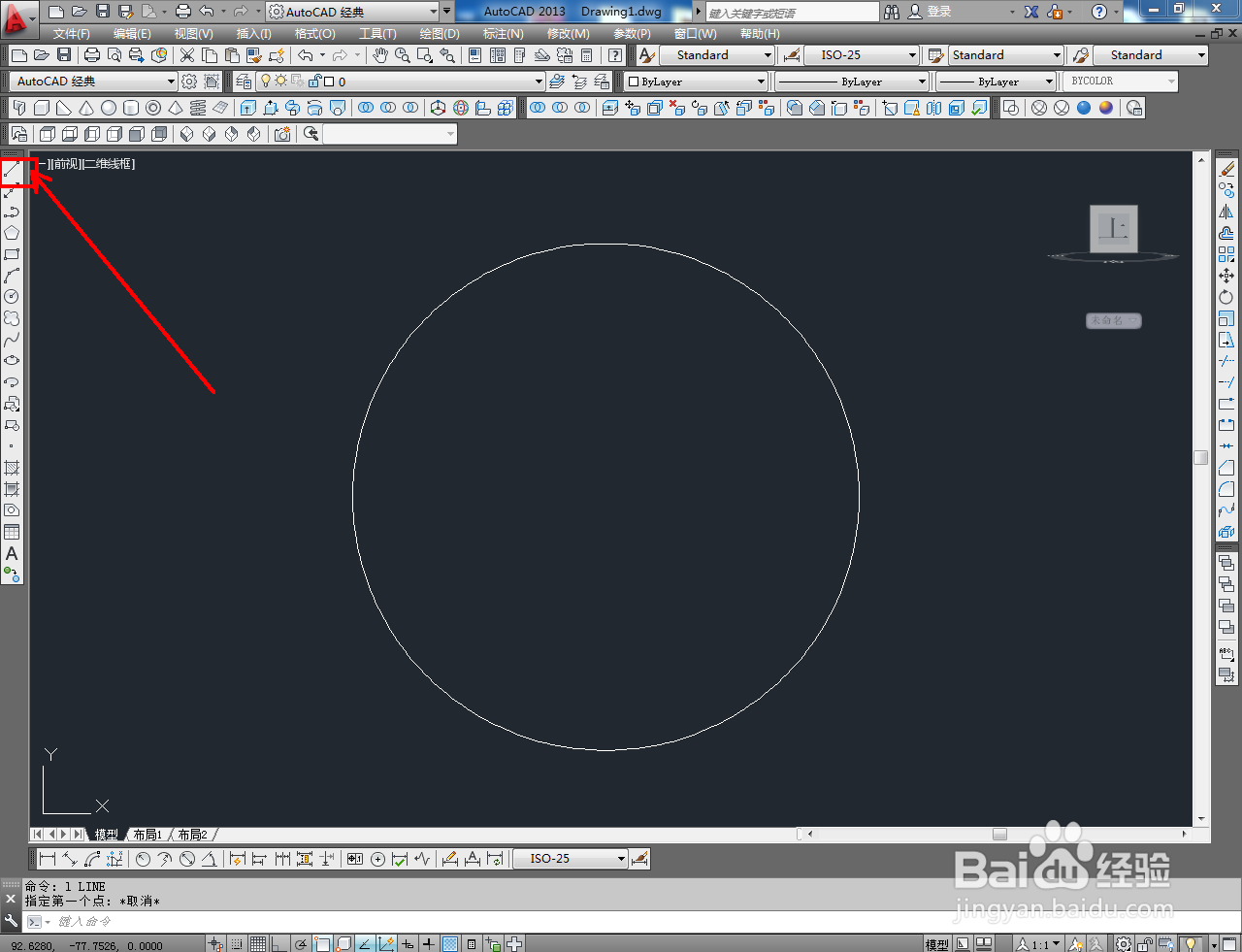
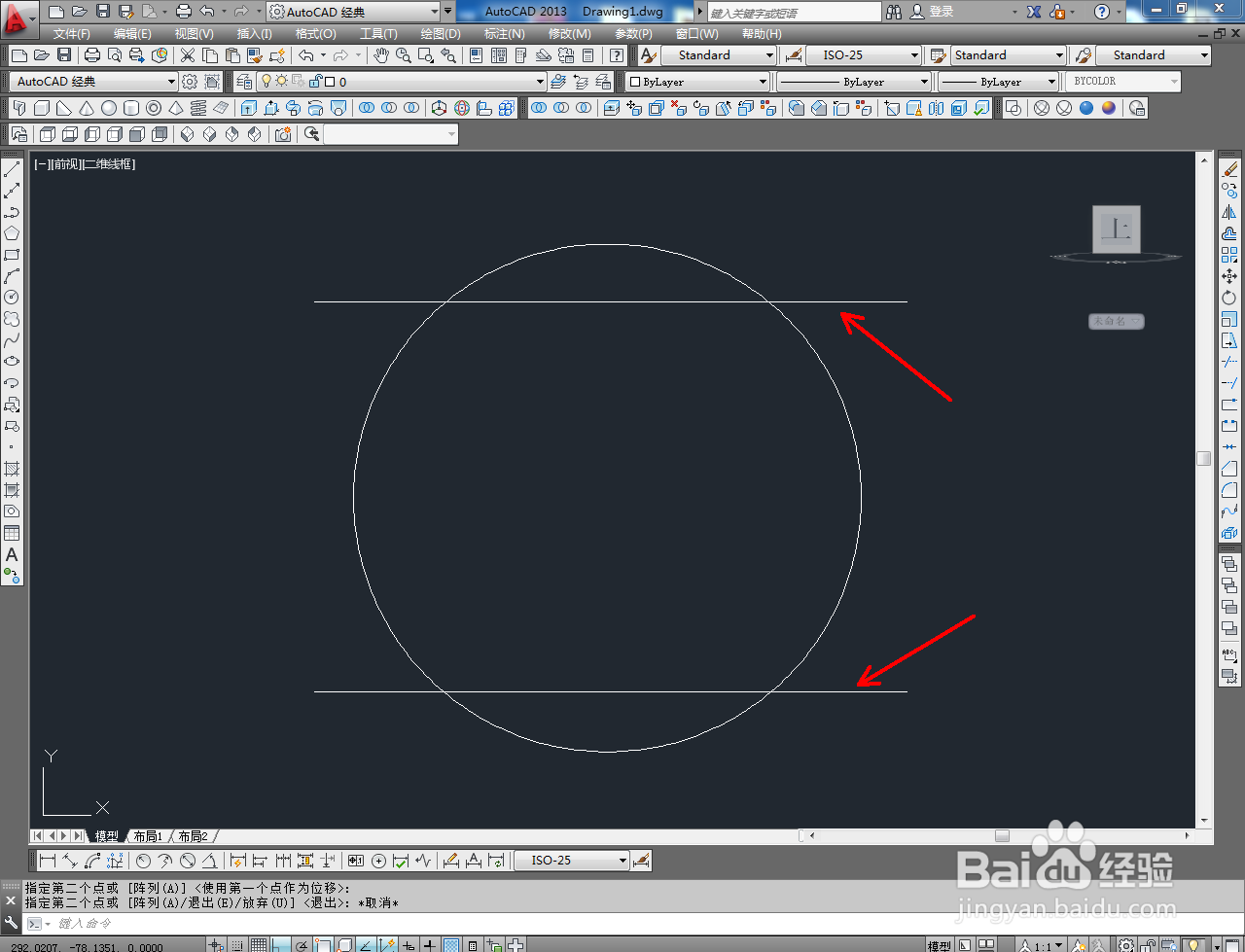
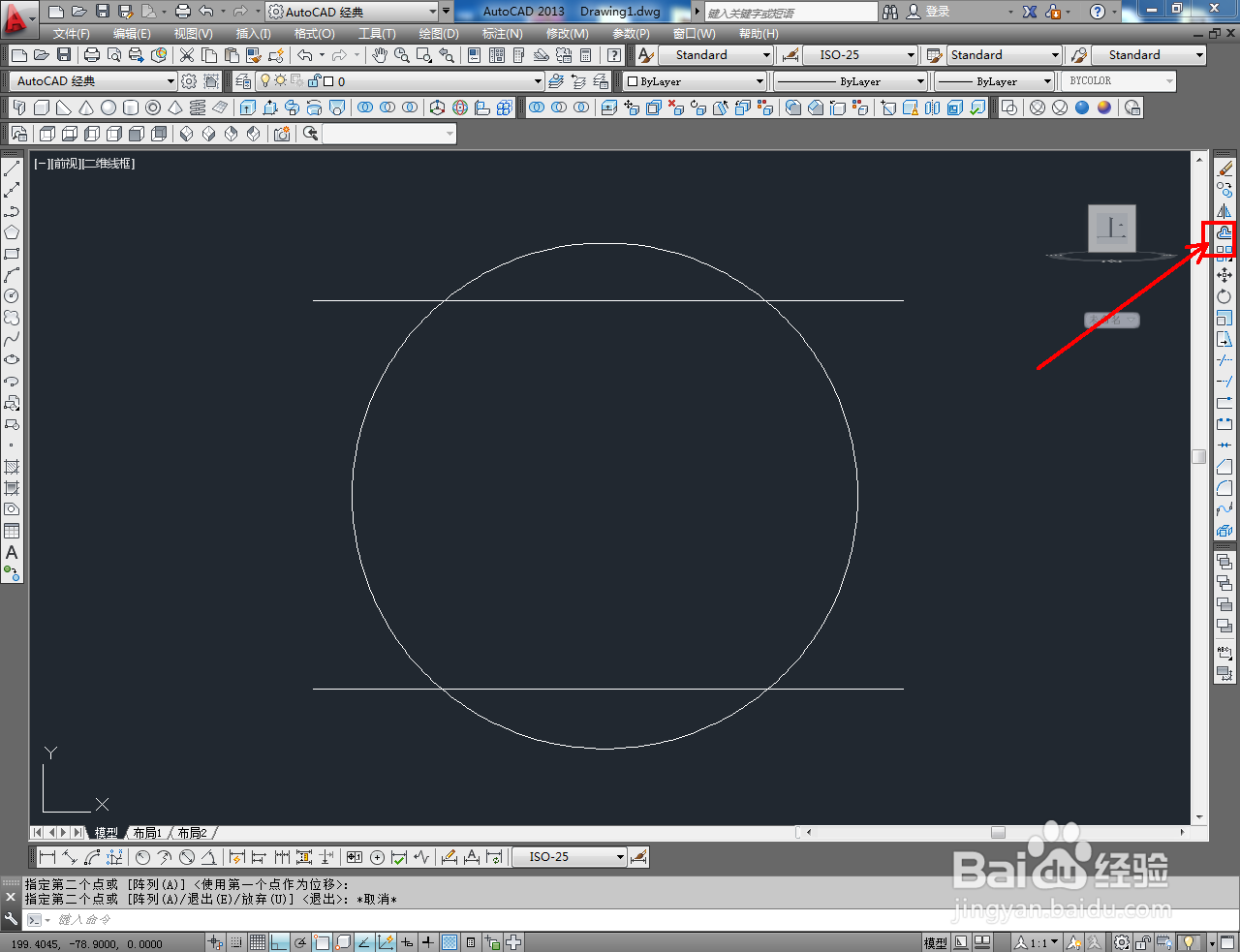
2、切换到前视图,点击【圆工具】按图示绘制出一个圆形图案后,点击【直线工具】在图示位置绘制出两条直线;
CAD三维建模——球盒身制作教程

CAD三维建模——球盒身制作教程

CAD三维建模——球盒身制作教程

CAD三维建模——球盒身制作教程

CAD三维建模——球盒身制作教程

CAD三维建模——球盒身制作教程

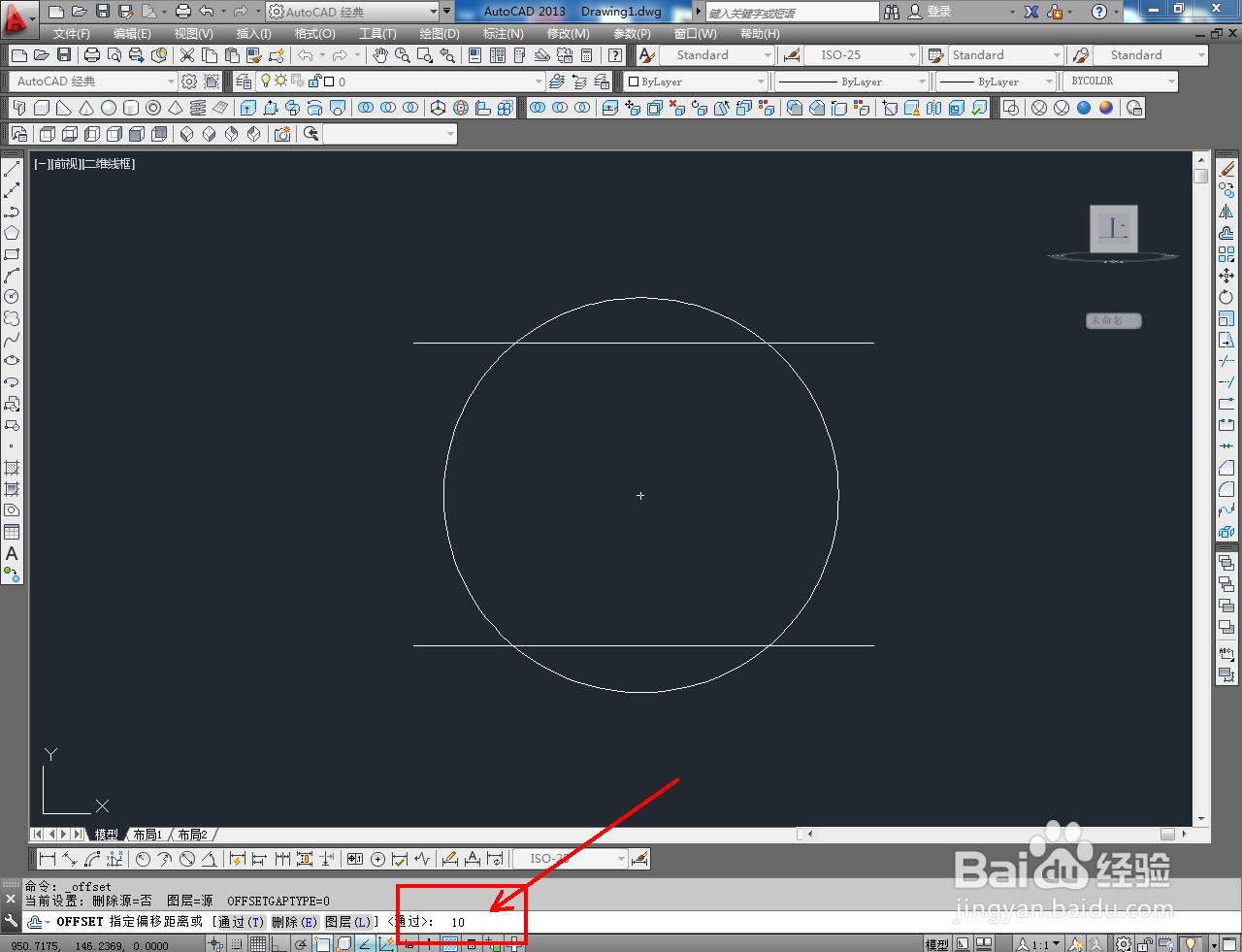
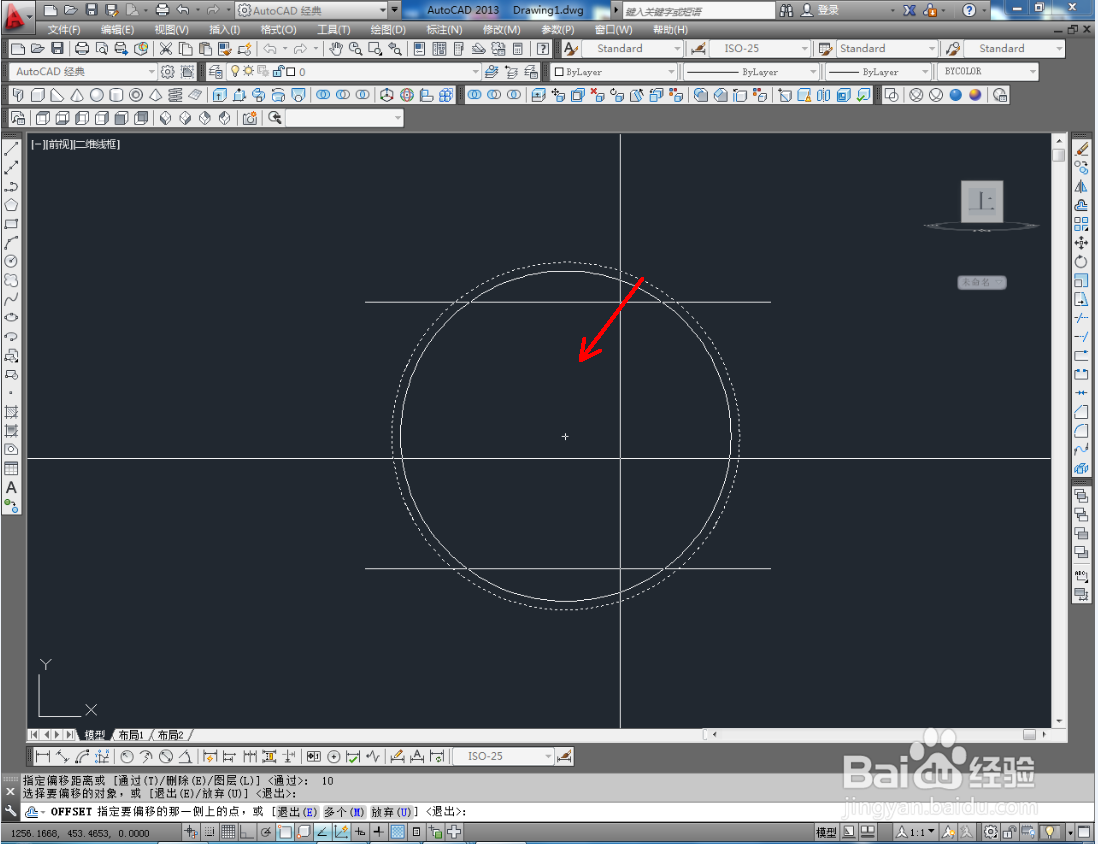
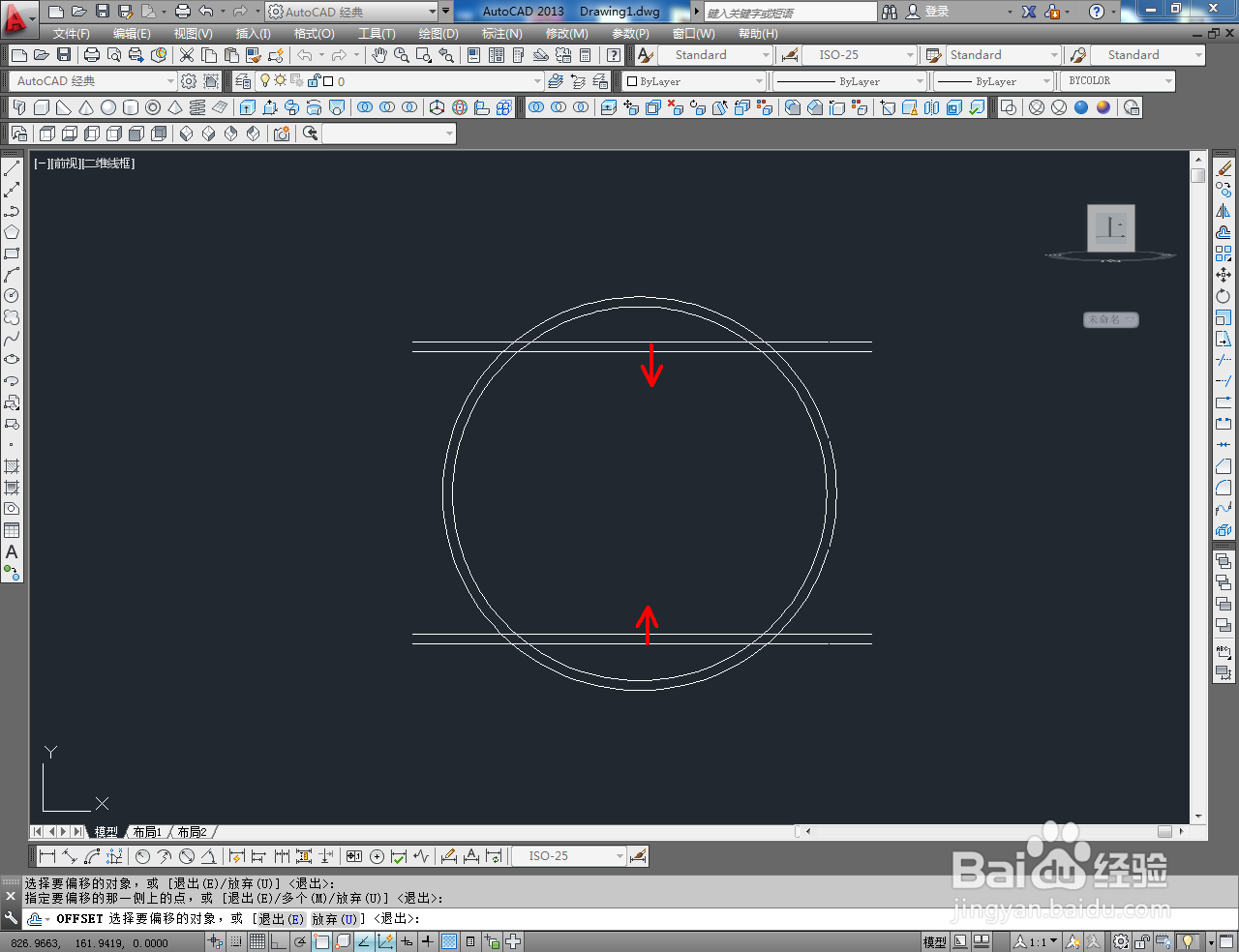
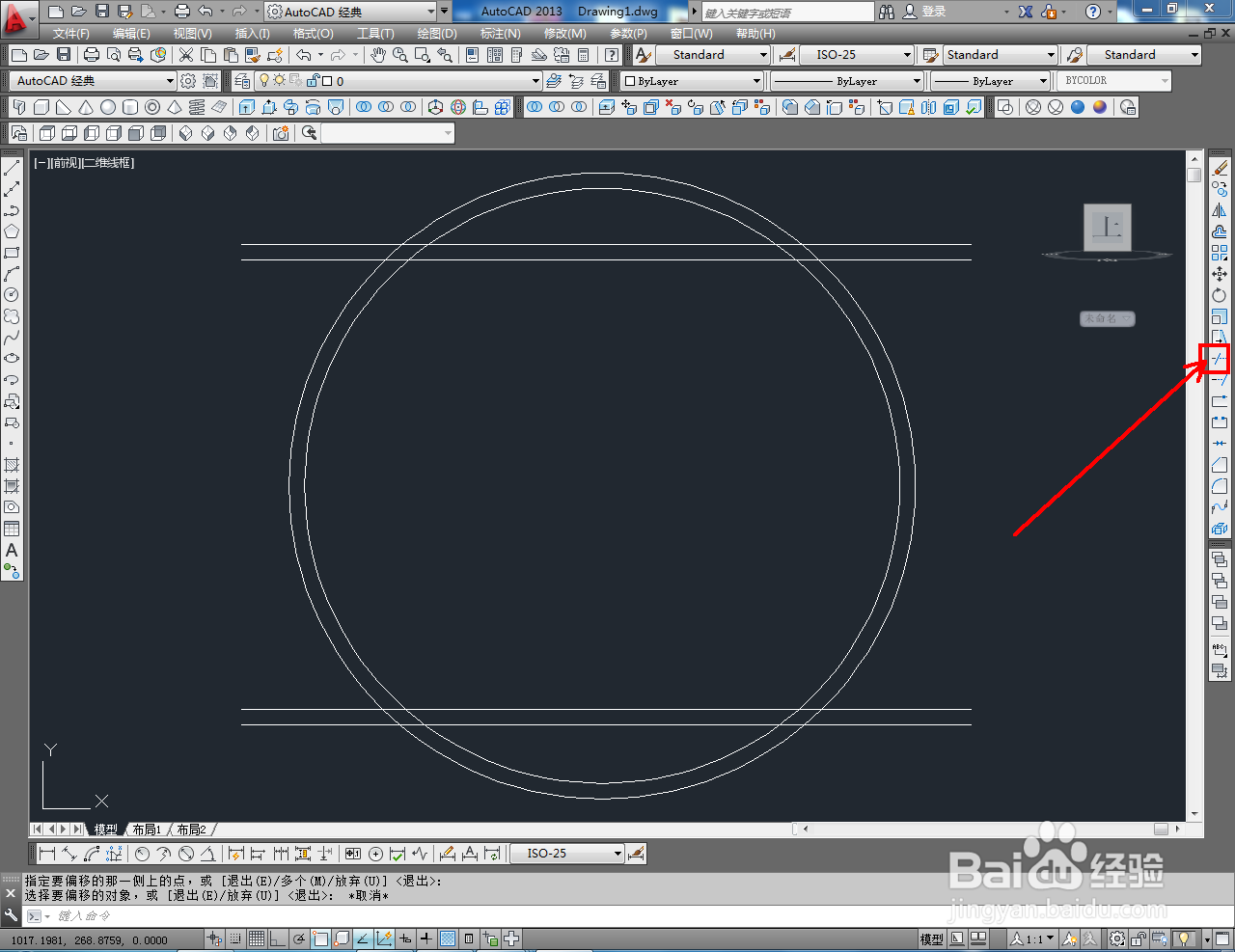
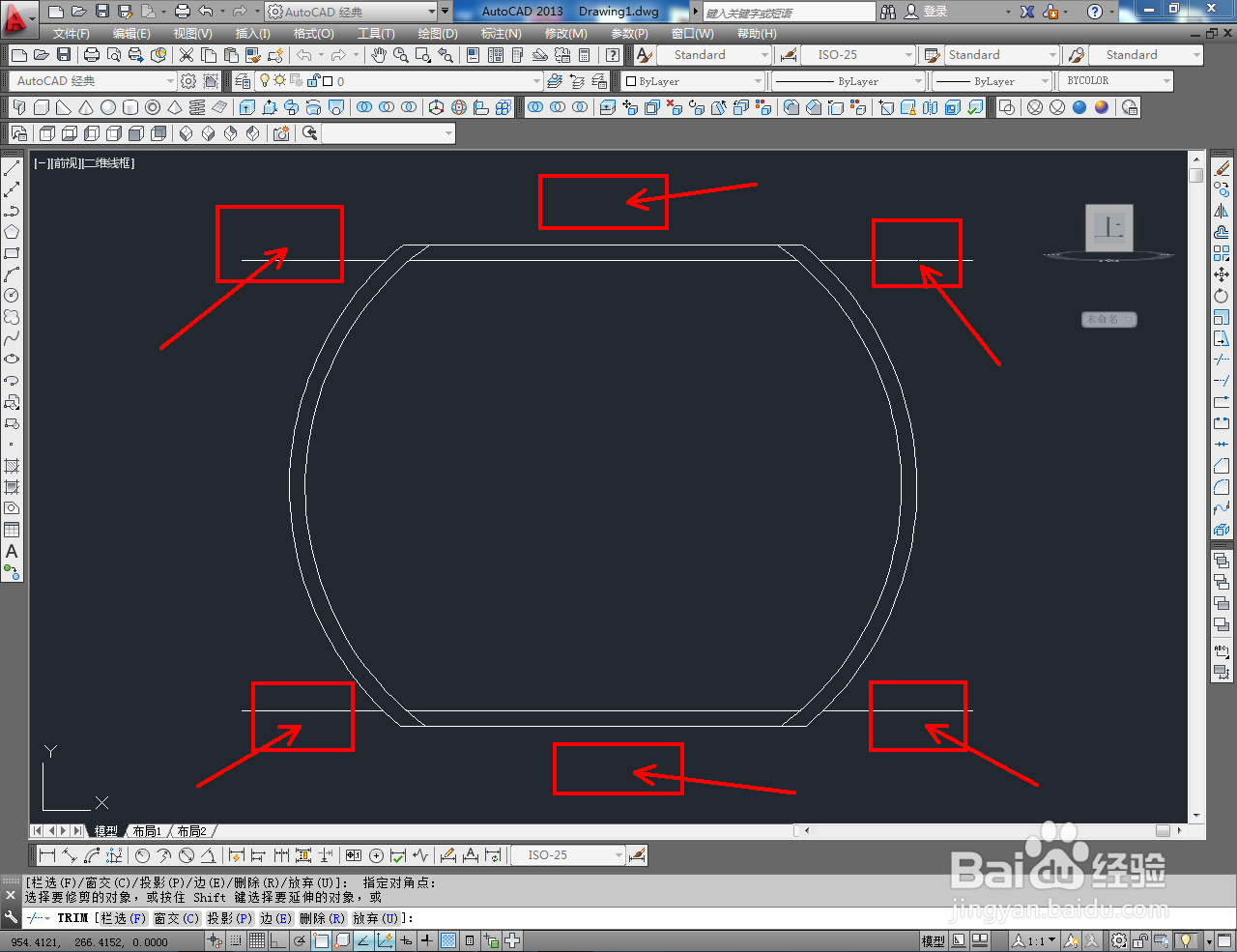
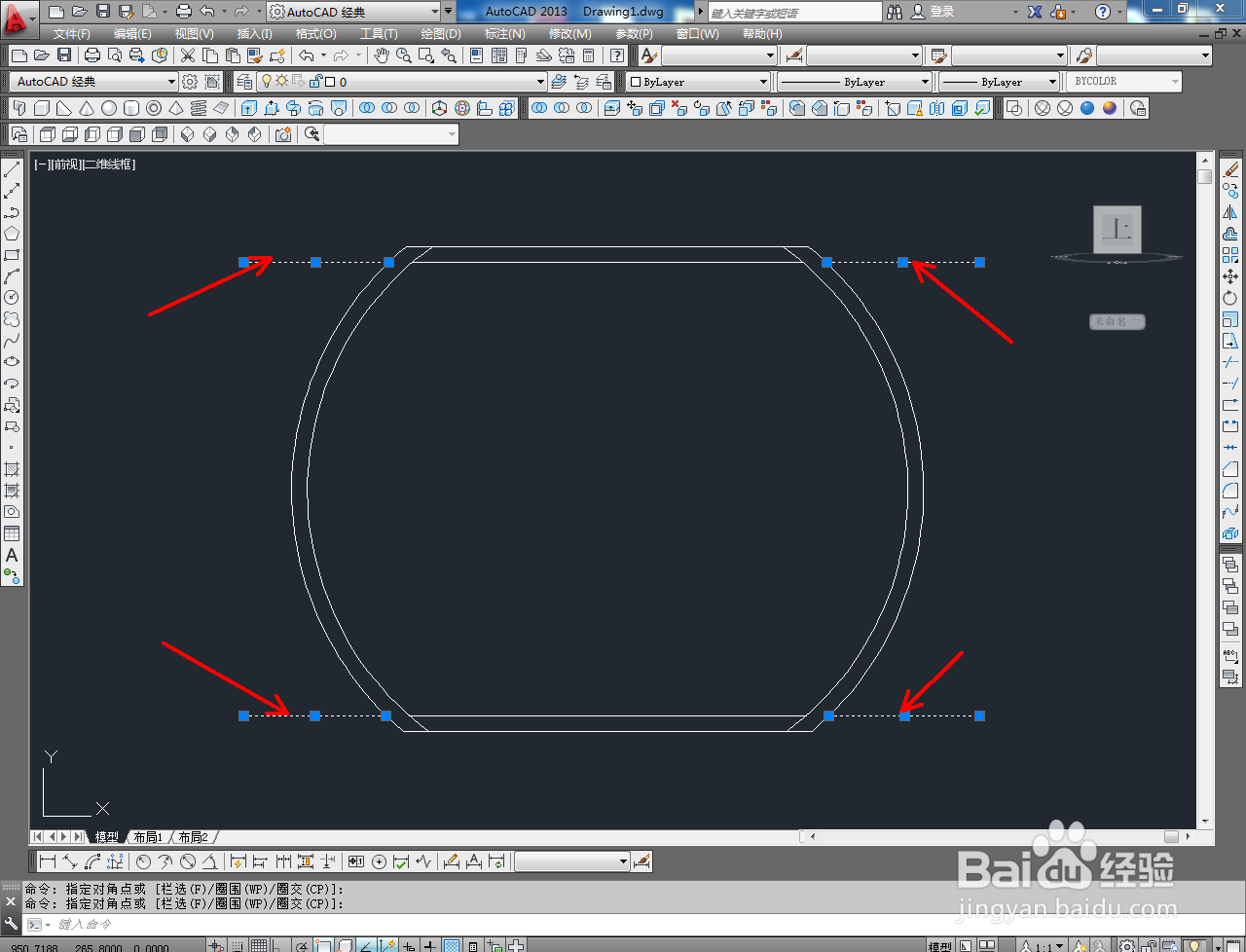
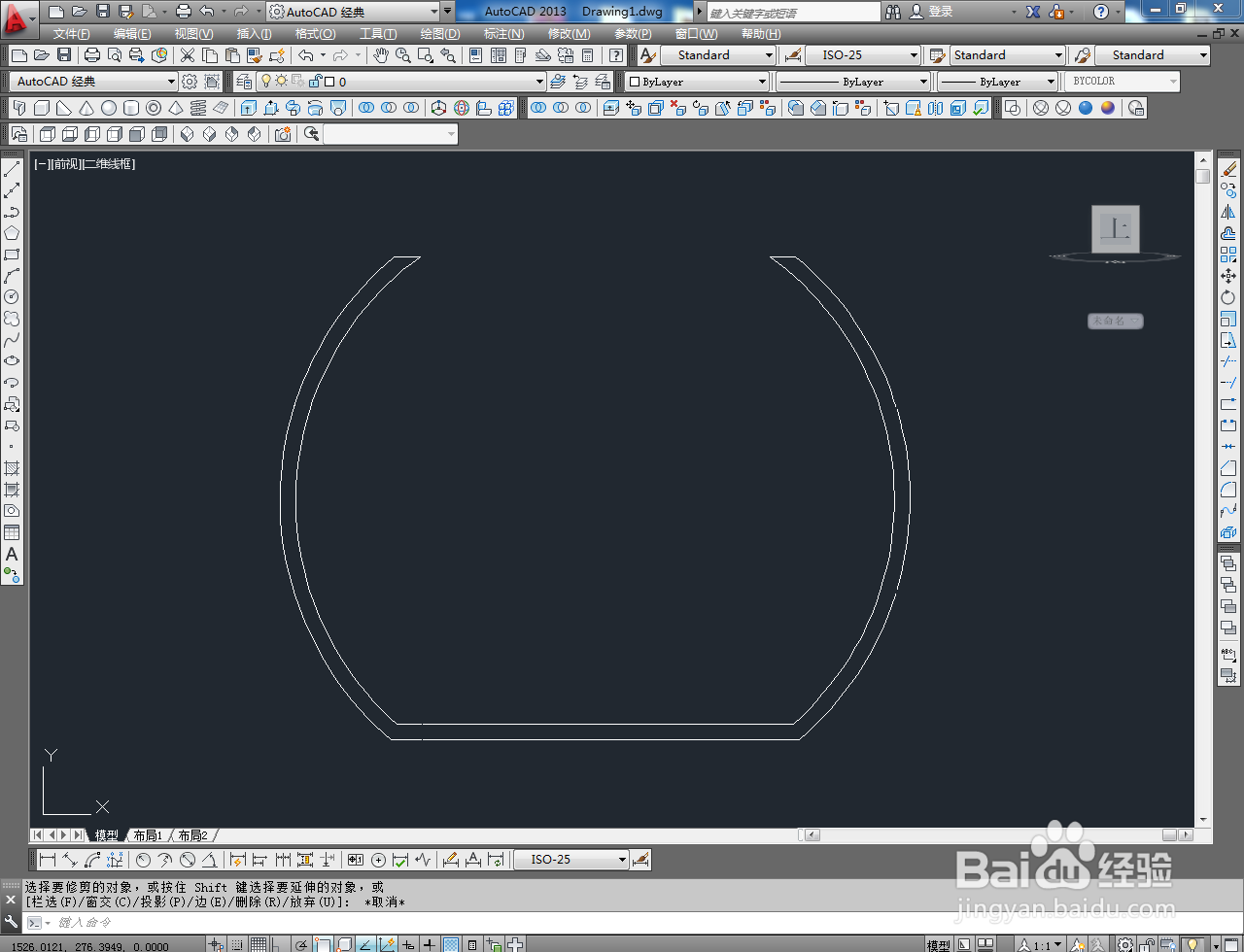
3、点击【偏移工具】按图示依次对圆和直线进行偏移操作。完成后,点击【修剪工具】对图示箭头指向的边线进行修剪,生成球盒截面图;
CAD三维建模——球盒身制作教程

CAD三维建模——球盒身制作教程

CAD三维建模——球盒身制作教程

CAD三维建模——球盒身制作教程

CAD三维建模——球盒身制作教程

CAD三维建模——球盒身制作教程

CAD三维建模——球盒身制作教程

CAD三维建模——球盒身制作教程

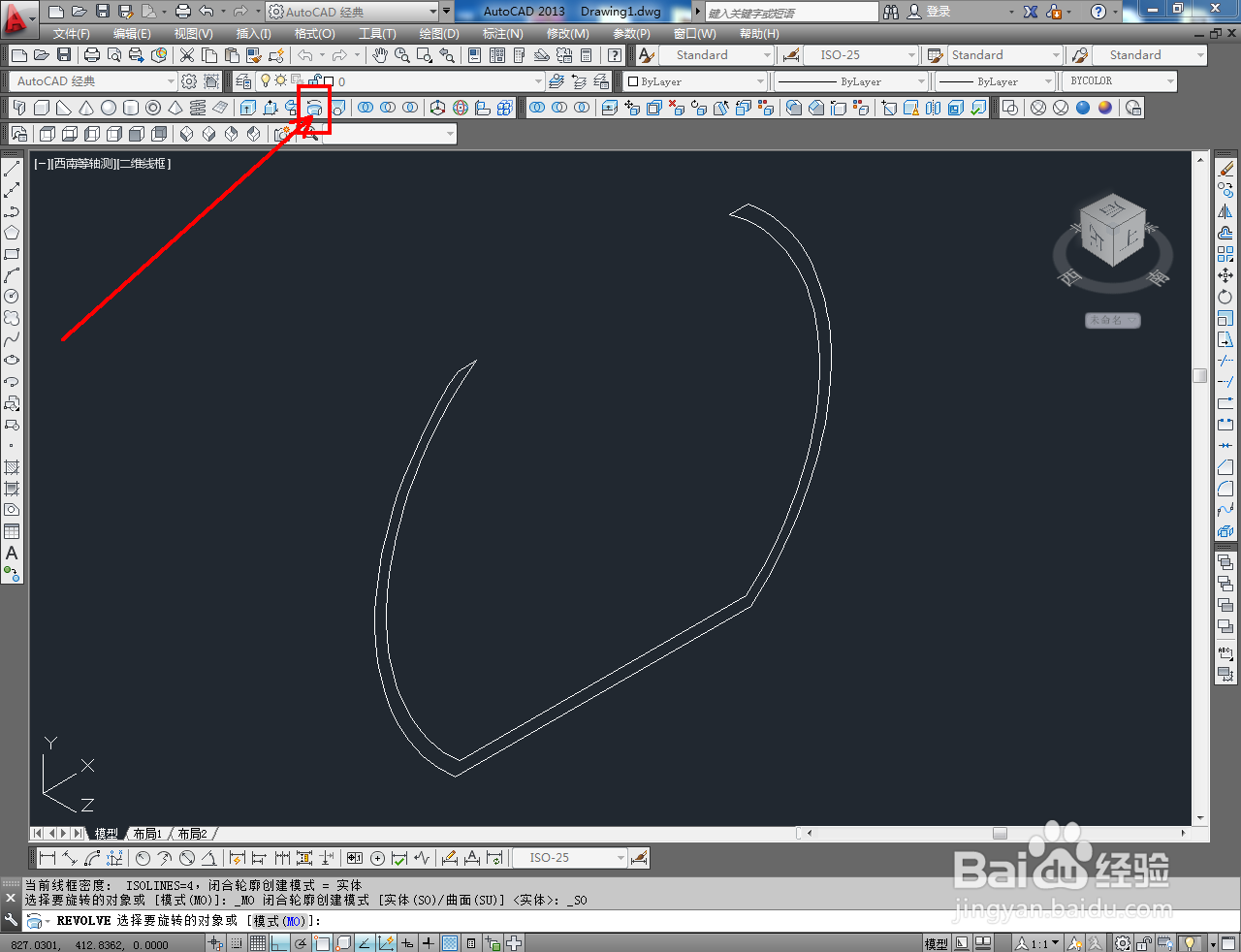
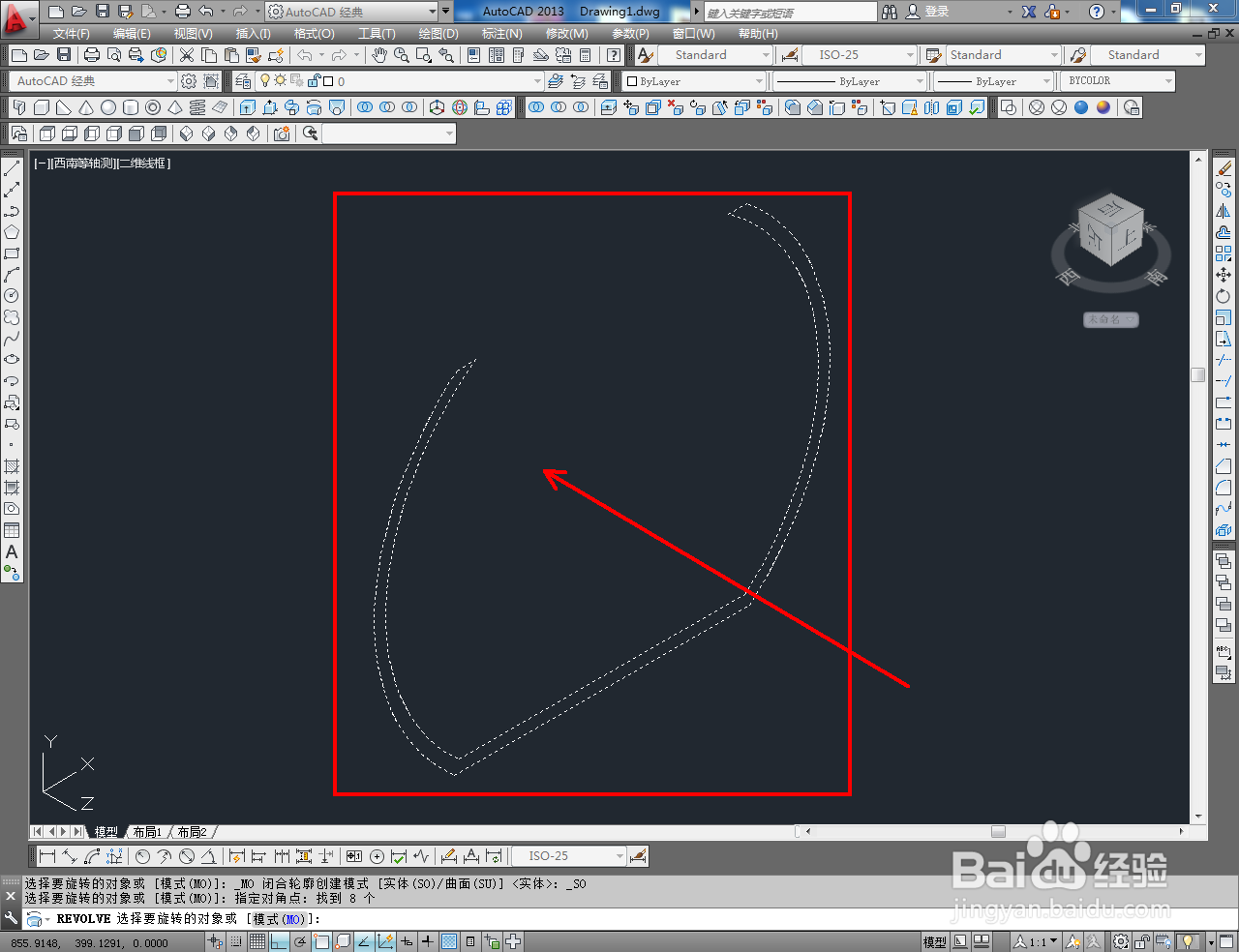
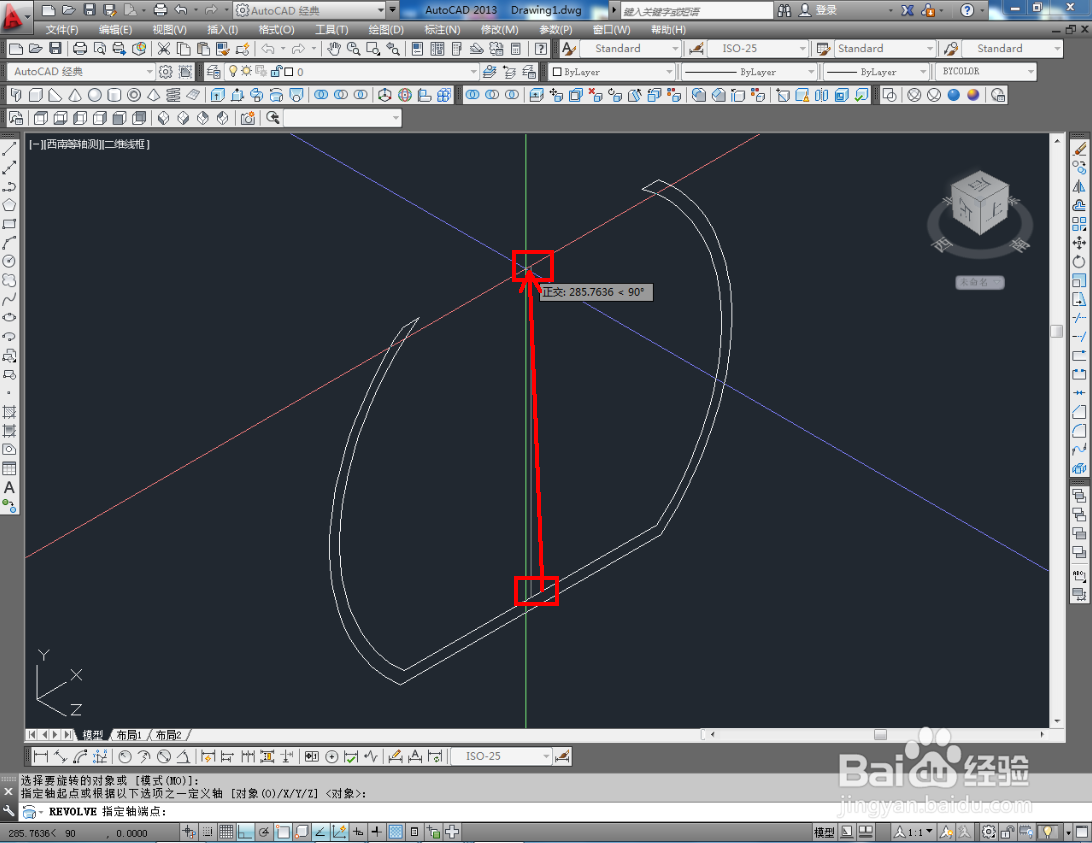
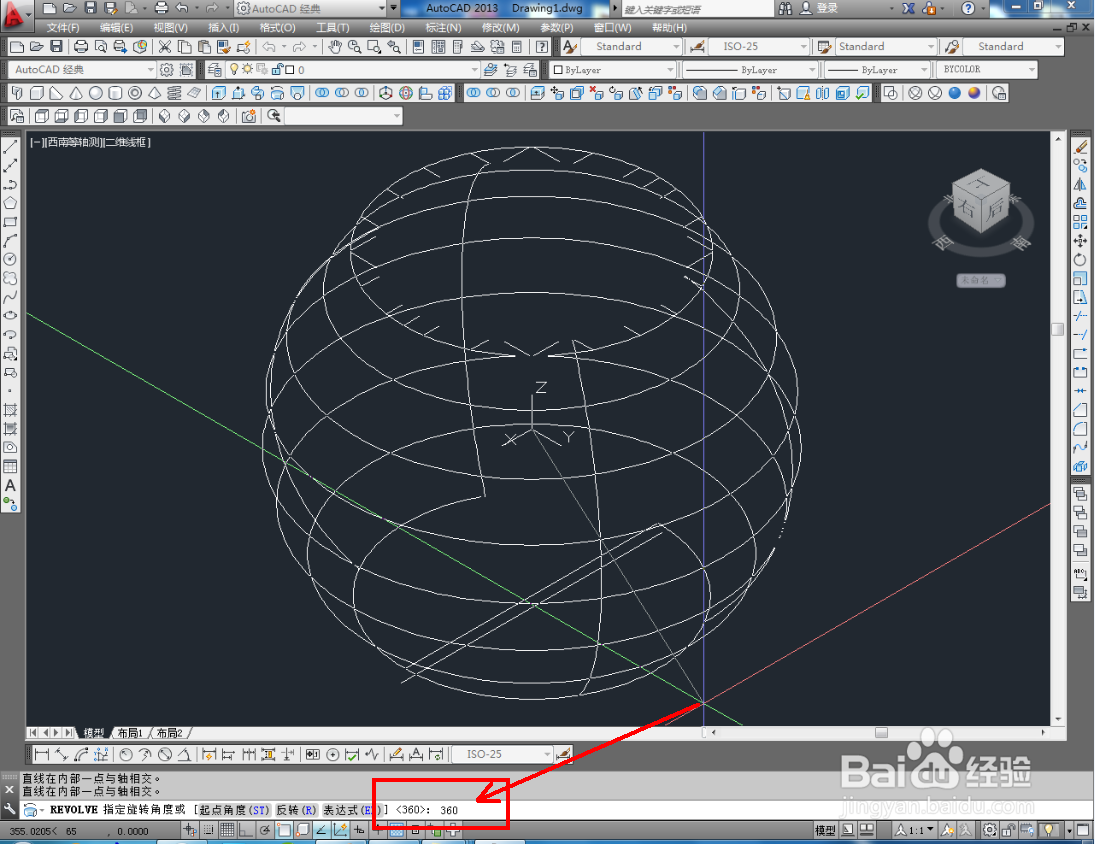
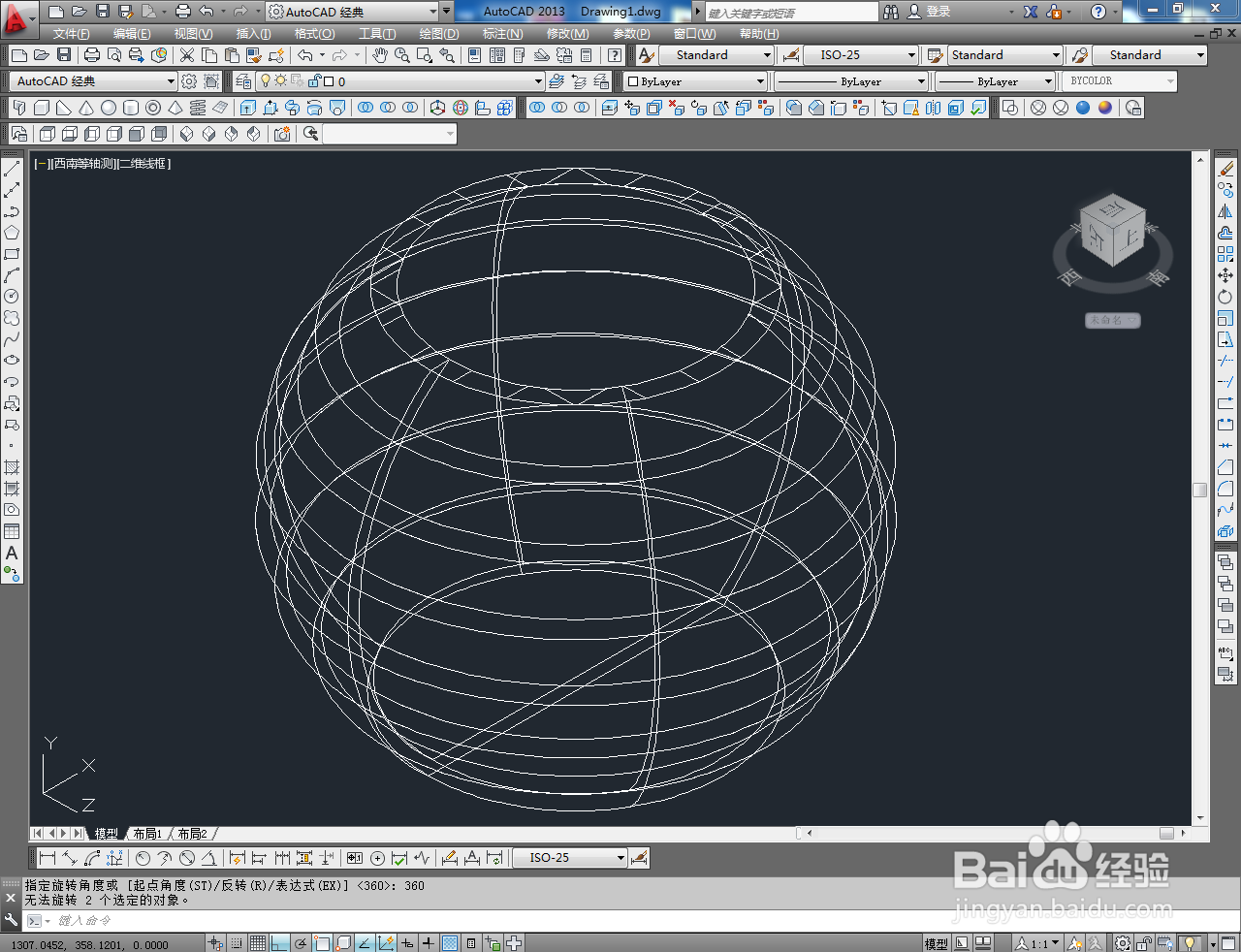
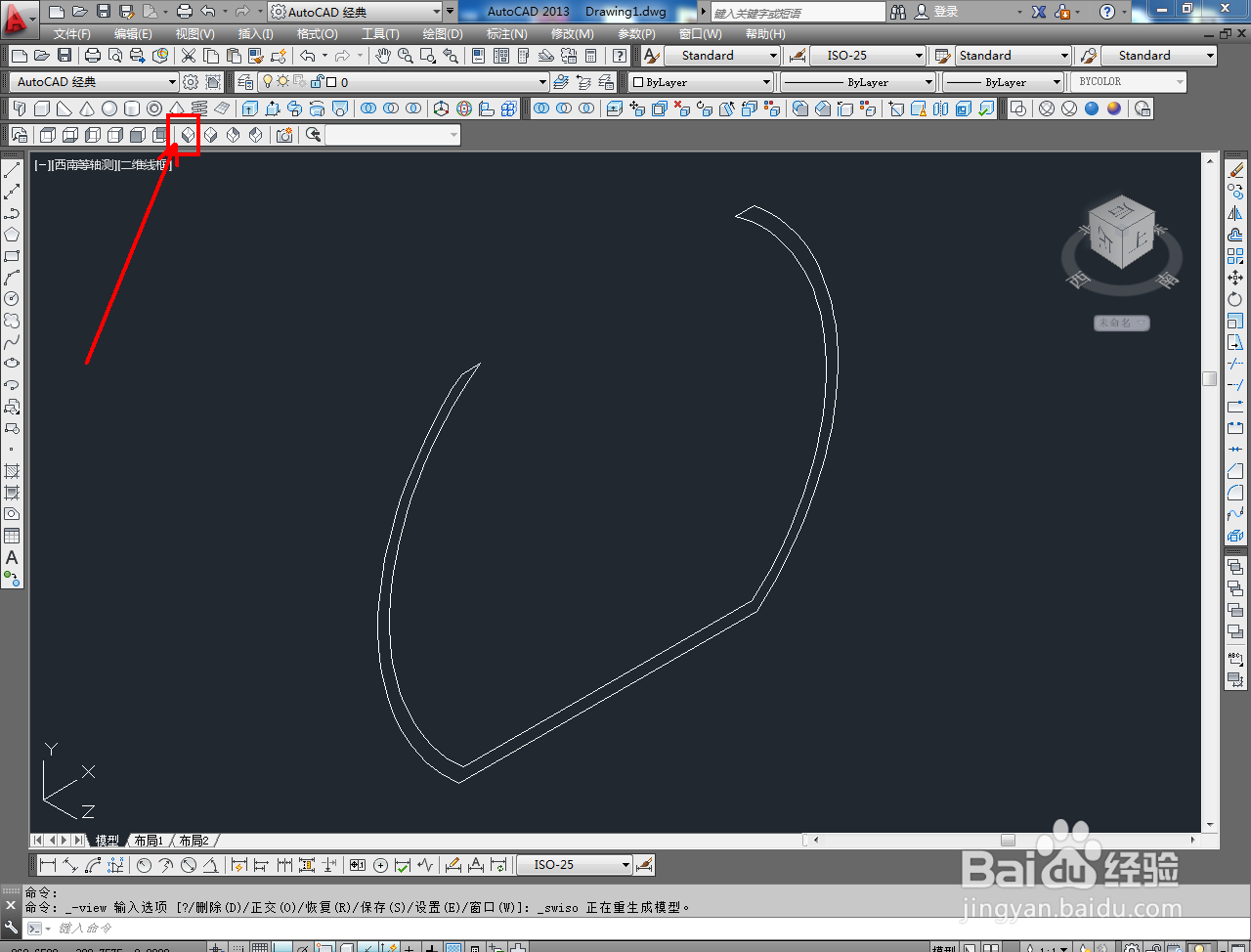
4、切换到西南视角后,点击【旋转工具】,选中球盒截面面域图案并确定好旋转轴后,在命令栏中输入旋转角度:360并按下空格键确认,生成球盒模型;
CAD三维建模——球盒身制作教程

CAD三维建模——球盒身制作教程

CAD三维建模——球盒身制作教程

CAD三维建模——球盒身制作教程

CAD三维建模——球盒身制作教程

CAD三维建模——球盒身制作教程

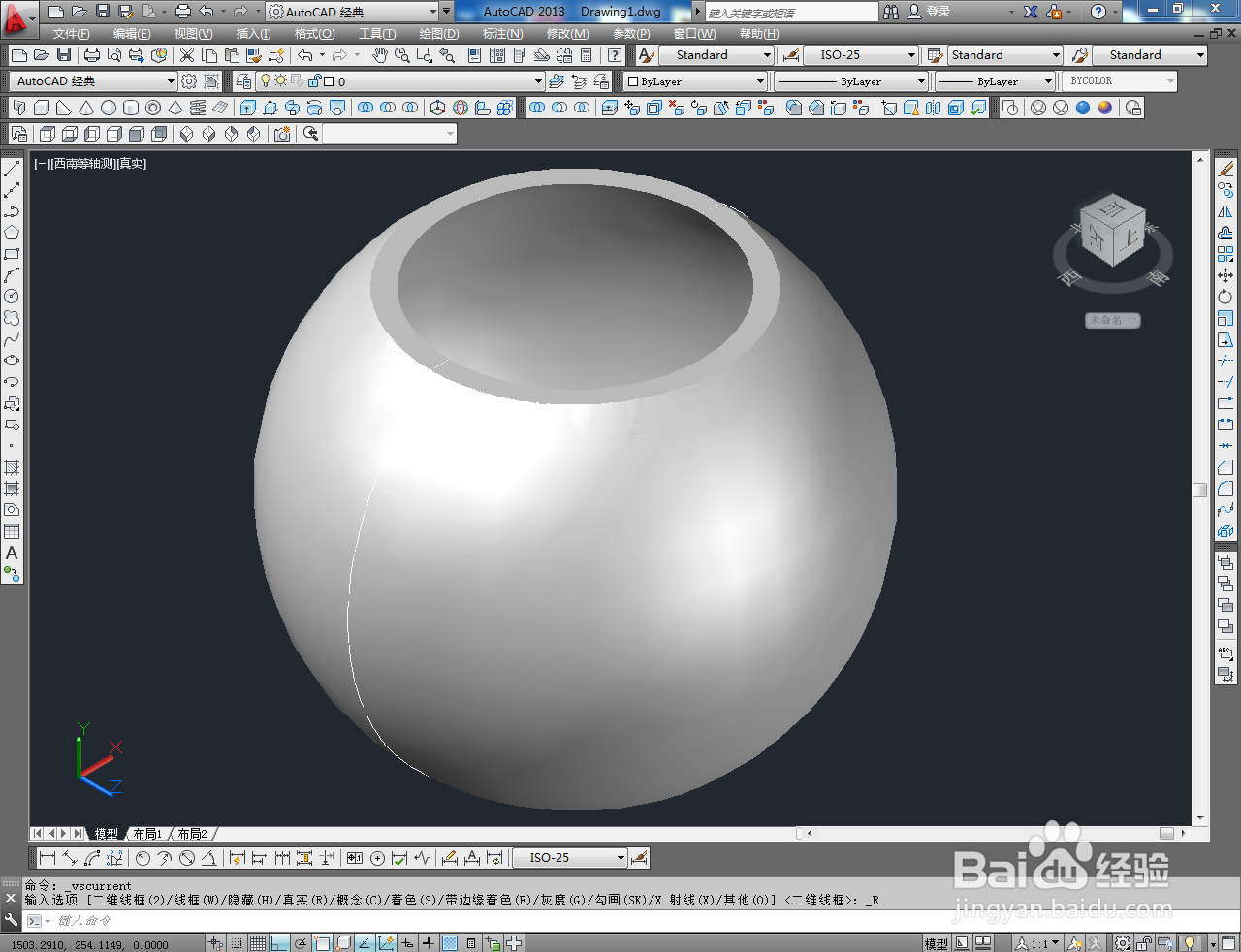
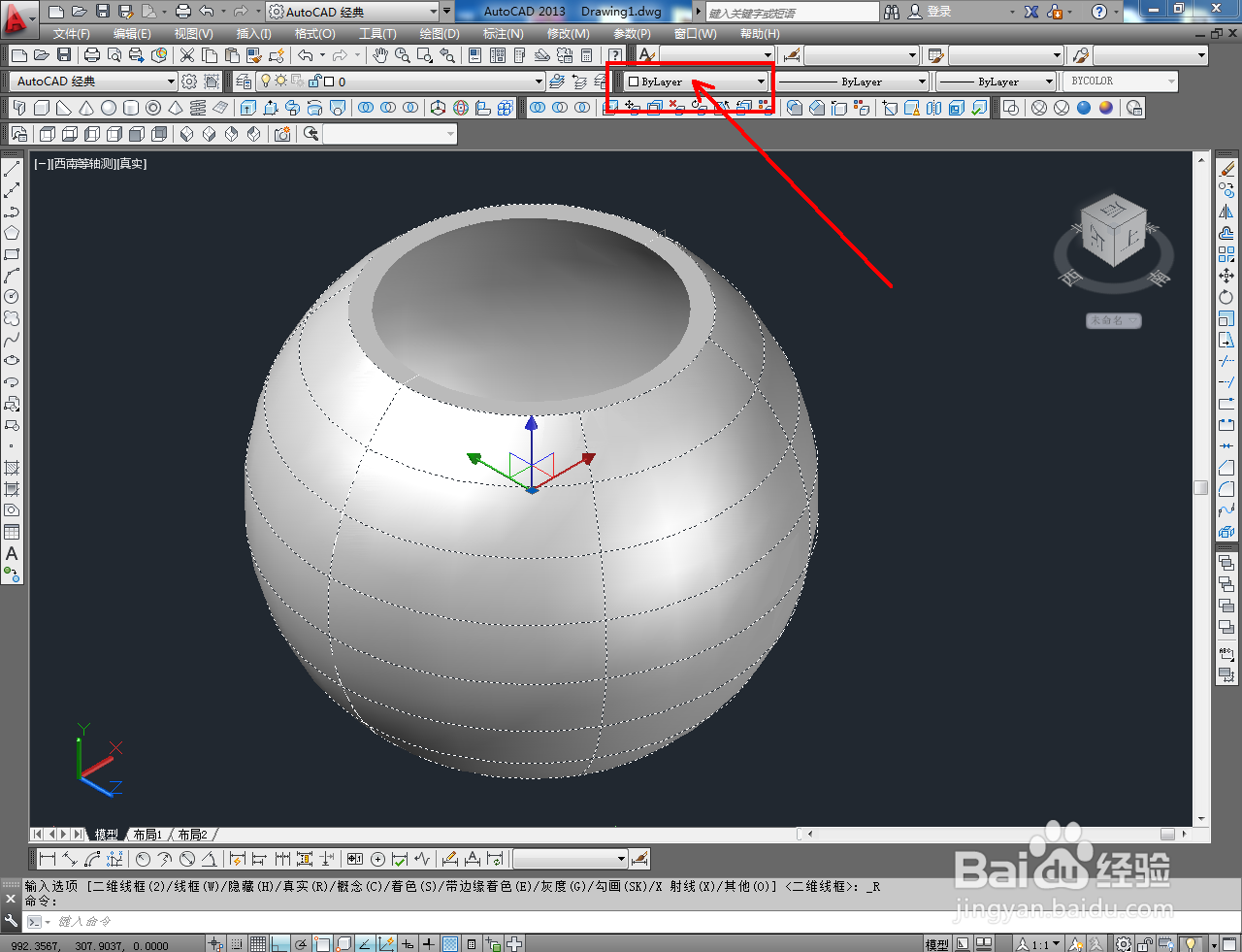
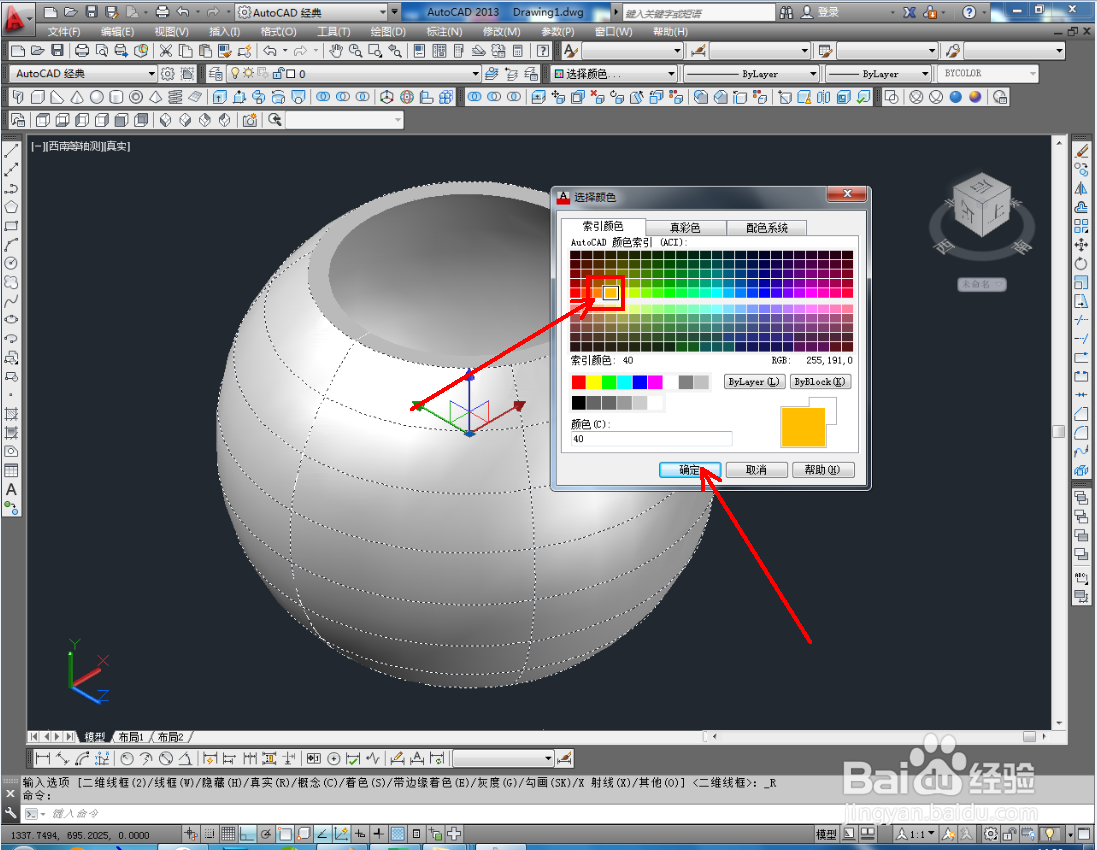
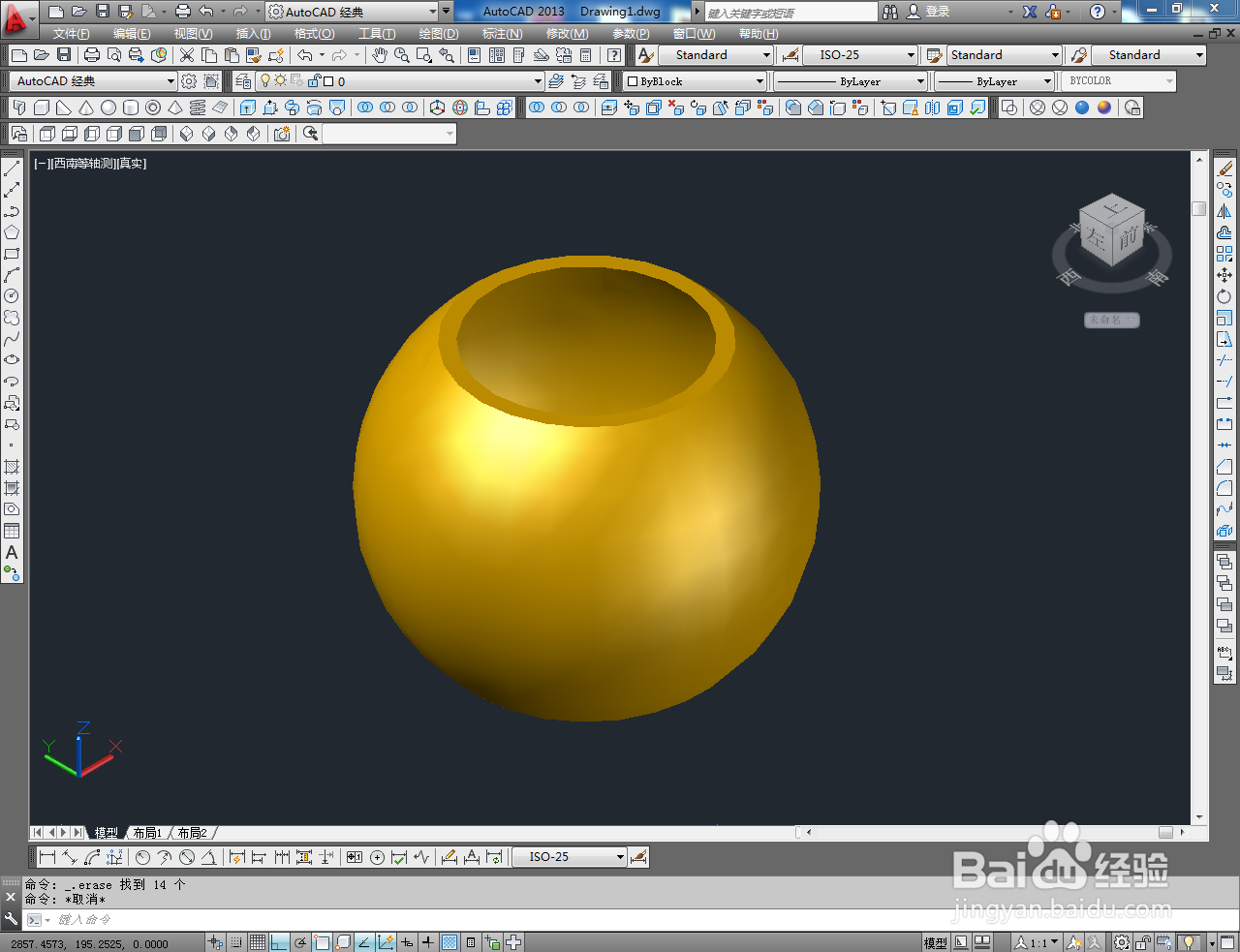
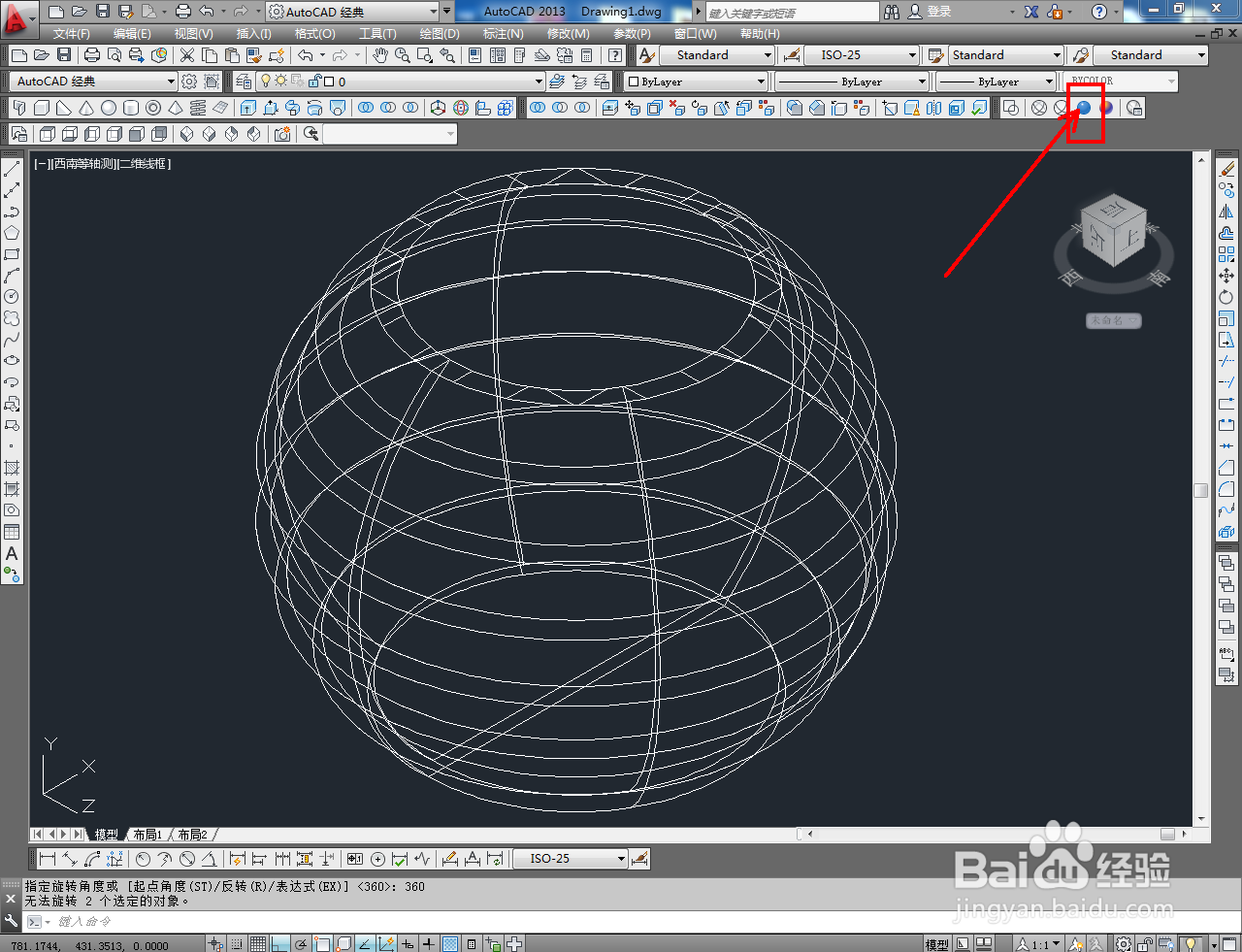
5、切换到实体显示样式后,点击【颜色控制】按图示为球盒模型设置好颜色即可。以上就是关于CAD三维建模——球盒身制作方法的所有介绍。
CAD三维建模——球盒身制作教程

CAD三维建模——球盒身制作教程

CAD三维建模——球盒身制作教程

CAD三维建模——球盒身制作教程

CAD三维建模——球盒身制作教程

声明:本网站引用、摘录或转载内容仅供网站访问者交流或参考,不代表本站立场,如存在版权或非法内容,请联系站长删除,联系邮箱:site.kefu@qq.com。
猜你喜欢