制作好的图片意外保存成了反相要如何恢复?
1、 朋友们可能知道调整图像大小的快捷键是alt+ctr+i,而反相的快捷键是ctr+i.如果是在平时使用的时候一不小心就会把它们弄错。本来是已经制作好的图片,最后想调节一下它的图像大小,就做成了反相,成了这个样子。
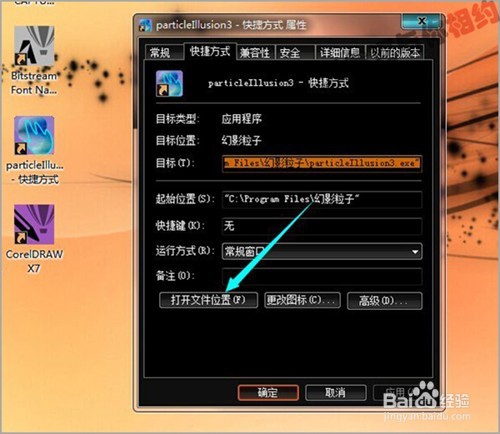
2、 因为做上面的图片的时候我是制作了一个动作,当我再返回去查看的时候,的确是我做图的时候大意了,把它的图像大小调成了反相。
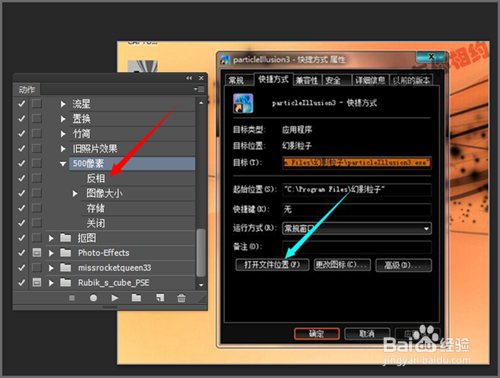
3、 因为我这里制作的图片比较多,如果一张一张的去做会有点慢,这里就新建一个动作。用动作去批量的完成是比较快的。
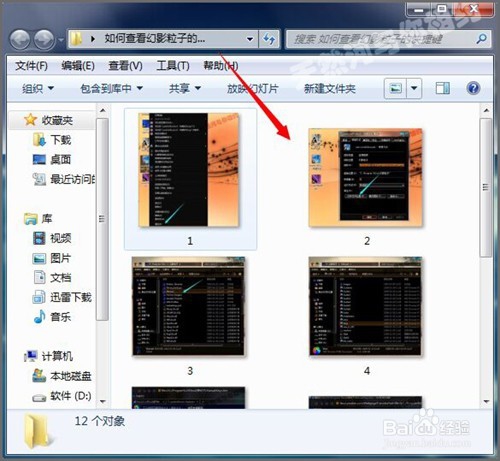
4、 首先打开窗口中的动作。然后点击右上角的设置,在下拉菜单中选择新建---动作。
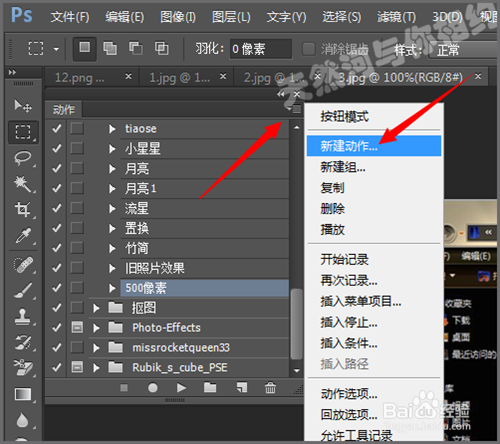
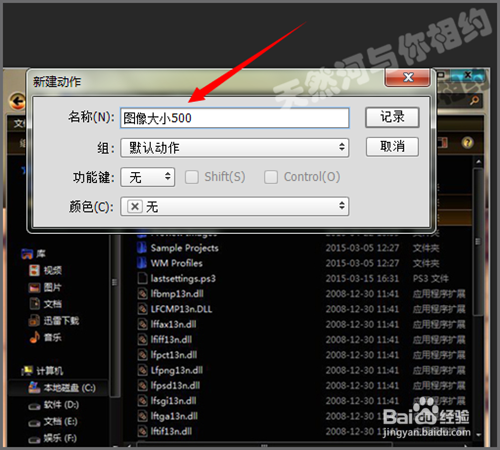
5、 这里就把它新建的动作命名为图像大小500,然后点击记录。
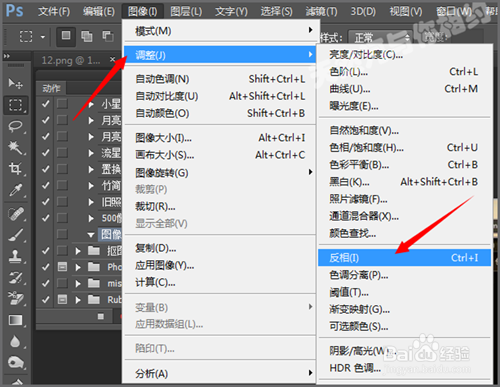
6、 因为之前已经把图像的大小设置过了,图像的大小是500。这里就不再设置它的图像大小。我们点击图像菜单中的---调整---反相。这时候图像已经还原到原来的正常状态。
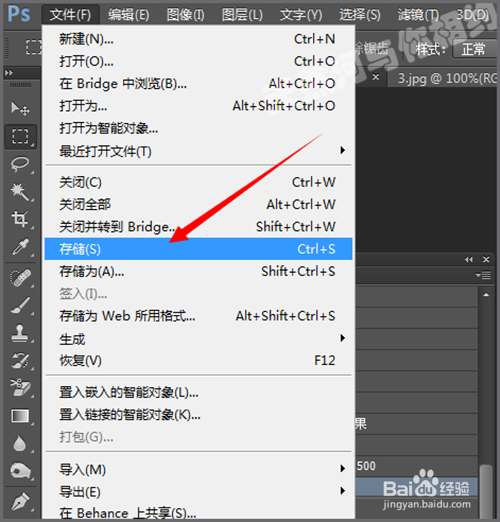
7、 然后点击文件下拉列表中的---存储。
8、 接着再点击文件下拉列表中的---关闭。
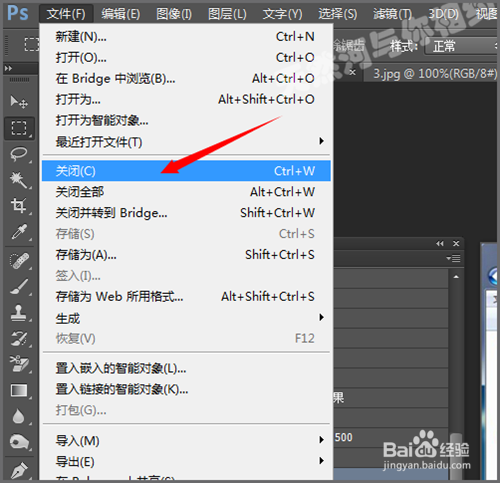
9、 这时候它就就自动的把刚才做反相的那一张图片关了。这时动作也录制好,点击停止。
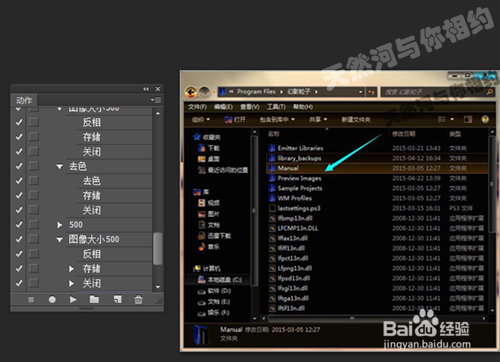
10、 然后下面的十几张图片都可以点击动作中的播放按扭修改到图片原来的样子。这时候当你再去查看图片所在的文件夹。图片都已经修改好了。
声明:本网站引用、摘录或转载内容仅供网站访问者交流或参考,不代表本站立场,如存在版权或非法内容,请联系站长删除,联系邮箱:site.kefu@qq.com。
阅读量:79
阅读量:178
阅读量:79
阅读量:62
阅读量:66