Win10如何解决商店提示重试该操作无法加载页面
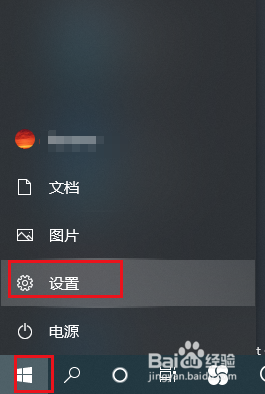
1、首先打开趴各开始菜单,点击设置。
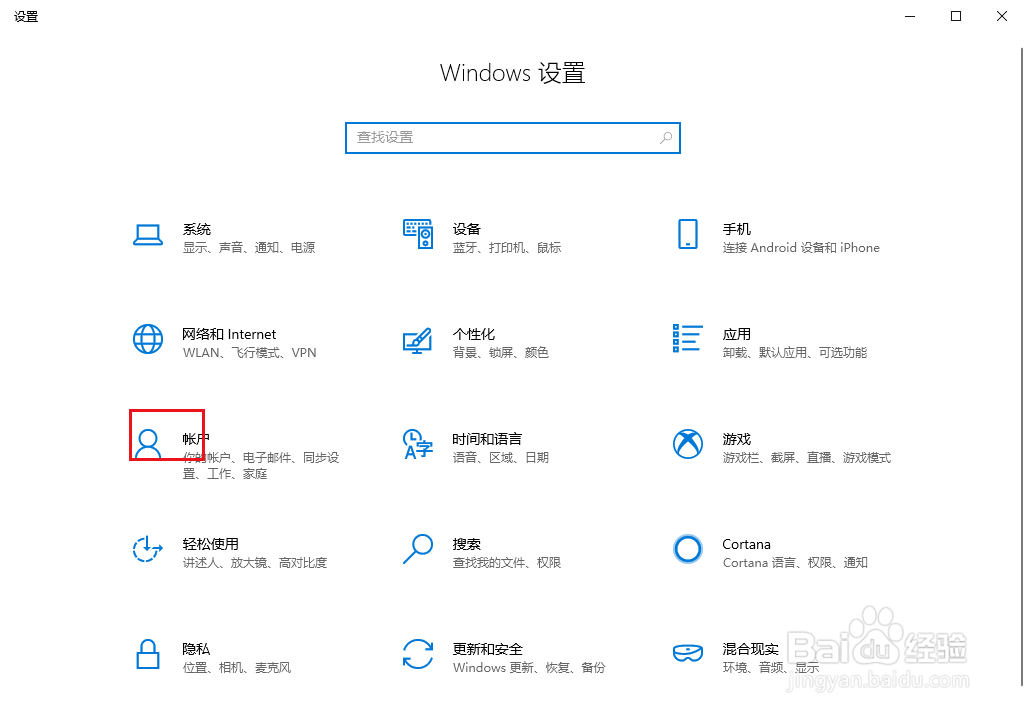
2、弹出对话框,点击帐户。
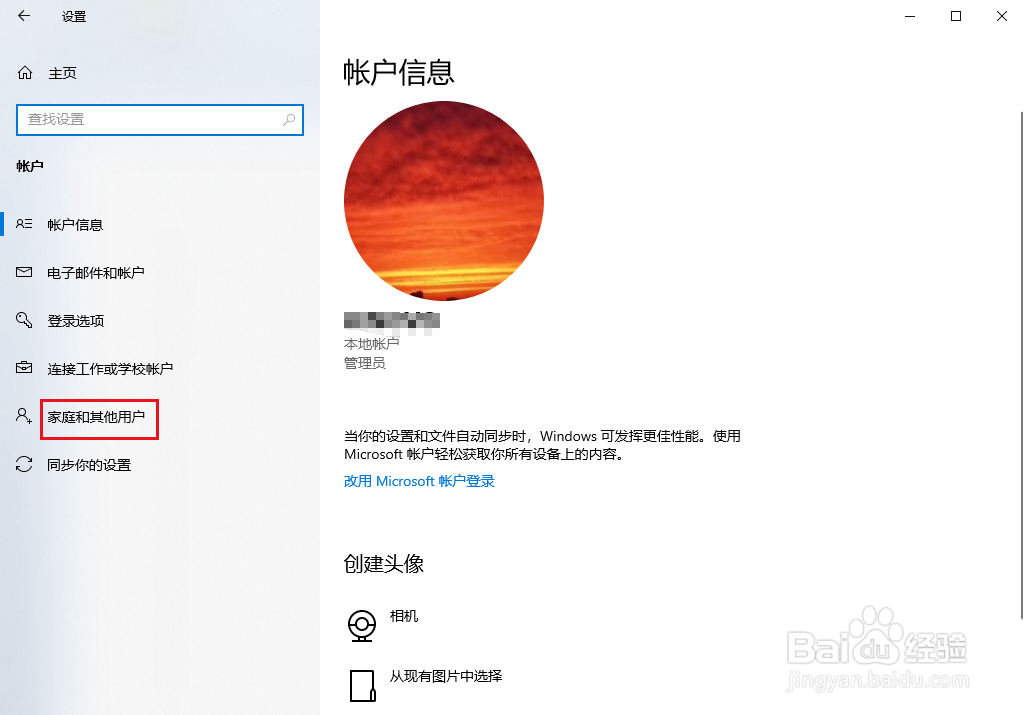
3、点击家庭和其他用户。
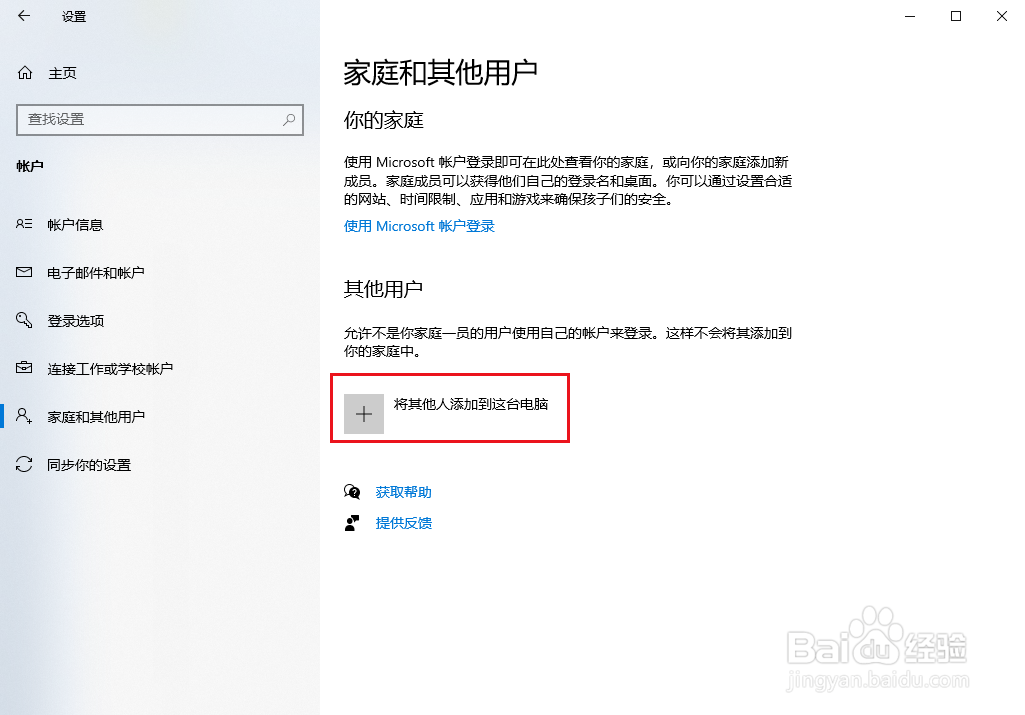
4、选择或新建用户,查看是否帐户问题。
5、然后,可泰块以打开矿扬始开始菜单,点击windows系统,在命令提示符上右击,点击更多,以管理员身份运行。
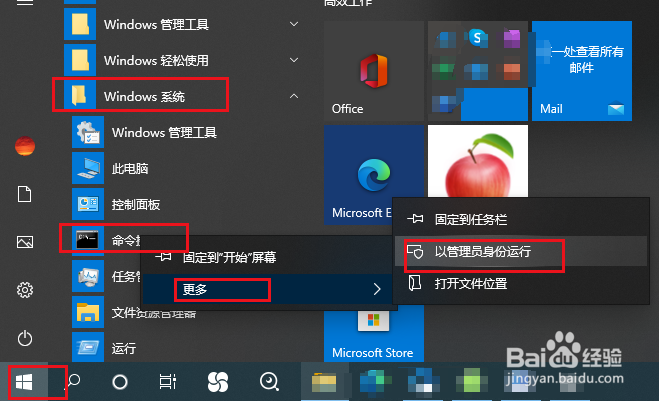
6、弹出窗口,依次输入下边命令,回车修复。
DISM.exe /Online /Cleanup-image /Scanhealth
DISM.exe /Online /Cleanup-image /Restorehealth
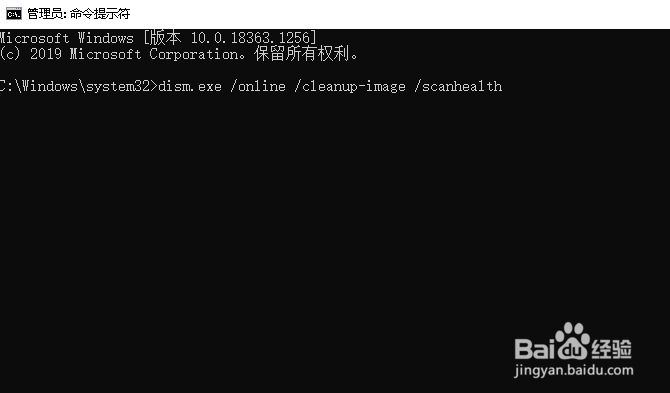
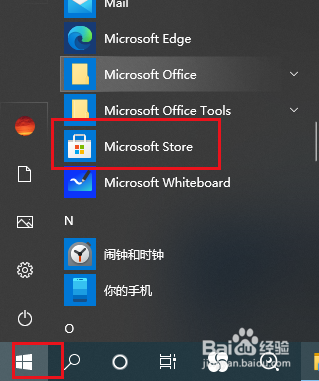
7、修复完成,重新打开商店运行正常。
声明:本网站引用、摘录或转载内容仅供网站访问者交流或参考,不代表本站立场,如存在版权或非法内容,请联系站长删除,联系邮箱:site.kefu@qq.com。
阅读量:128
阅读量:28
阅读量:54
阅读量:37
阅读量:41