PhotoShop图片调色
1、双击打开Adobe PhotoShop7.0软件
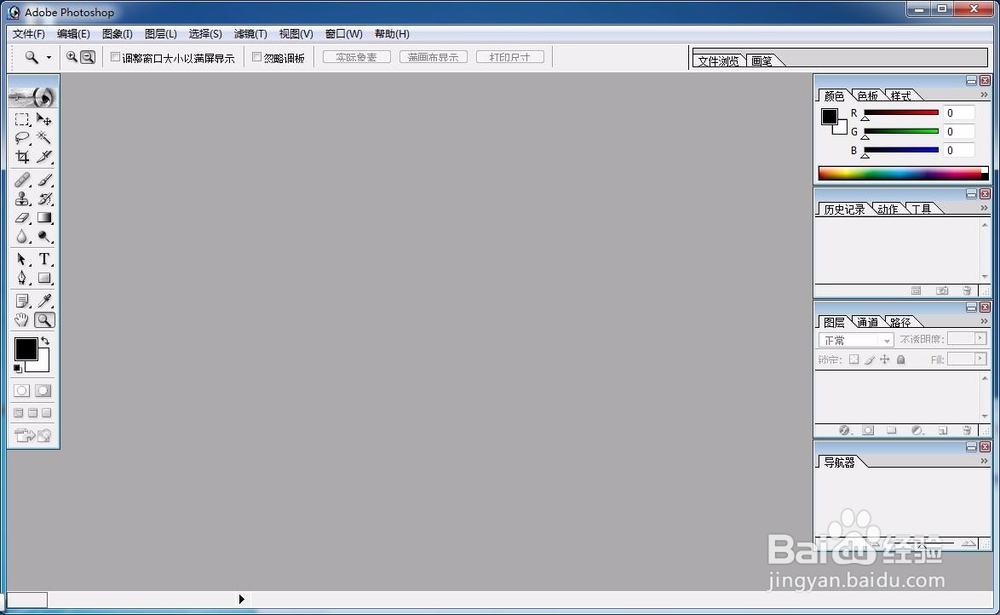
2、在吐柱Adobe PhotoShop7.0菜单栏中,点击“文件”,在下拉菜单中,选择“打开”
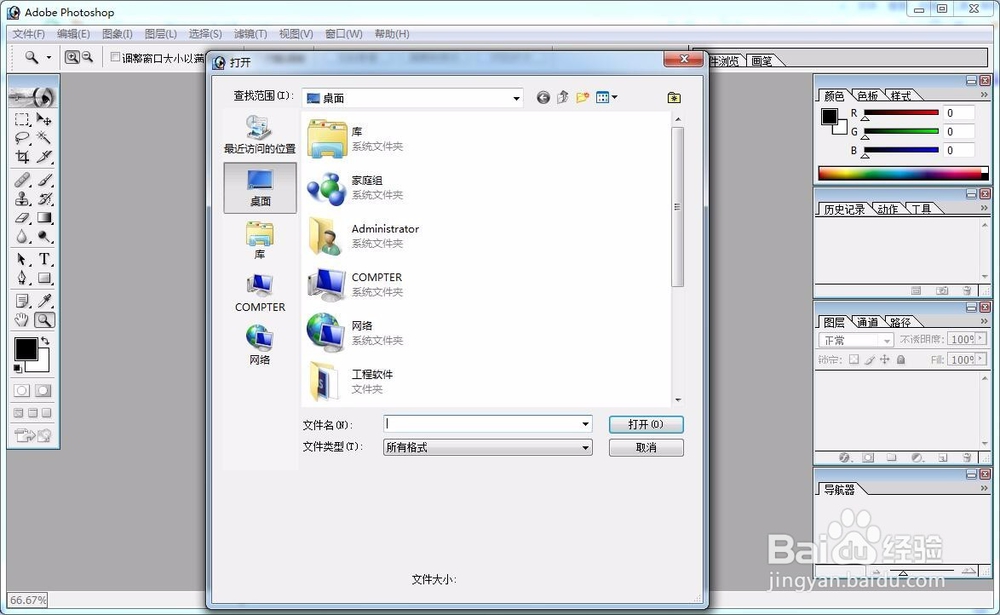
3、在弹出对话框中,点击打开,选择需要调色的图片,双击或选中图片后点独斤娃击打开,选中的图片会出现在Adobe PhotoShop7.0软件工作区内
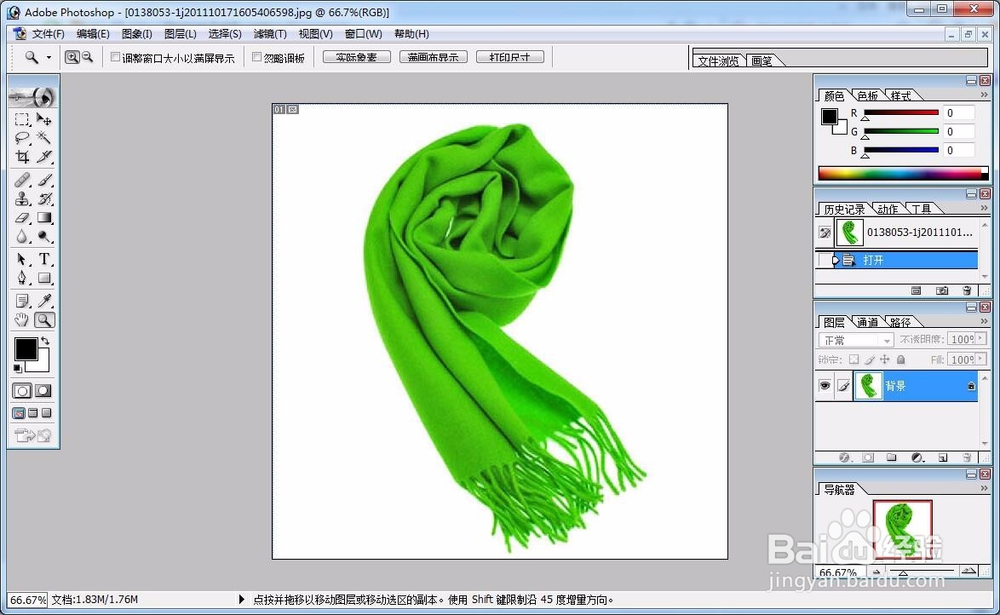
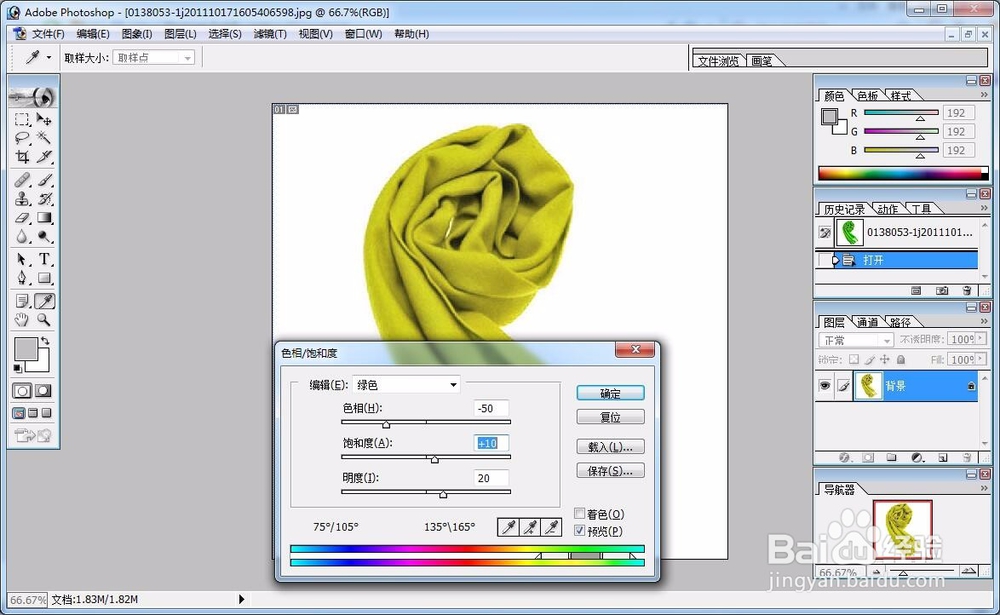
4、使用键盘快捷键Ctrl+U,弹出闲散“色相/饱和度”对话框
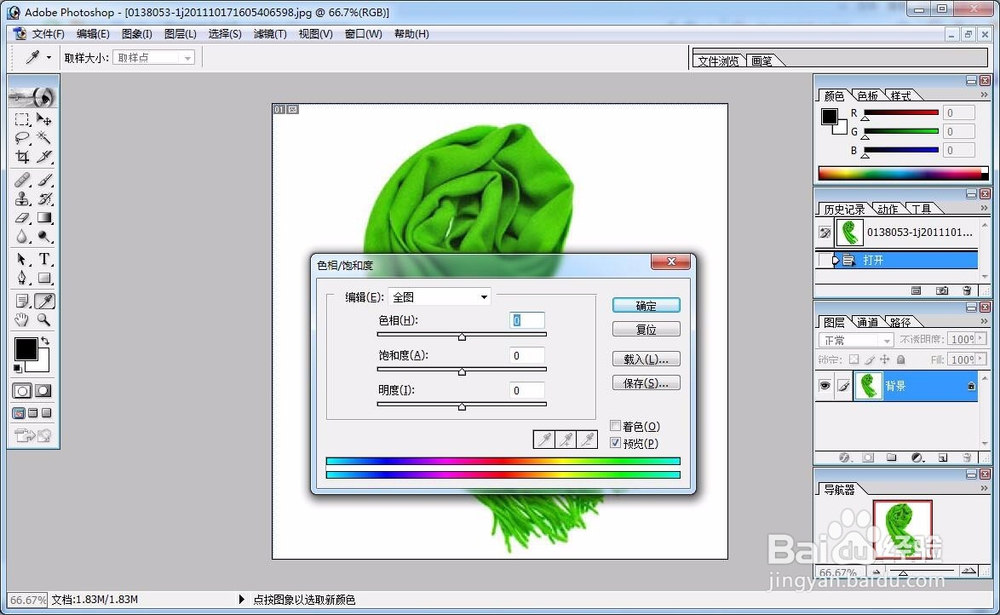
5、在弹出对话框中,“编辑(E):”对应的选项中选择“绿色”,那么只会改变绿色物体,不会改变背景颜色。调节“色相”“饱和度”“明度”直至达到想要的颜色,点击“确定”
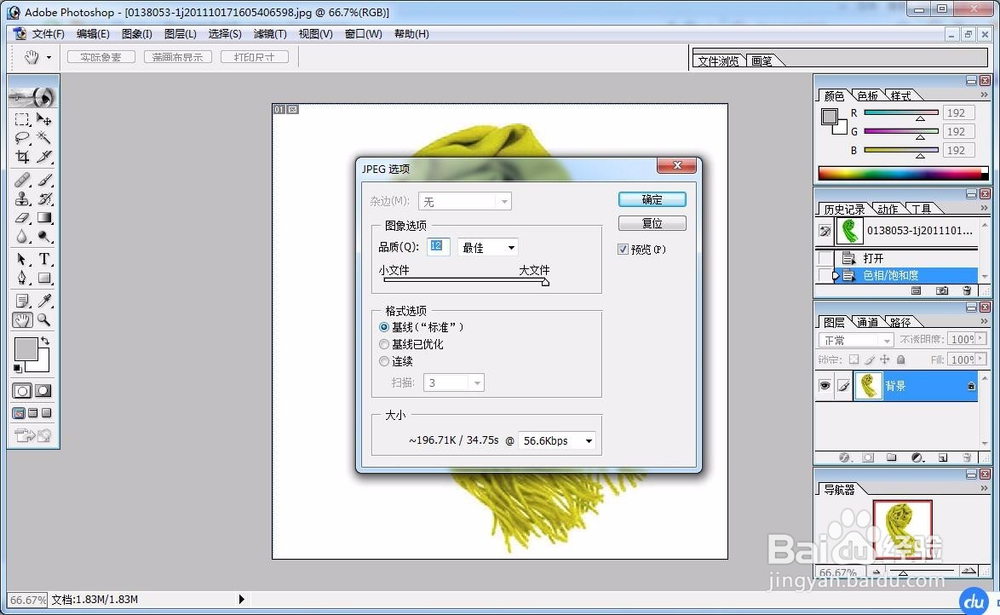
6、在Adobe PhotoShop7.0菜单栏中,点击“文件”,在下拉菜单中,选择“保存为”,为图片命名,并选择图片格式,此处选择“JPEG”格式

7、点击保存后,弹出对话框“JPEG选项”,在此对话框中可以调节图片品质和图片大小等内容,选择完成后,点击“确定”
声明:本网站引用、摘录或转载内容仅供网站访问者交流或参考,不代表本站立场,如存在版权或非法内容,请联系站长删除,联系邮箱:site.kefu@qq.com。
阅读量:180
阅读量:36
阅读量:22
阅读量:56
阅读量:56