如何在135编辑器中修改图片边框阴影和圆角
1、打开135编辑器,点击图片素材,选择一张图片,在编辑器中插入一张图片。

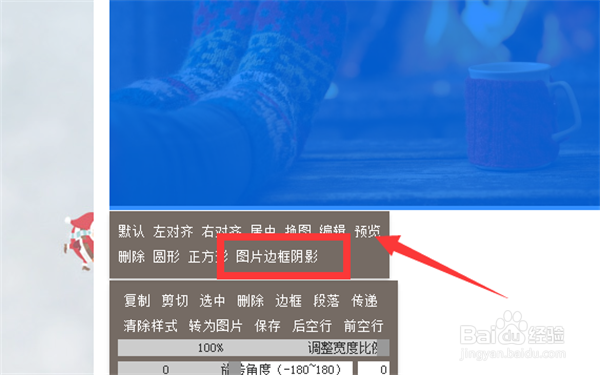
2、点击这个图片,在跳出的一排功能键中选择图片边框阴影。
3、第一排是图片边框选项,有无边框的、虚线边框和点边框三个选项。都是简单的边框。

4、从第二排开始,就是对图片单独的阴影设置,以及阴影和边框的共同设置,比如四周边框四周阴影、倒影、底部虚化等等。

5、要设置圆角时候,最上边的圆角标志,用鼠标拖动就能调整圆角大小。

6、都设置好了之后点击应用到当前图片,那么你就会在编辑器中看到设置了边框阴影和圆角的图片。


声明:本网站引用、摘录或转载内容仅供网站访问者交流或参考,不代表本站立场,如存在版权或非法内容,请联系站长删除,联系邮箱:site.kefu@qq.com。
阅读量:134
阅读量:178
阅读量:149
阅读量:73
阅读量:30