revit批量删除重复构件
1、点击管理选项卡,找到"警告"选项,单击;
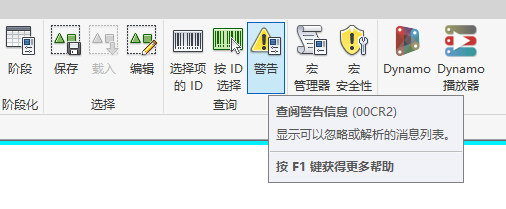
2、弹出的警告对话框中,找到"同一处具有相同实例",
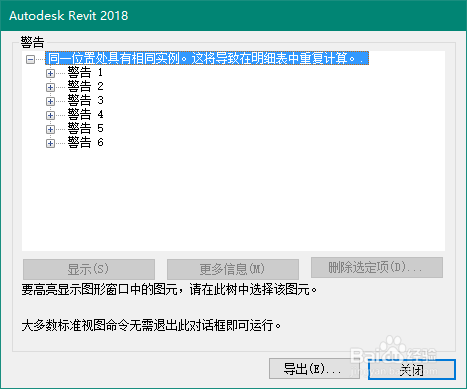
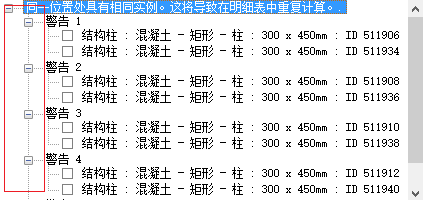
3、单击加号,取消合并,并单击出现的警告的加号;
4、分别选中每个警告内的一个构件,并点击"删除选定项";
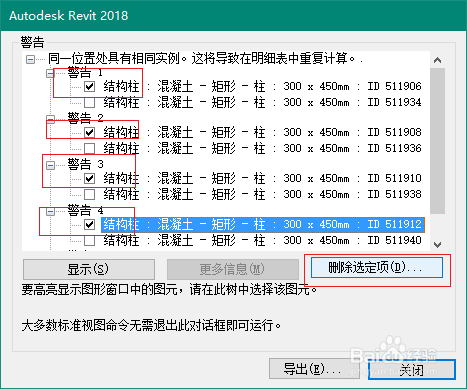
5、即完成了重复构件的删除工作!
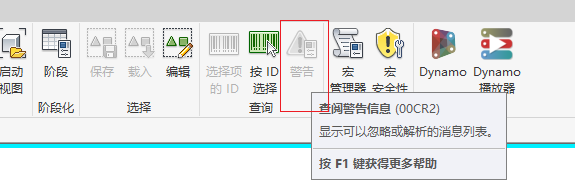
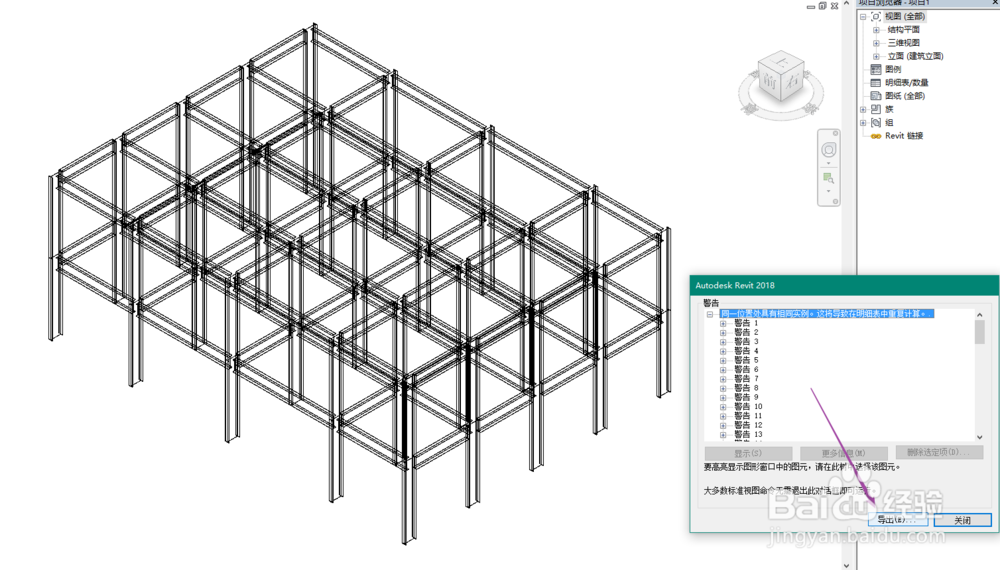
1、同样点击管理选项卡下的警告,弹出的窗口点击“导出”;
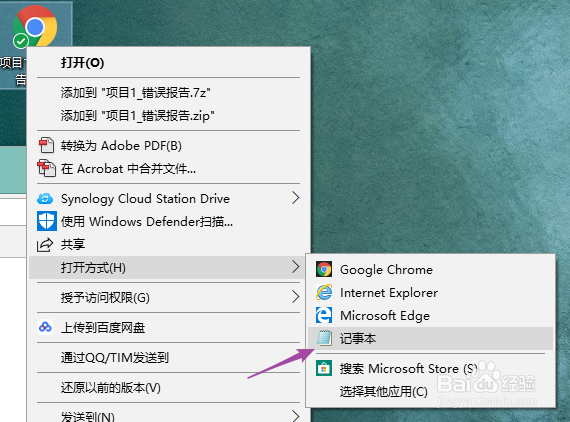
2、找到导出的“html”文件,右键选择打开方式通过“记事本”打开;
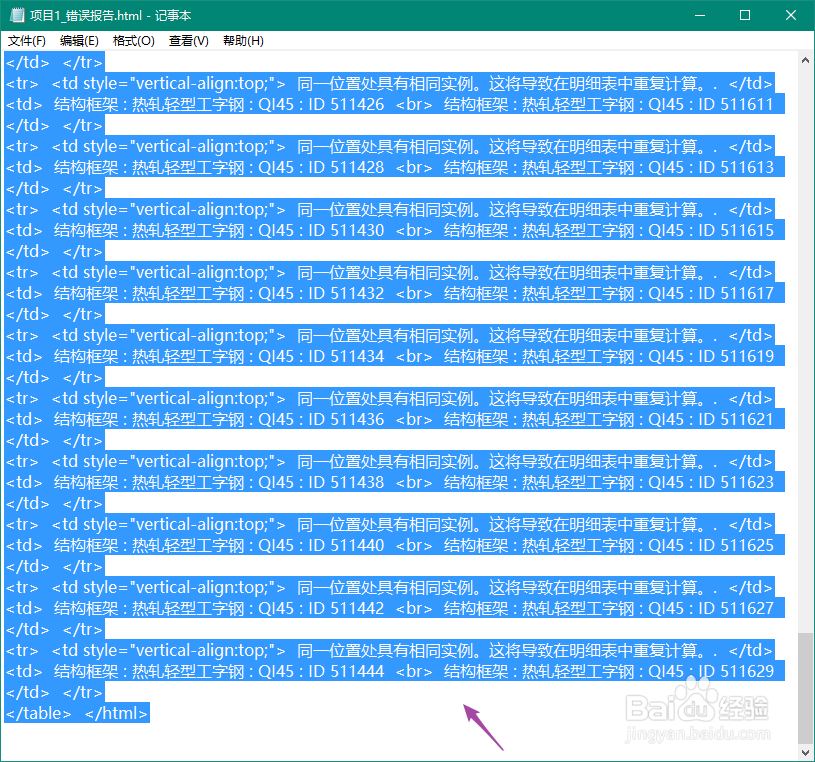
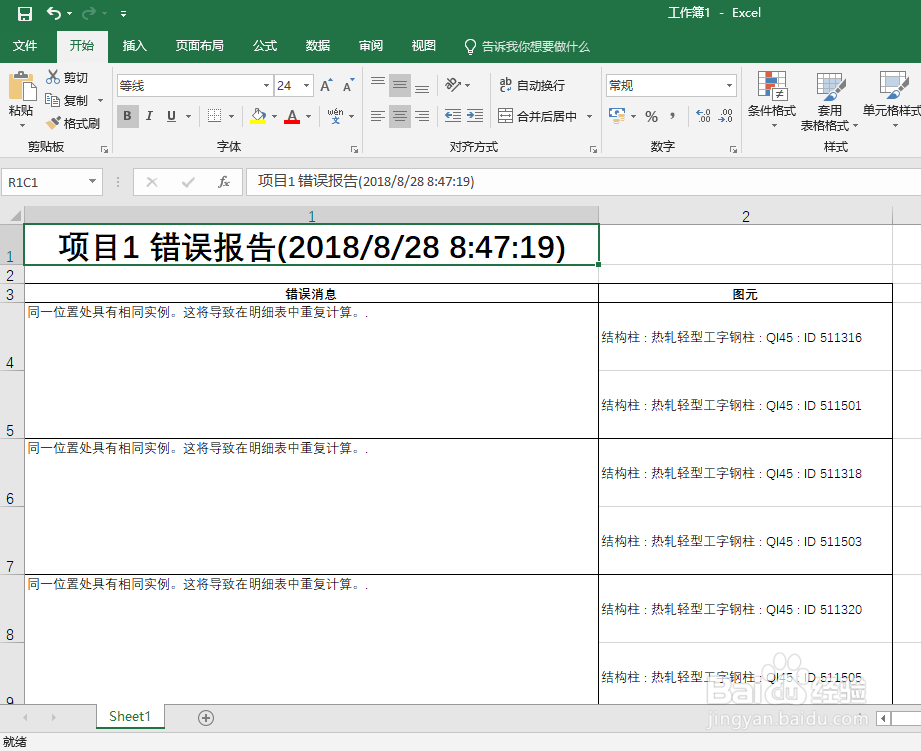
3、“ctrl”+“A”全选记事本的内容并复制,新建一个excel表格,
4、右键选择粘贴“数值”到表格中;
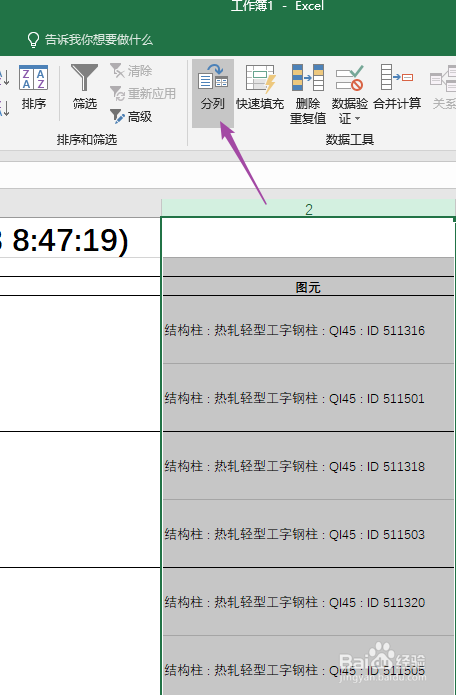
5、选择第二列,点击选项卡中的数据下的“分列”;
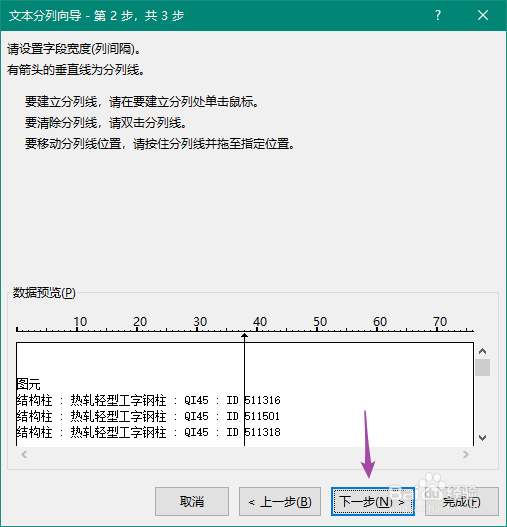
6、弹出窗口直接下一步,第二部的时候设置如图所示的分列方式,点击下一步,完成即可;
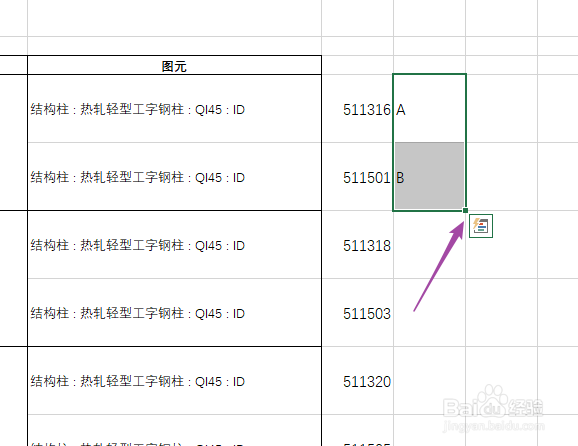
7、在第三列添加辅助标签,以“A”“B”为例,并向下填充;
8、单击第三列,选择过滤,过滤出”B“列;
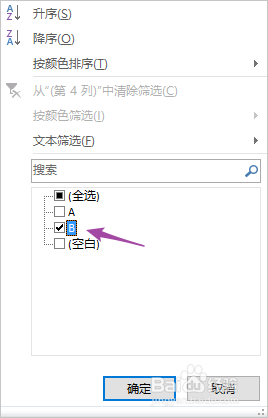
9、复制出过滤的ID内容,新建一个工作表;
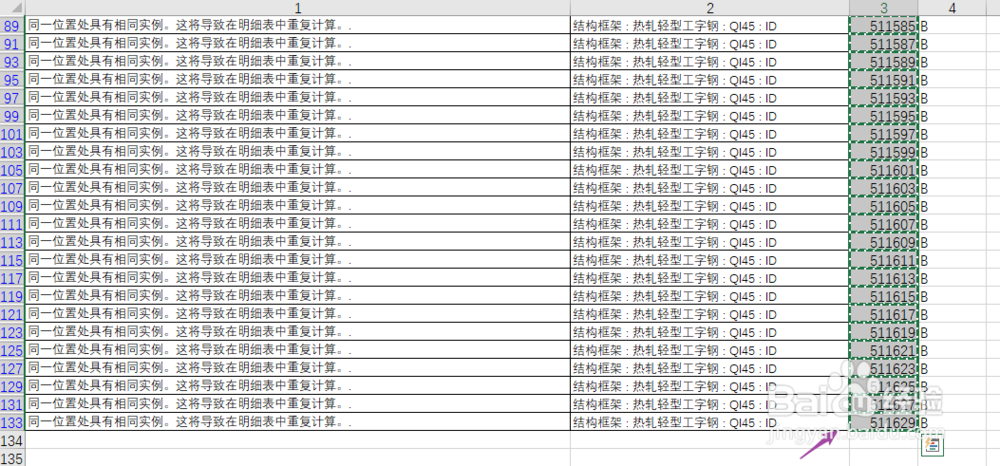
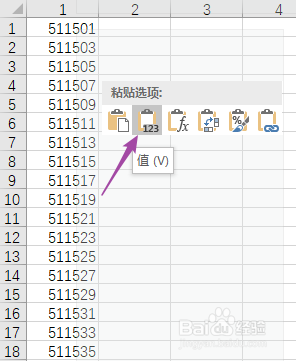
10、同样粘贴“值”到新的表中;
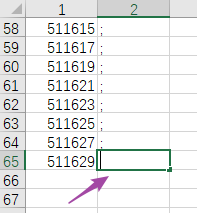
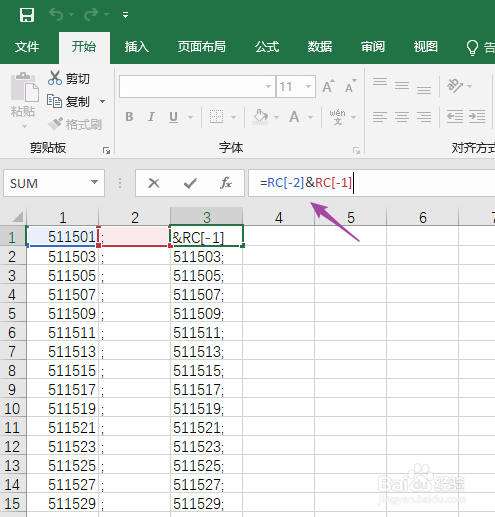
11、在新表的第二列添加分毫“;”,测试时删除了最后一个分号,不删除应该也是可以的;
12、在第三列设置公式合并前两个单元格的内容,即 =“A1”&“B1”,向下填充;我的名称框不同是因为我设置了公式显示;
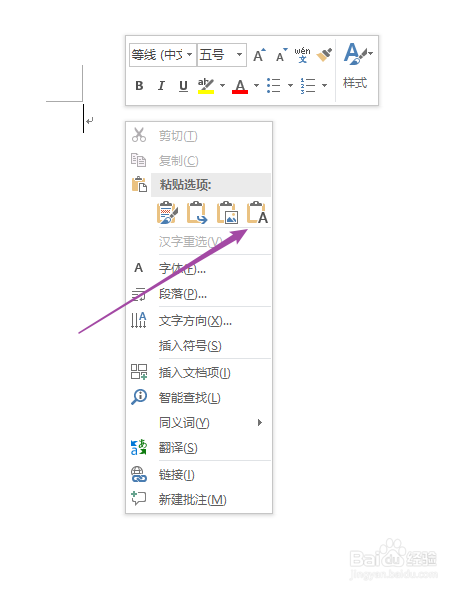
13、复制第三列的内容,新建一个word文档,右键粘贴“值”;
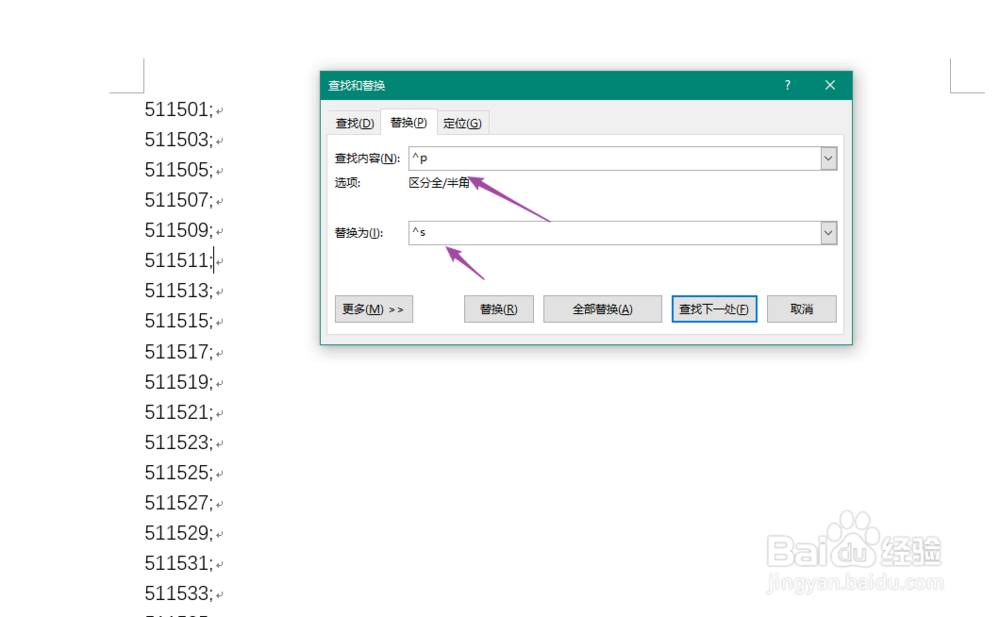
14、“ctrl”+“H”查找“^p”替换为“^s”;
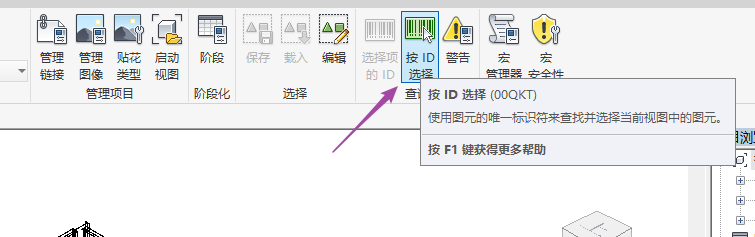
15、复制文档中的内容,打开revit,点击“按ID选择”,
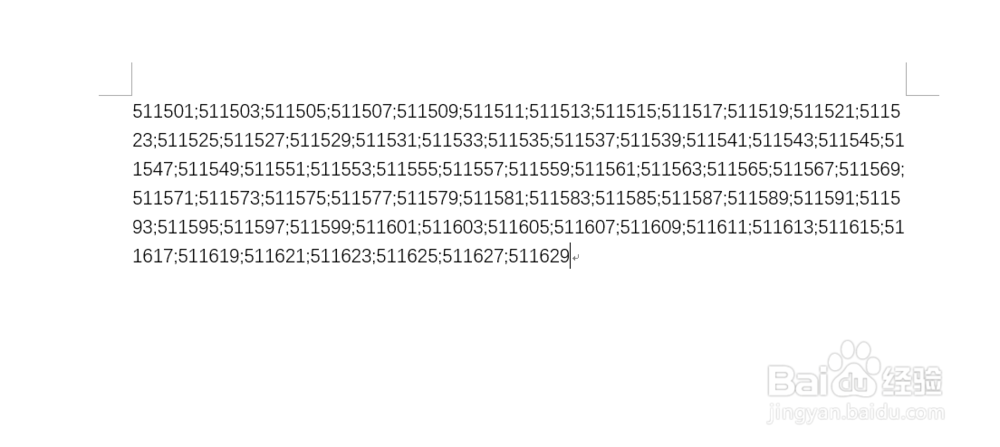
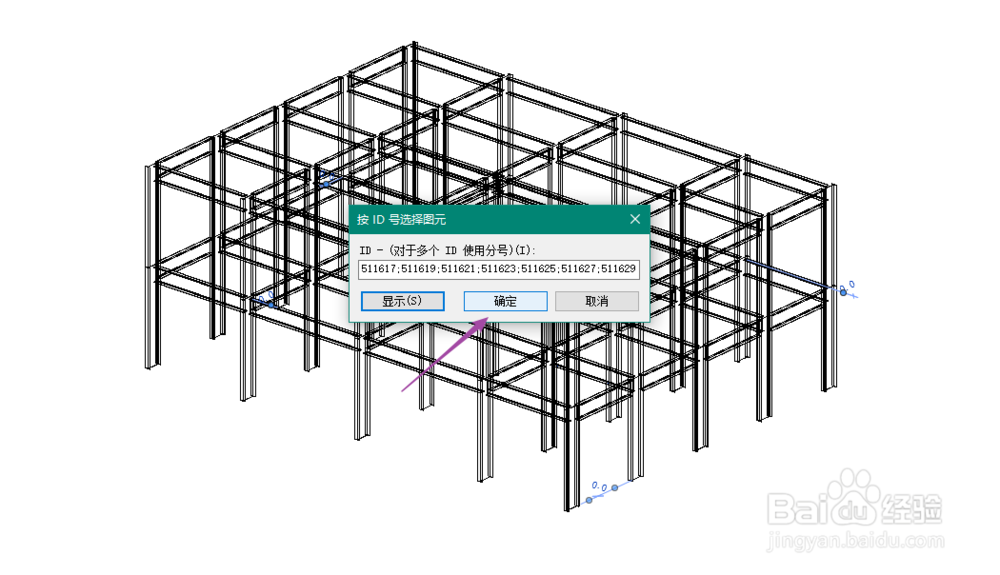
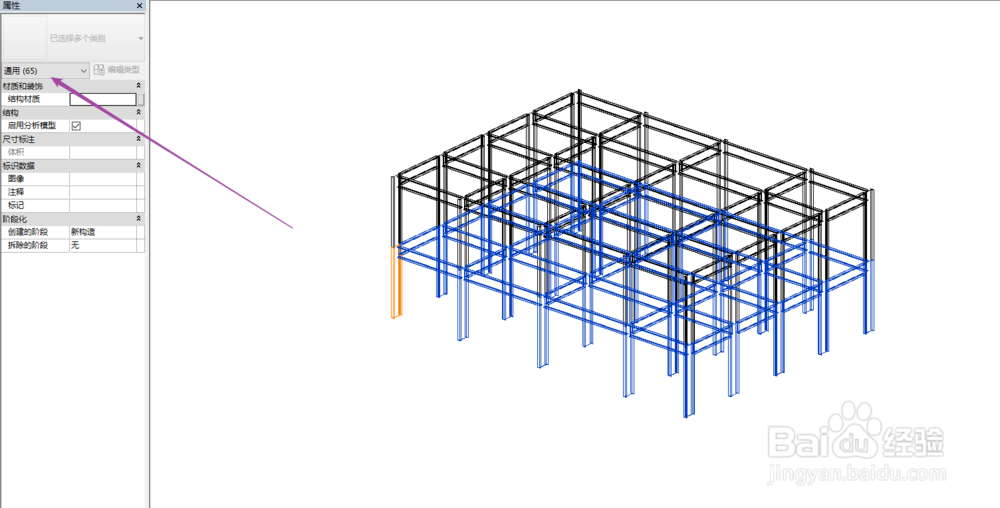
16、粘贴内容到弹出的窗口,点击确定,即可选中所有重复的构件,点击键盘上的“delete”删除即可。
声明:本网站引用、摘录或转载内容仅供网站访问者交流或参考,不代表本站立场,如存在版权或非法内容,请联系站长删除,联系邮箱:site.kefu@qq.com。
阅读量:58
阅读量:127
阅读量:136
阅读量:194
阅读量:28