Word 2019 如何找回未保存的文档文件
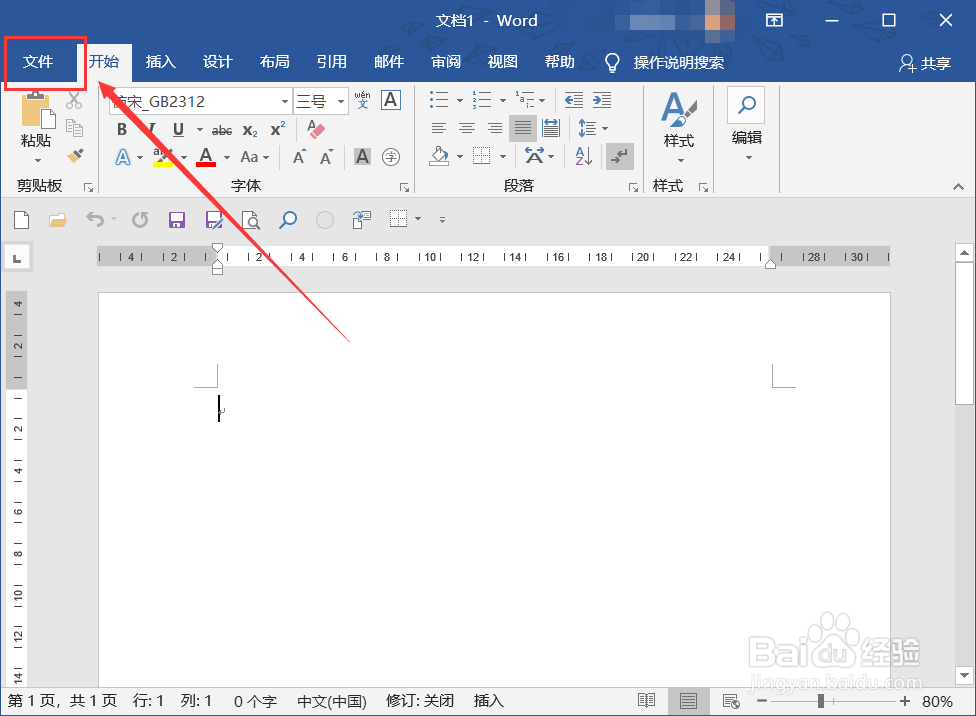
1、打开电脑中的 Word 2019 应用程序,选中左上角的“文件”选项卡。
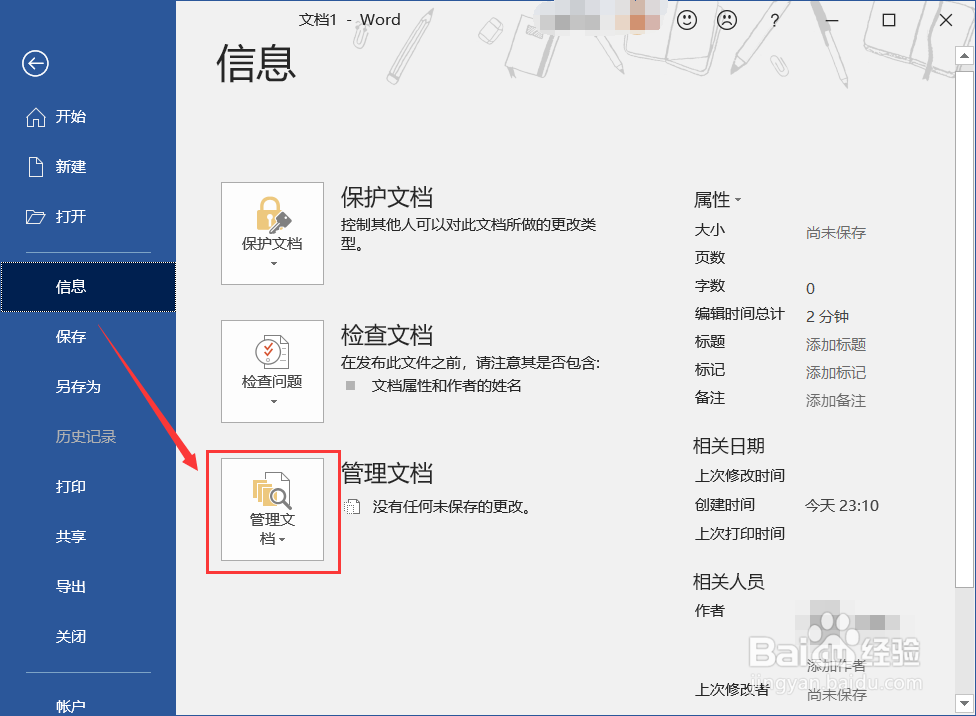
2、在右侧“信息”页面中,点击如图位置“管理文档”图标。
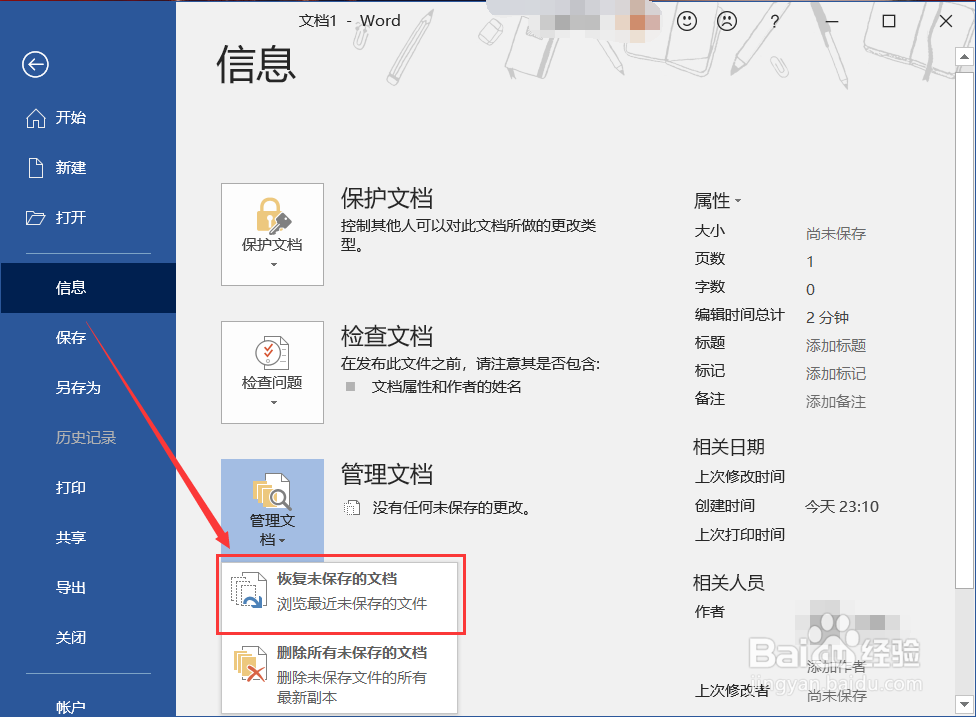
3、选中展开列表中的“恢复未保存的文档”。
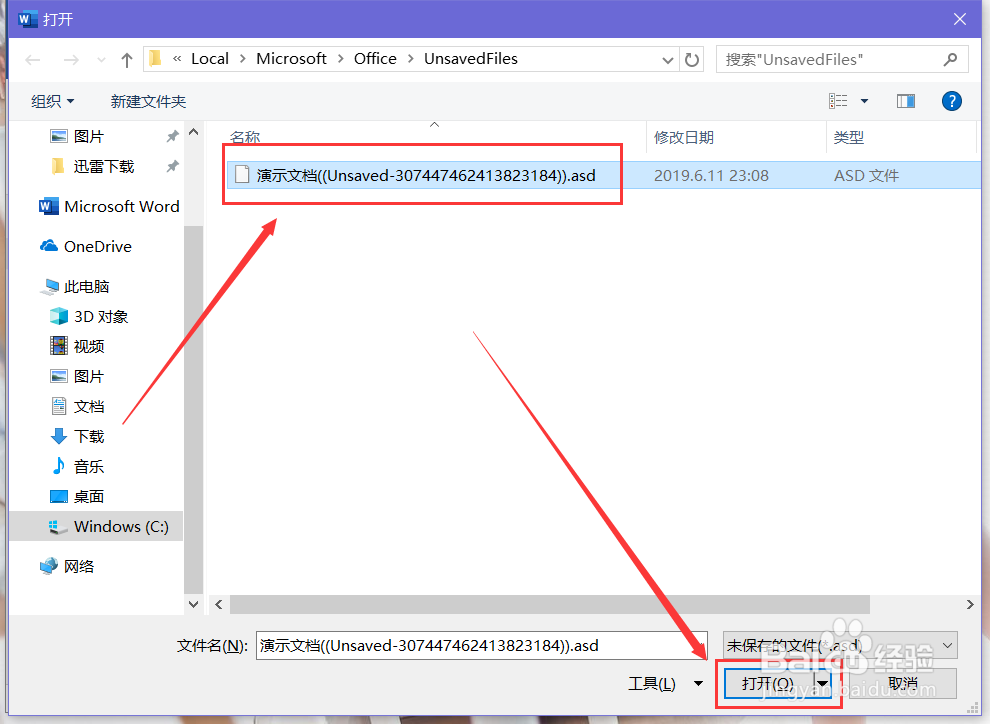
4、应用就会打开保存有未保存文档文件的文件夹,选中想要恢复的文件,点击下方的“打开”按钮。
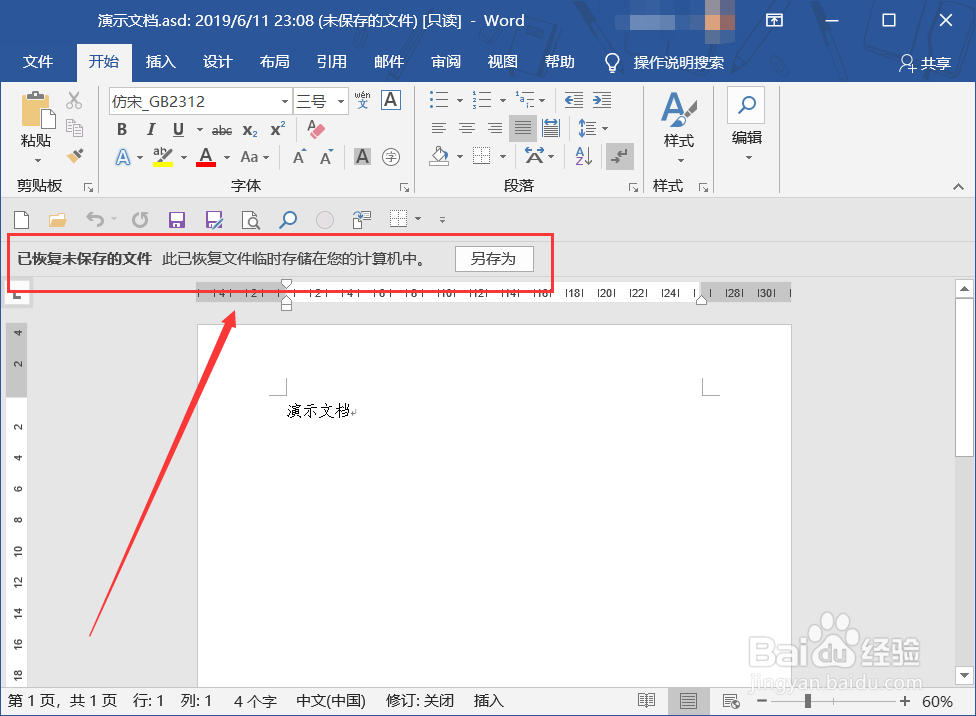
5、Word 2019 就会将未保存的文件恢复到新文档中,通过“另存为”图标,即可将其保存在电脑中。
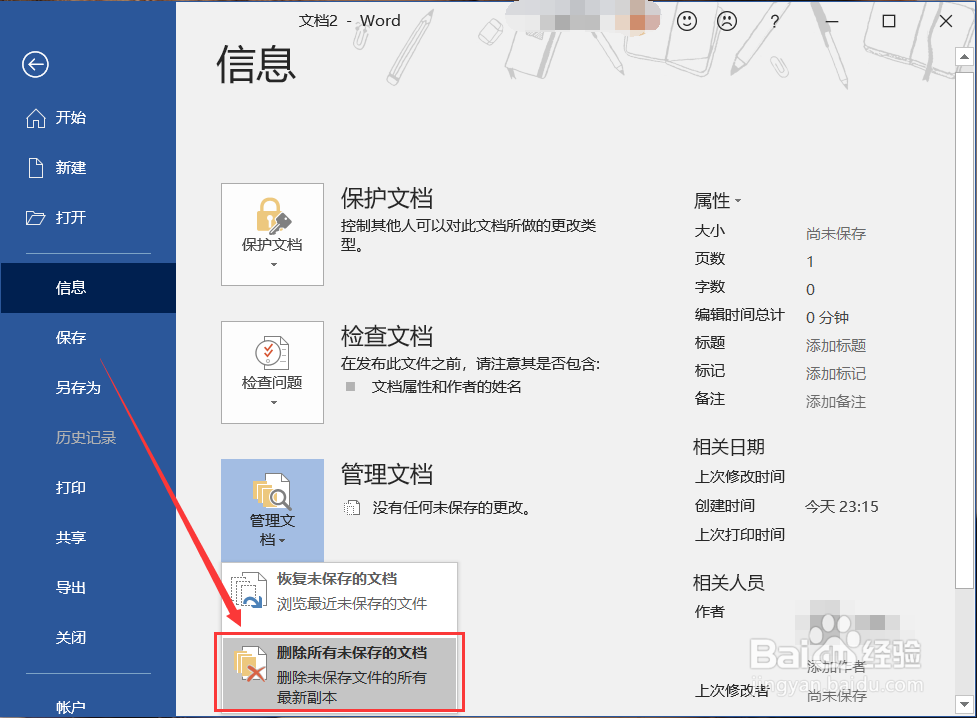
1、点击“管理文档”图标,选中展开列表中的“删除所有未保存的文档”,即可将所有未保存文件删除。
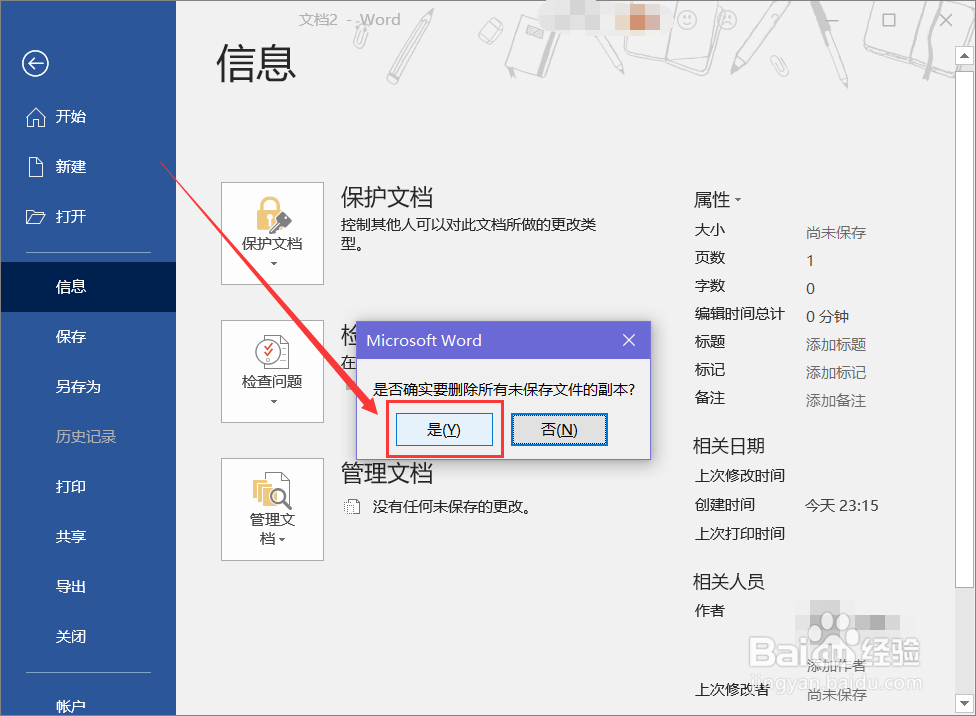
2、根据提示选中“是”选项,即可将未保存文件副本删除。
声明:本网站引用、摘录或转载内容仅供网站访问者交流或参考,不代表本站立场,如存在版权或非法内容,请联系站长删除,联系邮箱:site.kefu@qq.com。
阅读量:76
阅读量:121
阅读量:53
阅读量:60
阅读量:180