photoshop影楼专用调色方法
1、首先打开ps,如图所示
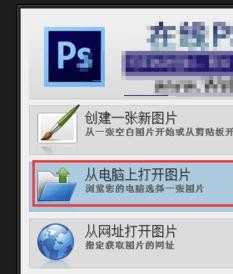
2、接着在Photoshop主界面中添加需要编辑的图片,如图所示图片为例

3、打开原图后,复制一层。然后使用“可选颜色”工具,调整可选颜色中的青色,
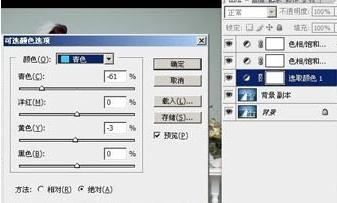
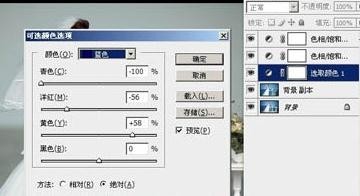
4、然后调整可选颜色中的蓝色,如图所示,使画面的色调一致,数值如图
5、如图所示,再使用“色相饱和度”工具,调整照片中道具部分水果的颜色,使颜色更和谐
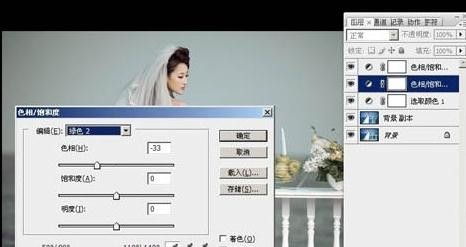
6、可以看到一张中性基调的照片调整完成,如图所示效果

7、如图所示是照片处理好的最终效果

声明:本网站引用、摘录或转载内容仅供网站访问者交流或参考,不代表本站立场,如存在版权或非法内容,请联系站长删除,联系邮箱:site.kefu@qq.com。
阅读量:117
阅读量:135
阅读量:127
阅读量:155
阅读量:73