Windows10系统如何取消开机密码?
1、Windows10系统取消开机密码的方法
步骤:
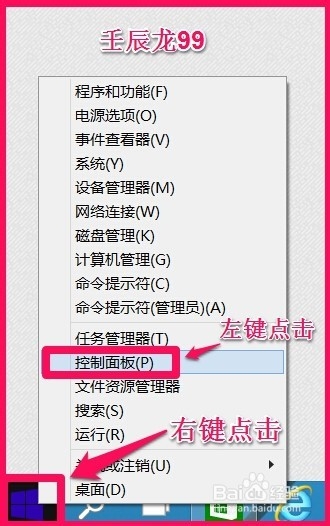
我们右键点击开始,在打开的菜单中左键点击:控制面板;
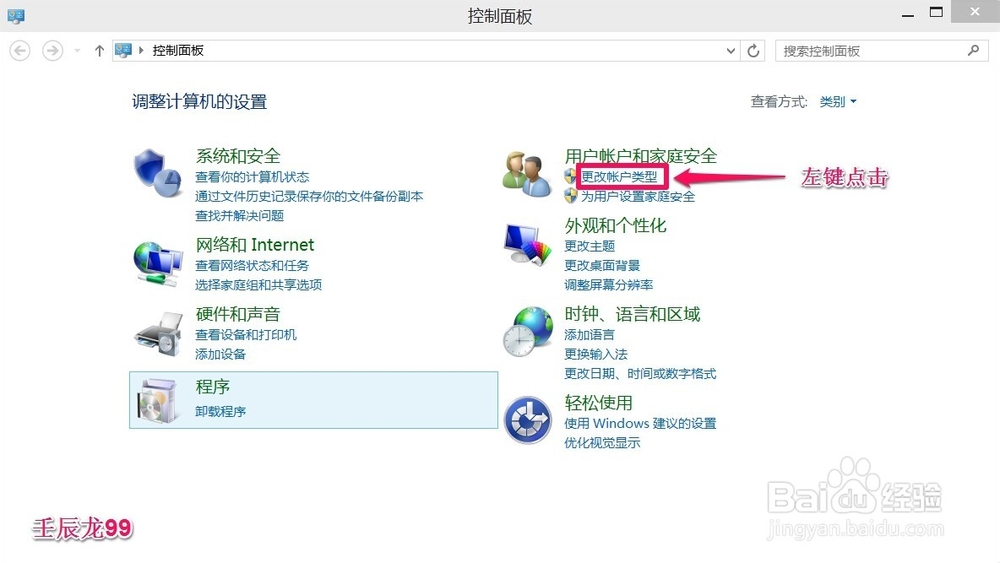
2、在控制面板窗口,我们左键点击:用户帐户和家庭安全项下的更改帐户类型;
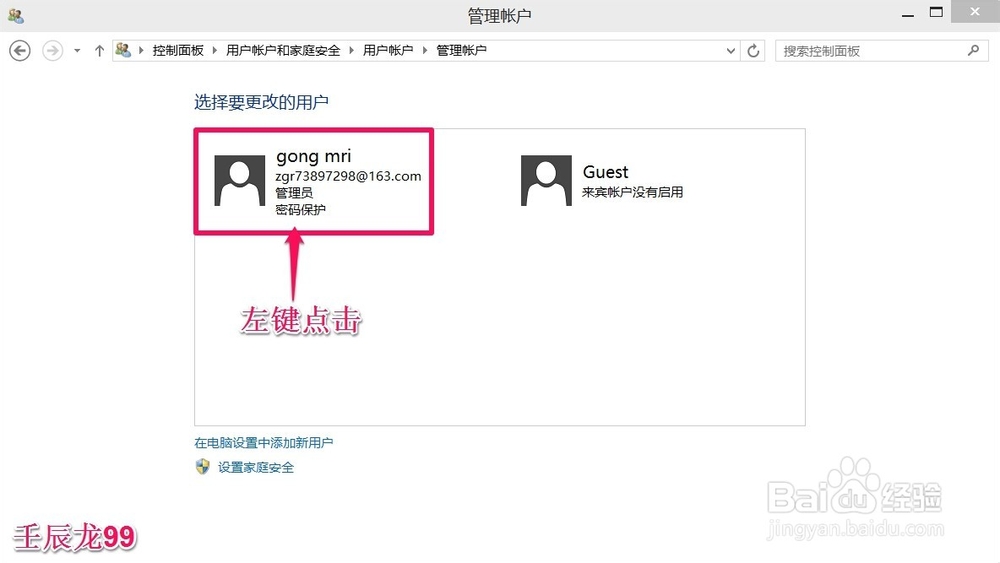
3、在管理帐户窗口的选择要更改的用户框中左键点击:管理员图标;
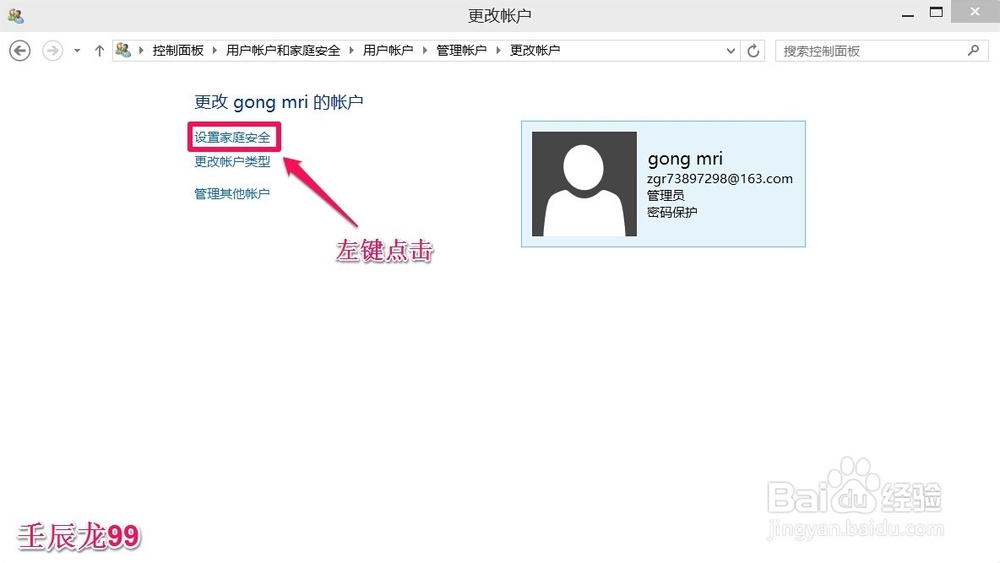
4、在更改帐户窗口的更改gong mri的帐户下,左键点击:设置家庭安全;
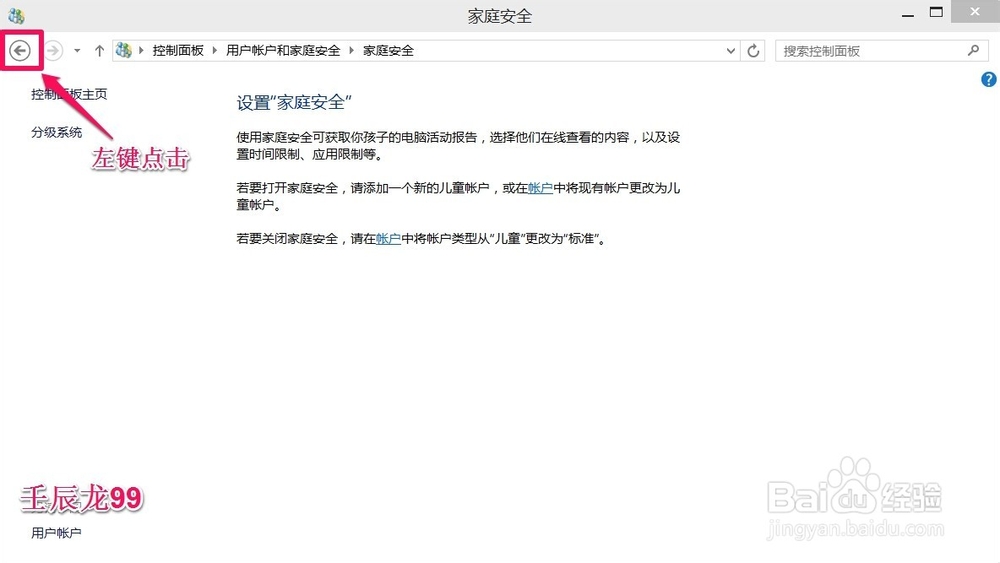
5、在家庭安全窗口,我们左键点击左上角的向左方向的箭头(前进);
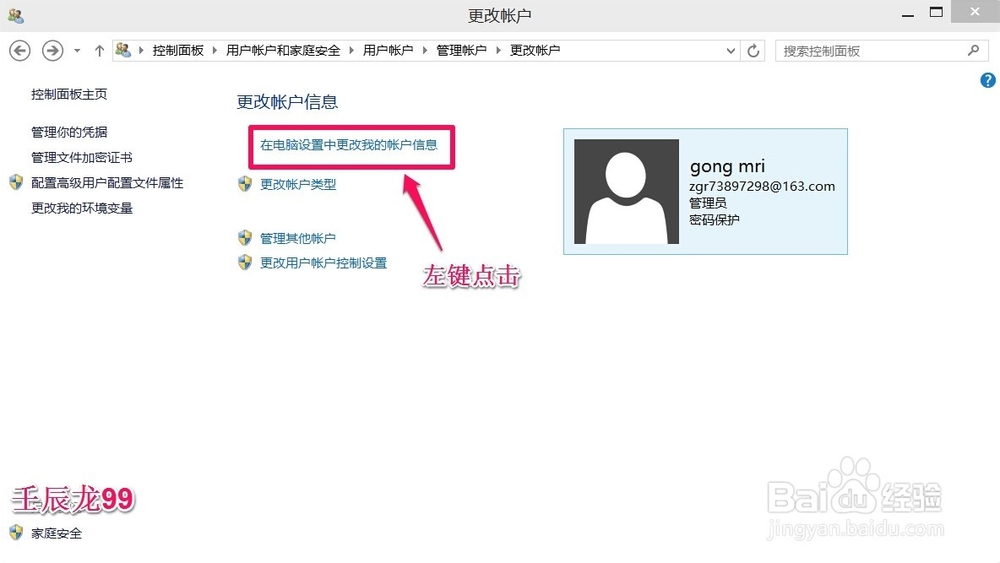
6、在打开的更改帐户窗口的更改帐户信息下,我们左键点击:在电脑设置中更改我的帐户信息;
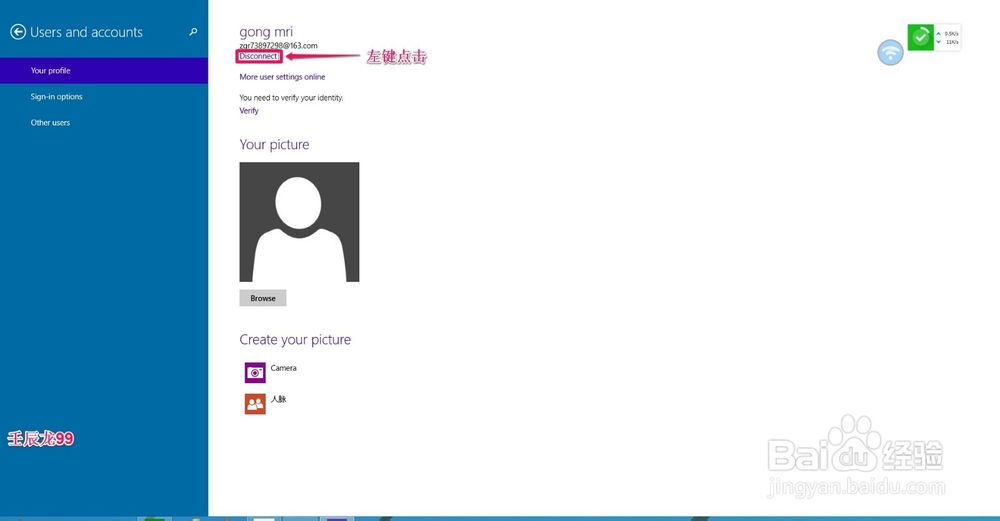
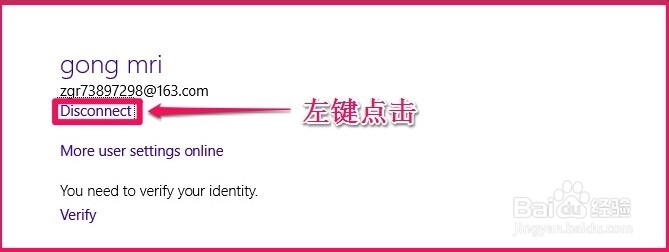
7、在打开的窗口中左键点击:Disconnect;
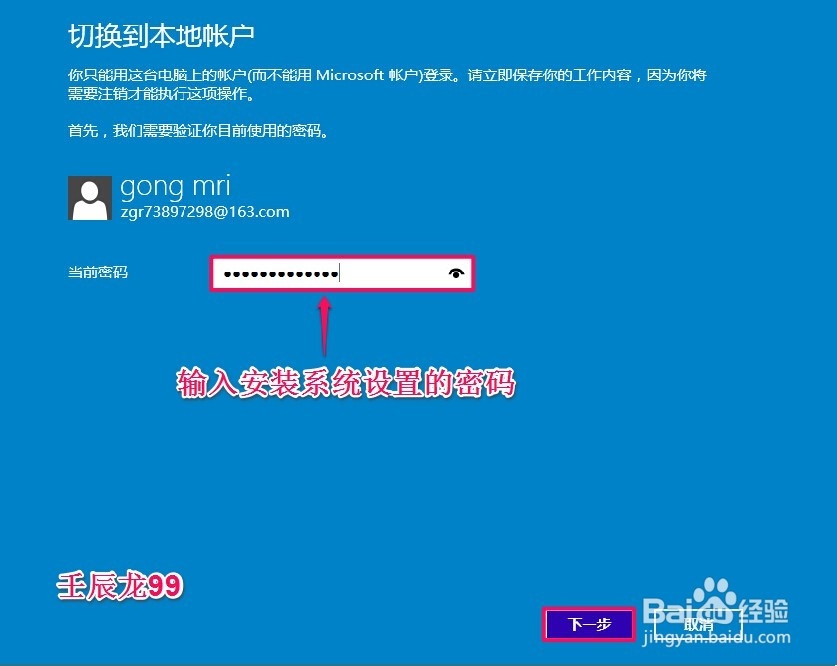
8、在切换到本地帐户窗口,我们输入安装系统时设置的密码,再点击:下一步;
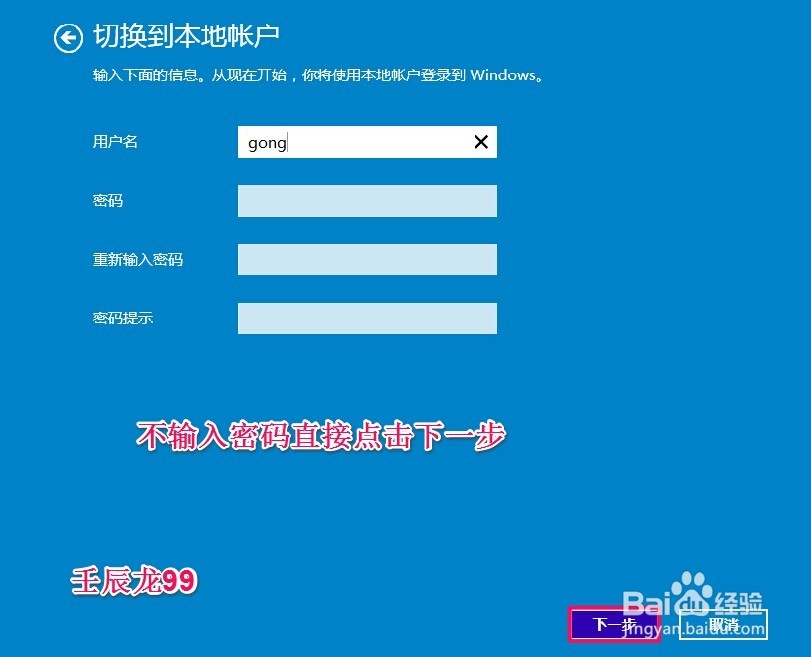
9、在打开的窗口,不输入密码直接点击下一步;
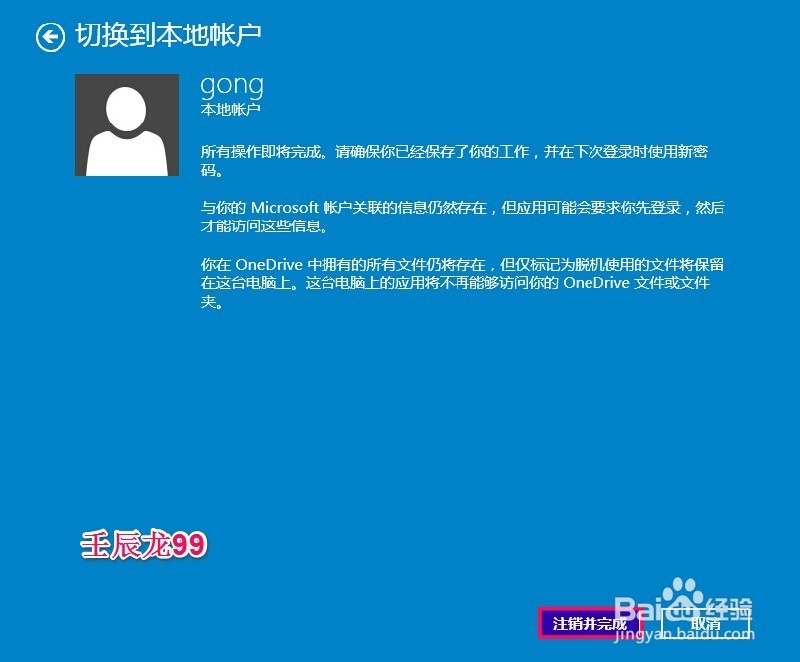
10、在打开的窗口,点击:注销并完成,系统执行注销操作;
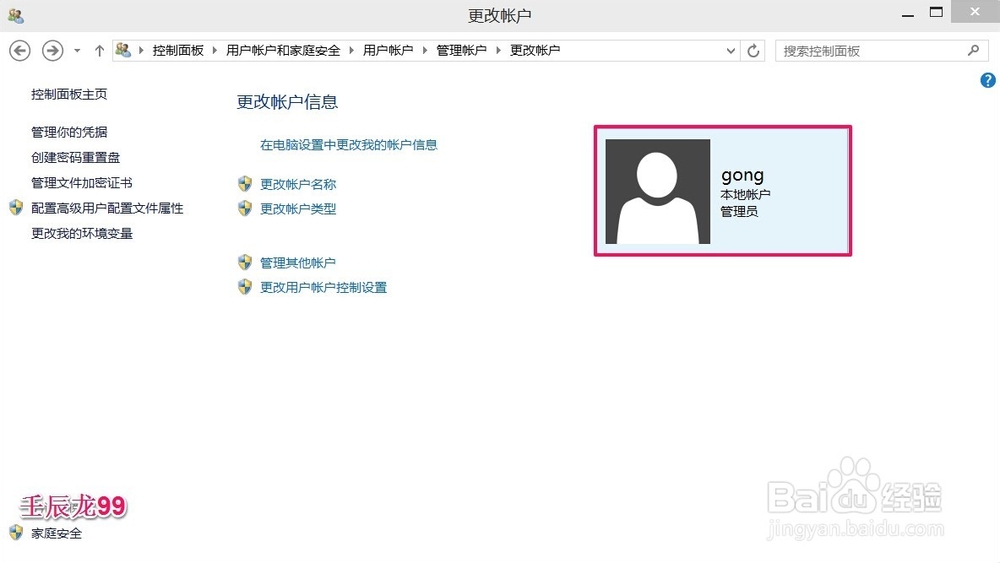
11、在注销进入系统桌面时,不需要输入密码点击向右的箭头就可以进入了。我们再进入控制面板 - 用户帐户,可以看到:管理员图标处没有显示密码保护,也说明开机密码已经取消。
12、上述即:Windows10系统取消开机密码的方法,比较Win7/8系统,Win10系统取消开机密码要麻烦一点。
13、另外,我们也可以不取消密码,通过设置,开机也不需要输入密码就可以进入系统桌面。
步骤:
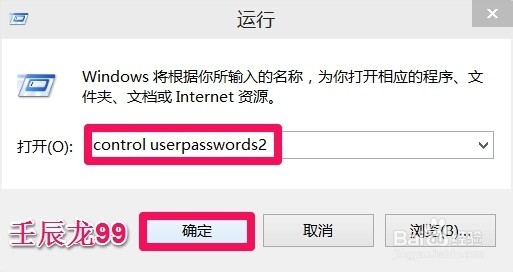
开始 - 运行输入control userpasswords2,确定或者回车。
5、去掉“要使用本机,必须输入用户名和密码”前的勾。
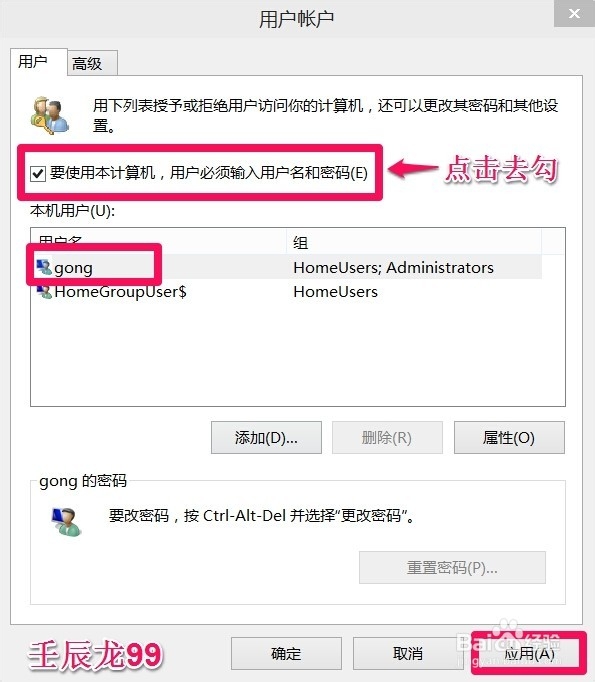
14、在打开的用户帐户窗口的用户标签下,左键点击:要使用本机,用户必须输入用户名和密码(E),去掉前面的勾,再点击:应用;
15、在弹出的自动登录窗口,我们输入安装系统时设置的密码并在确认密码框中再次输入后,点击:确定;

16、回到用户帐户窗口,我们再点击:确定。这样设置以后,计算机机开机时可以不需要输入密码就可以进入系统桌面了。
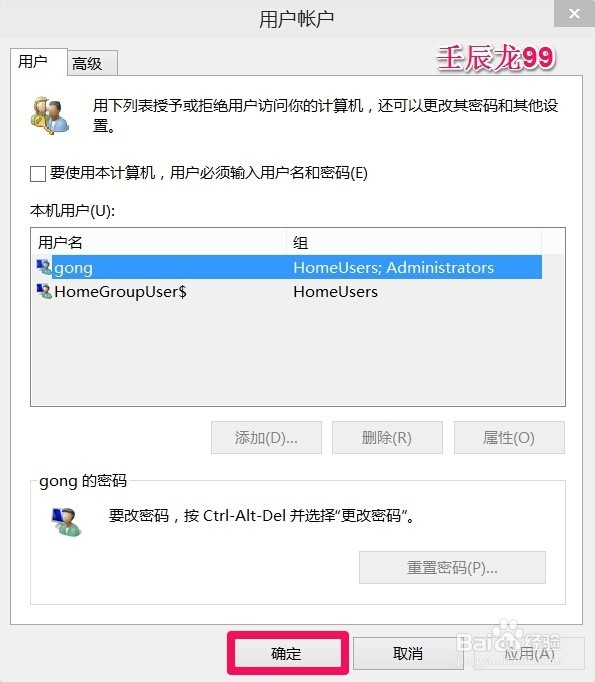
17、但这时管理员的密码仍然存在,如果我们开机需要密码才能进入系统时,只要在:要使用本机,用户必须输入用户名和密码(E)的前面打上勾,点击:应用 - 确定就可以了。
