三星 S6 如何查看自己流量使用情况及详细设置
1、解锁手机进入主界面,打开"应用程序";
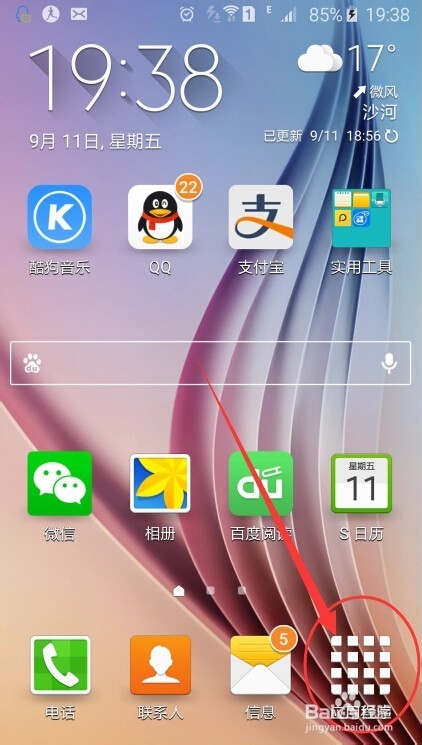
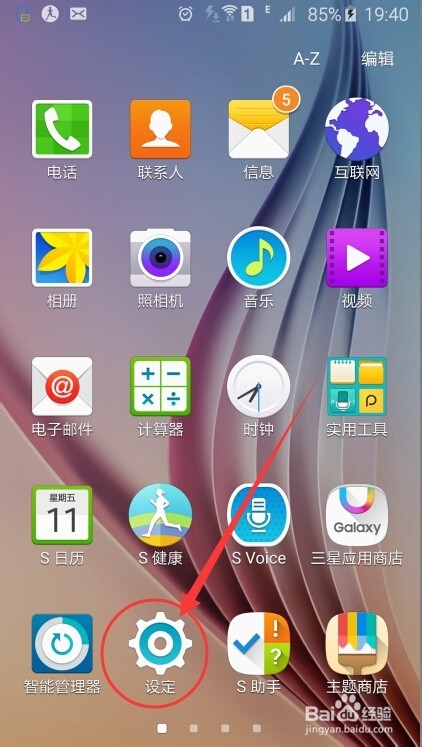
2、打开"设定";
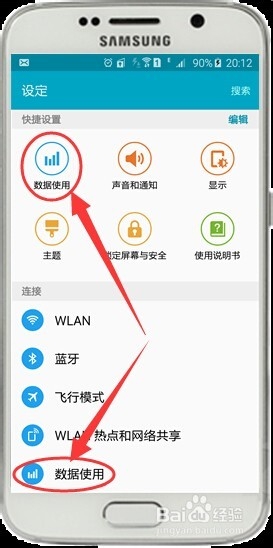
3、点击”数据使用“;
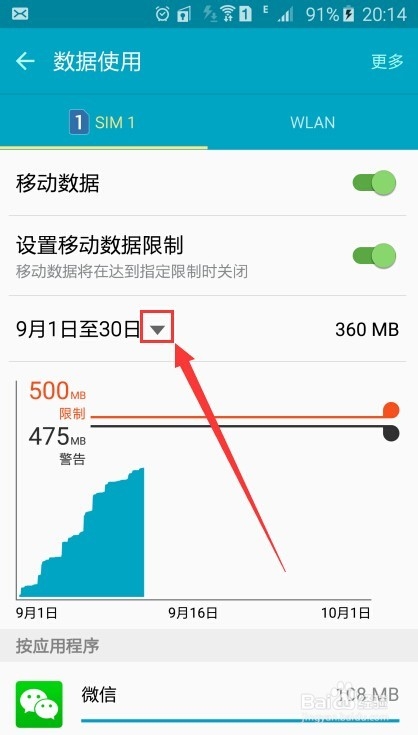
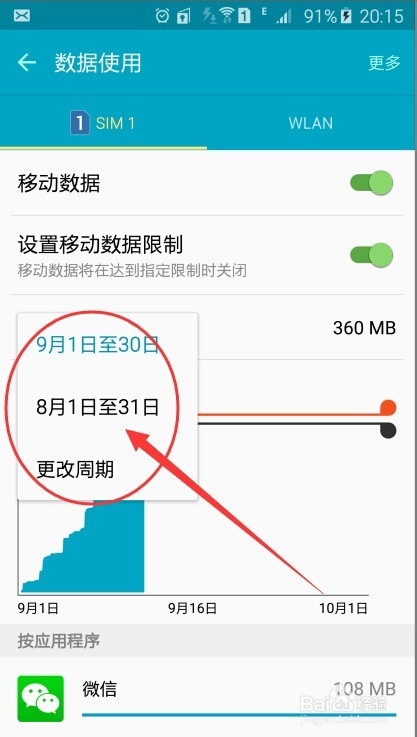
4、点击数据使用的周期后的箭头,可设置要查看周期;
5、点击”更改周期“;
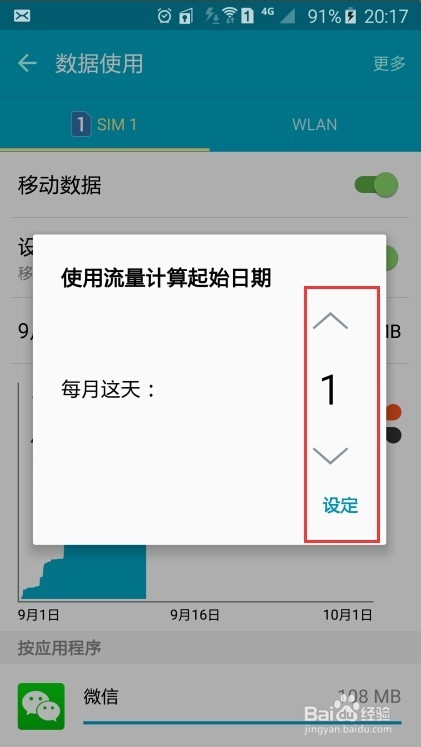
6、设置使用流量计算起始日期后,点击”设定“;
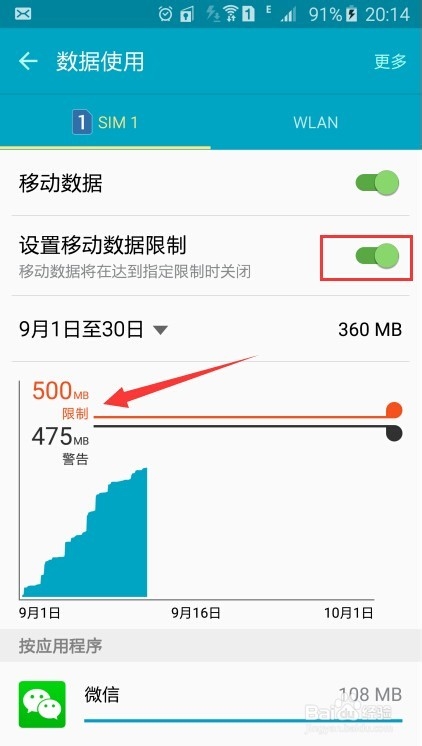
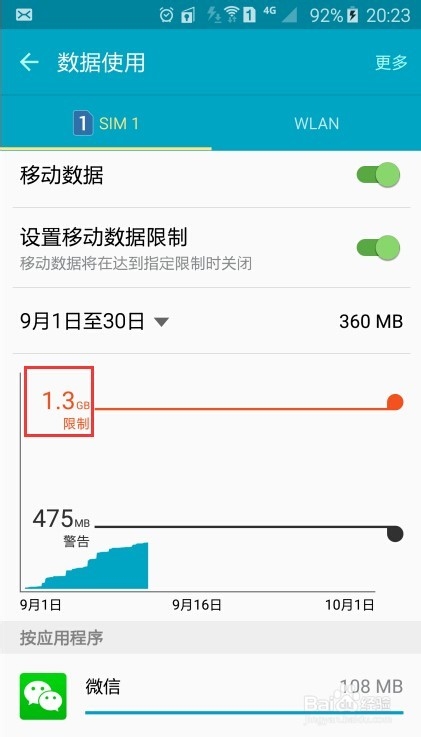
7、”设置移动数据限制“开关打开后就会出现一个名字叫”限制“的红线,用手点住该线可以不撒手在屏幕上上下滑动,也可以调节”限制“量的大小;
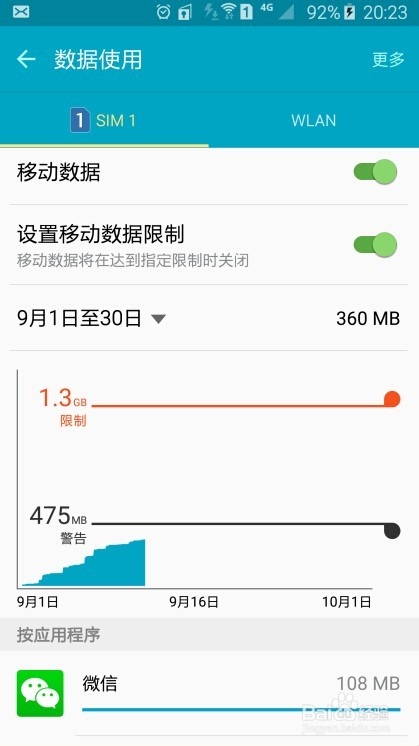
8、如果上下滑动不能使之到指定的数字的话,也联颂欠可以点击限制线前的数字;
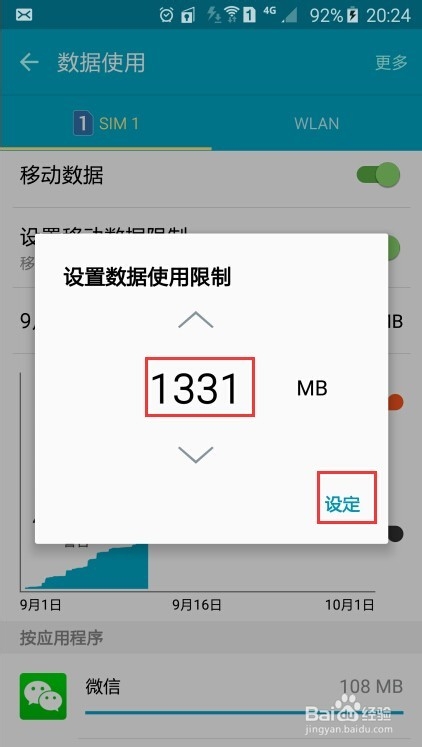
9、出现一个数字框,可以手动输入;
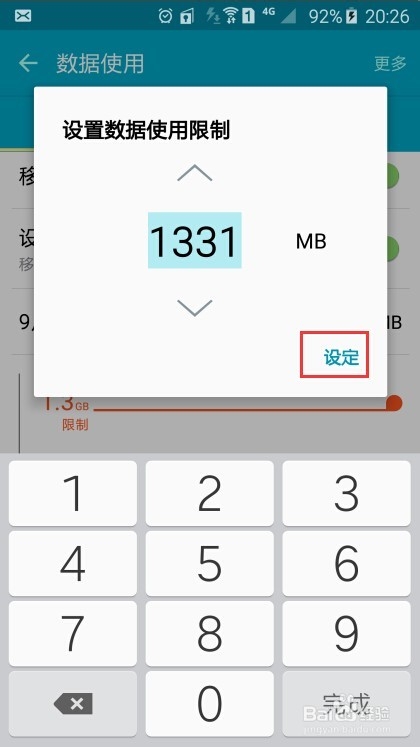
10、手动输入后点击设定;
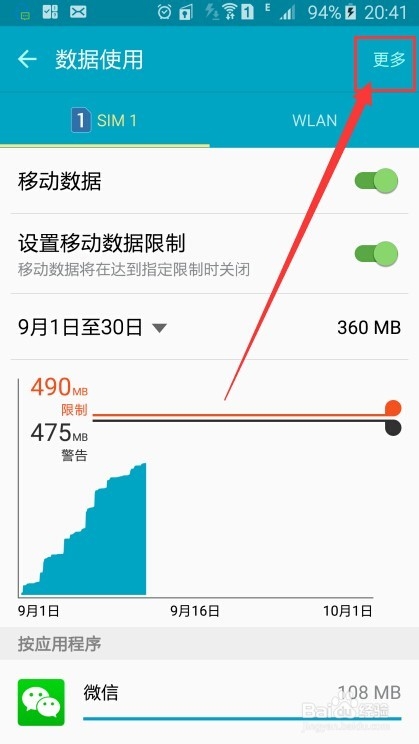
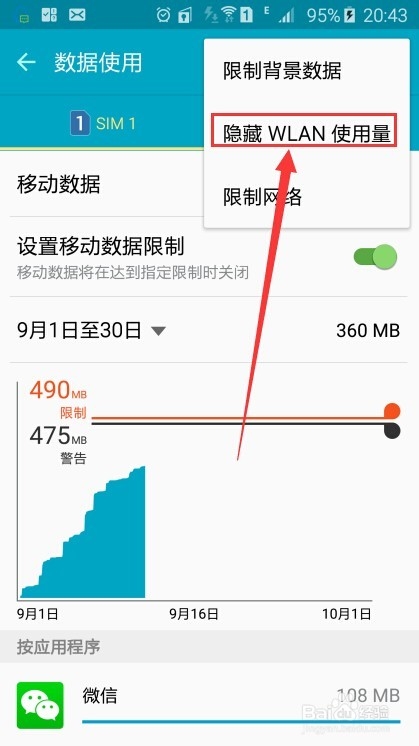
11、G9200是双卡的,如果装两个卡后,右侧也显示SIM2的流量,这个时候WLAN的数据也就隐藏了,点击右上角的”更多“码泰。
12、点击"隐藏WLAN使用量”,也可以隐藏WLAN的数据;
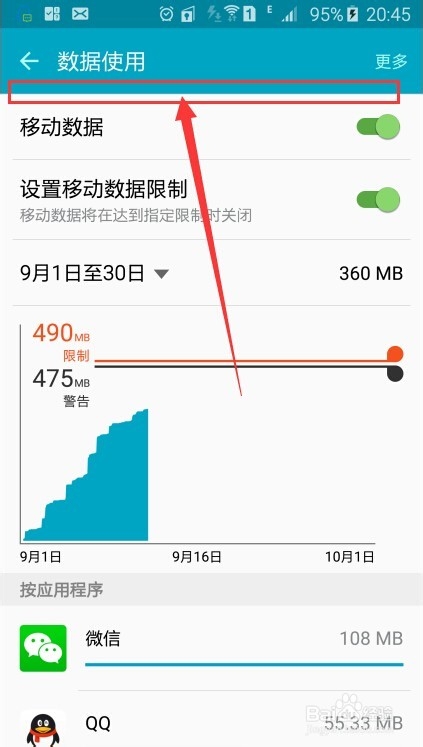
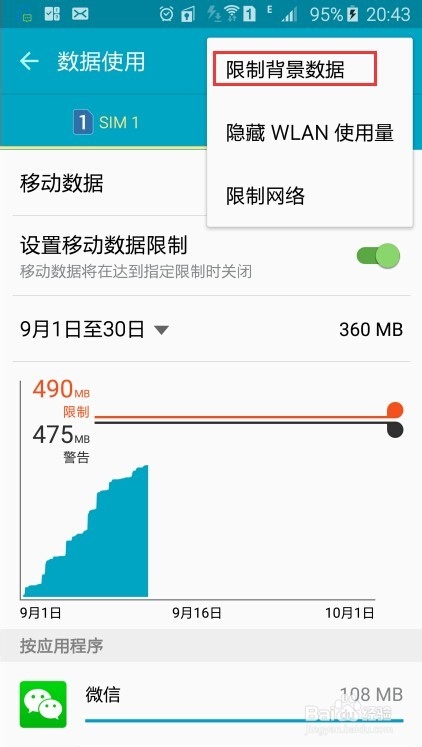
13、点击“限制背景数据”;
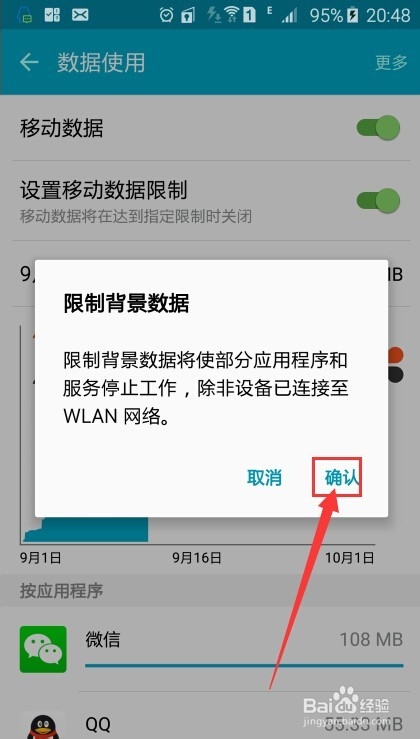
14、阅读提示,可以知道“限制背景数据”的功能的作用,完了点击“确认”;
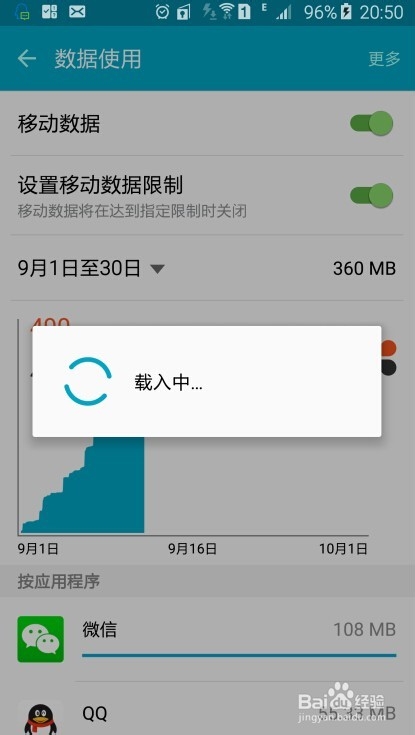
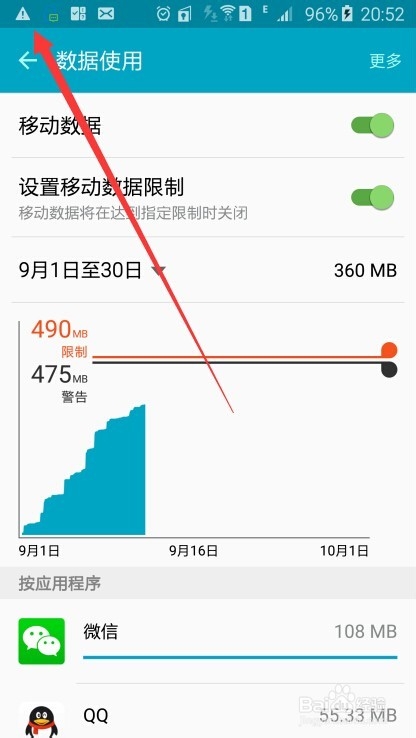
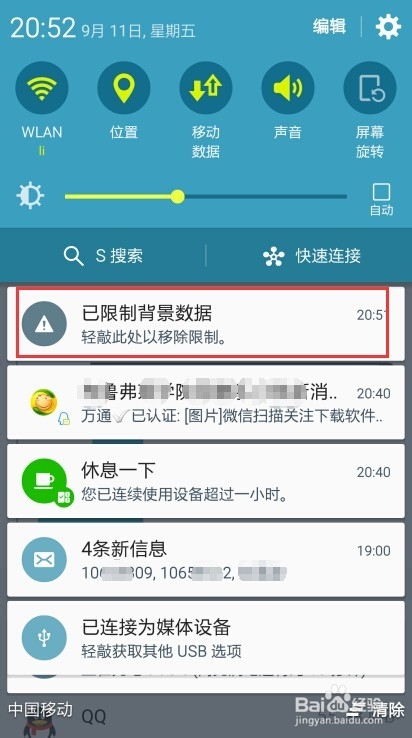
15、载入后,左上角多了个标志,且下拉菜单里多了个通知;
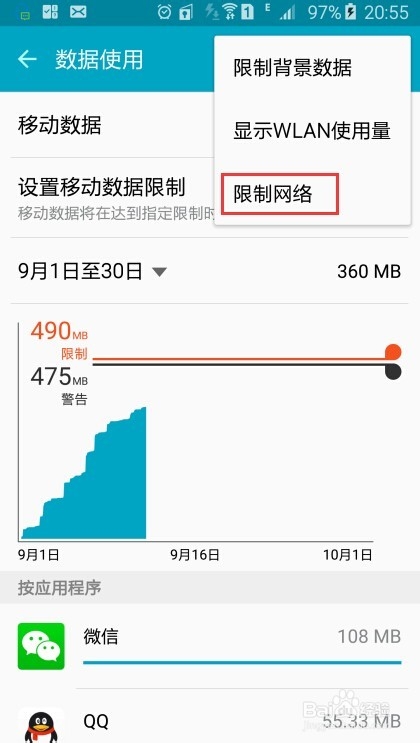
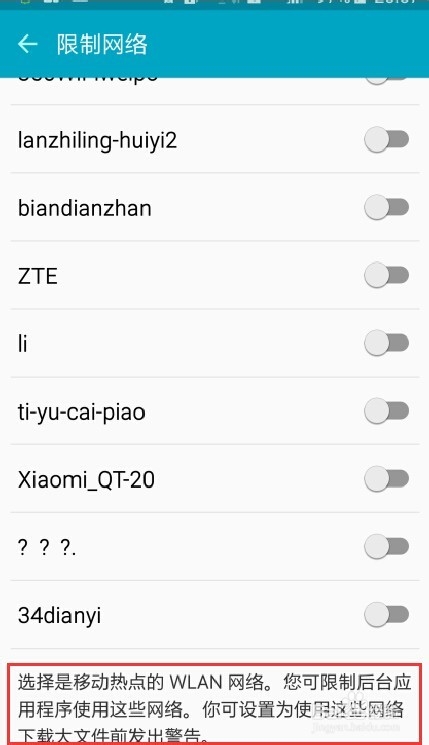
16、点击“限制网络”;汽囊
17、这里显示了该手机加入的所有wlan,如果打开一个wlan名字后的滑块,即可设置该wlan条件下下载大文件前发出报警。
声明:本网站引用、摘录或转载内容仅供网站访问者交流或参考,不代表本站立场,如存在版权或非法内容,请联系站长删除,联系邮箱:site.kefu@qq.com。
阅读量:44
阅读量:168
阅读量:36
阅读量:119
阅读量:75