Microsoft SQL Server 2014安装

2025-12-30 19:02:25

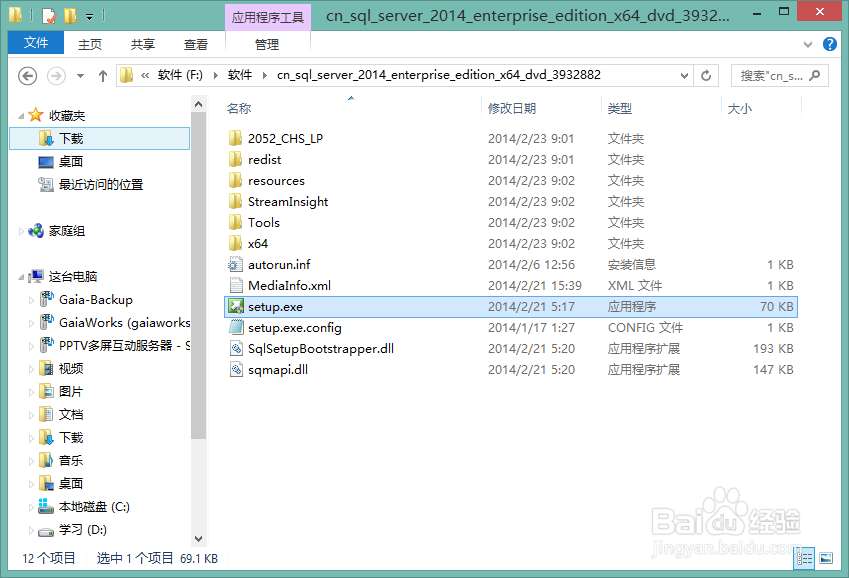
1、放入光盘或者复制到计算机盘符下

出现如下图1-1-1所示的界面

Microsoft SQL Server 2014安装

2、双击setup.exe

如图1-2-1所示的界面,点击“安装”

Microsoft SQL Server 2014安装

3、全新安装或向现有安装添加功能

Microsoft SQL Server 2014安装

4、安装程序支持规则

点击“确定”,出现如图1-5-1所示的界面

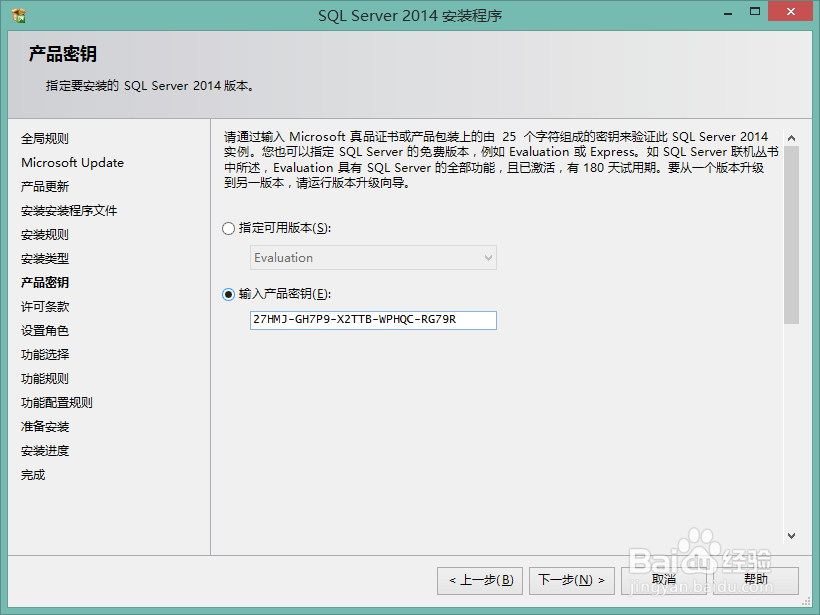
5、产品密钥

图界面的输入产品密钥,不用管,直接点下一步。
Microsoft SQL Server 2014安装

6、许可条款

Microsoft SQL Server 2014安装

7、安装程序支持文件

安装图1-6-1中所示的勾选,点击下一步,出现如图所示的界面

Microsoft SQL Server 2014安装

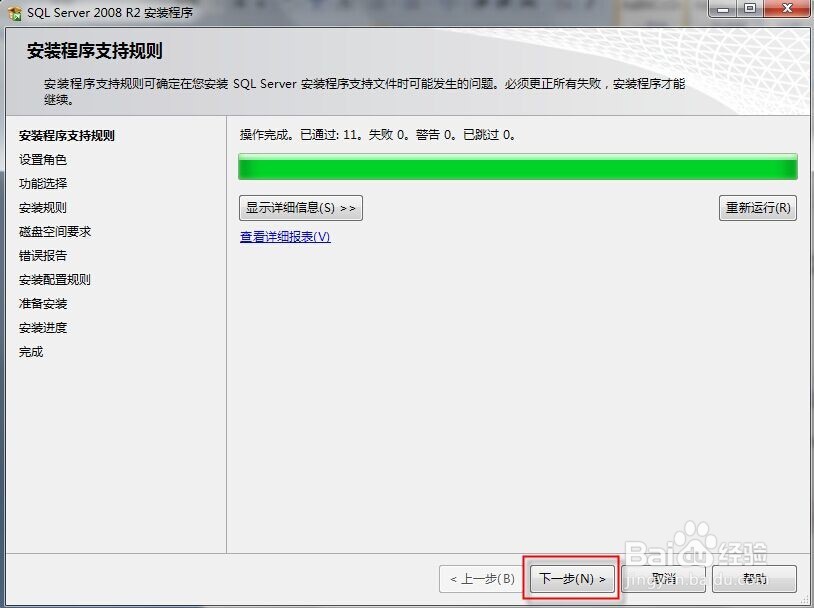
8、安装程序支持规则

Microsoft SQL Server 2014安装

9、设置角色

Microsoft SQL Server 2014安装

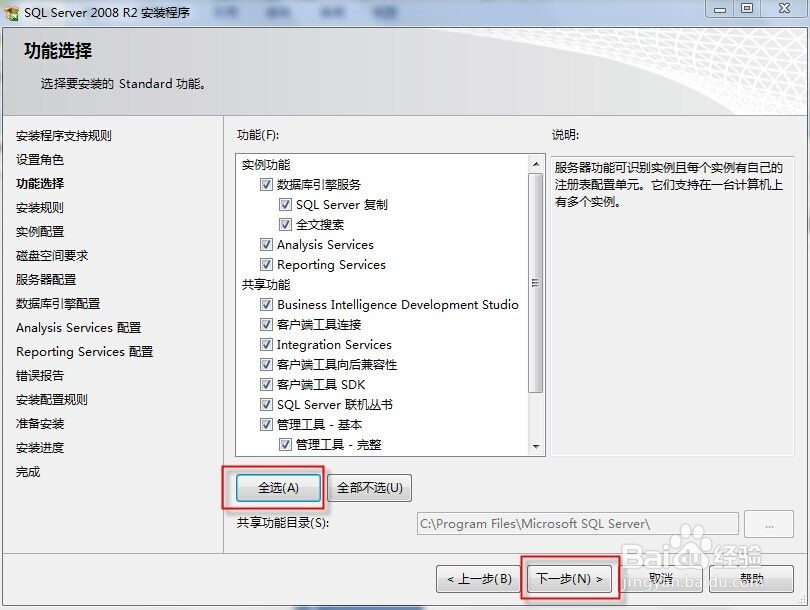
10、功能选择

Microsoft SQL Server 2014安装

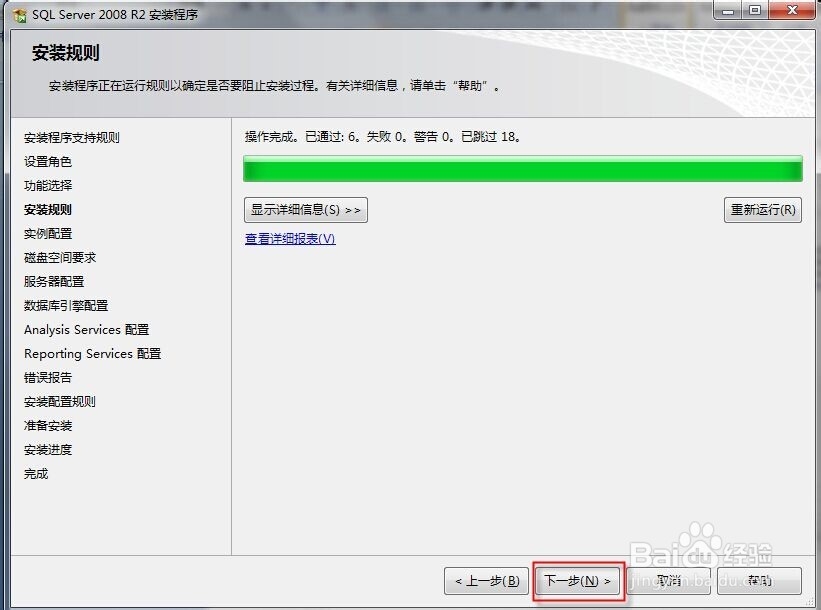
11、安装规则

Microsoft SQL Server 2014安装

12、实例配置

Microsoft SQL Server 2014安装

13、磁盘空间要求

Microsoft SQL Server 2014安装

14、服务器配置

Microsoft SQL Server 2014安装

15、数据库引擎配置

Microsoft SQL Server 2014安装

16、Analysis Services配置

Microsoft SQL Server 2014安装

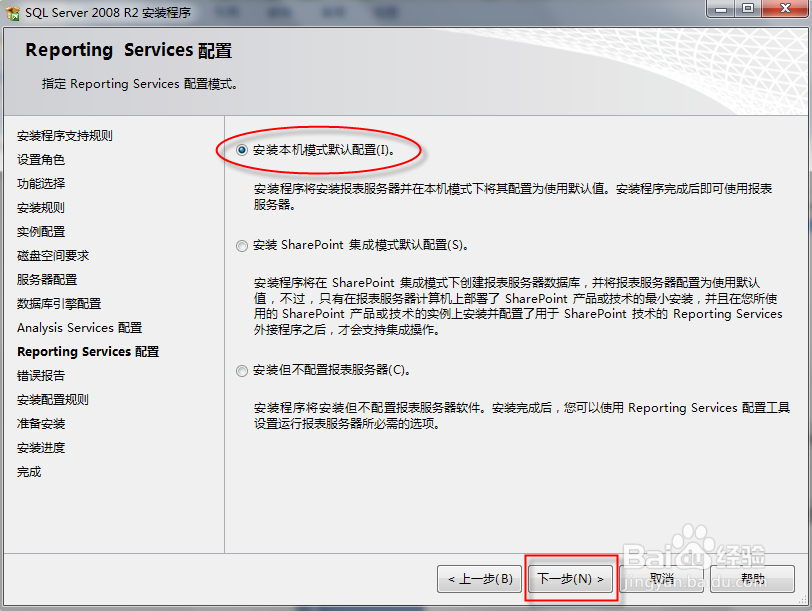
17、Reporting Services配置

Microsoft SQL Server 2014安装

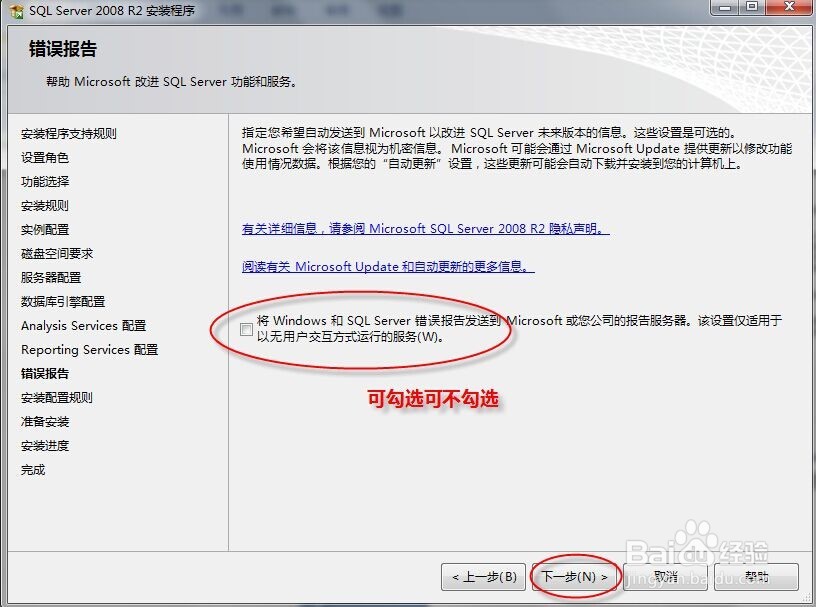
18、错误报告

Microsoft SQL Server 2014安装

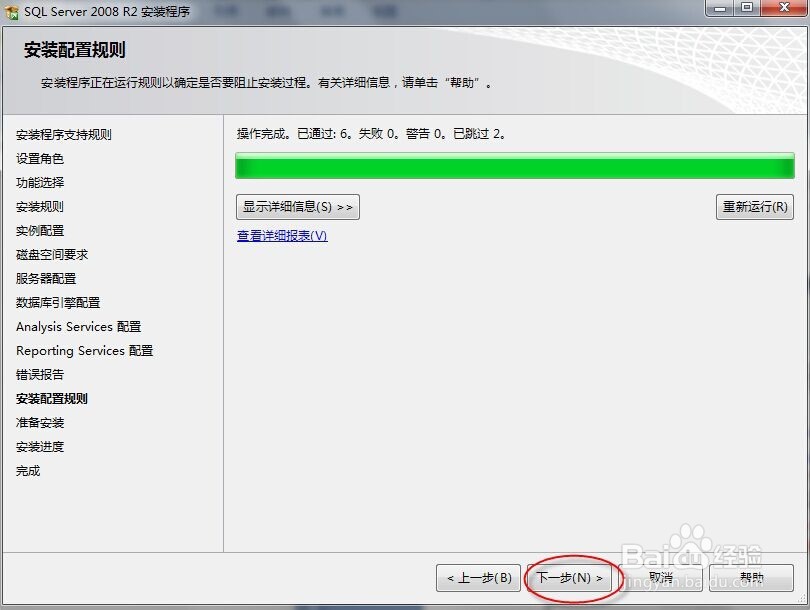
19、安装配置规则

Microsoft SQL Server 2014安装

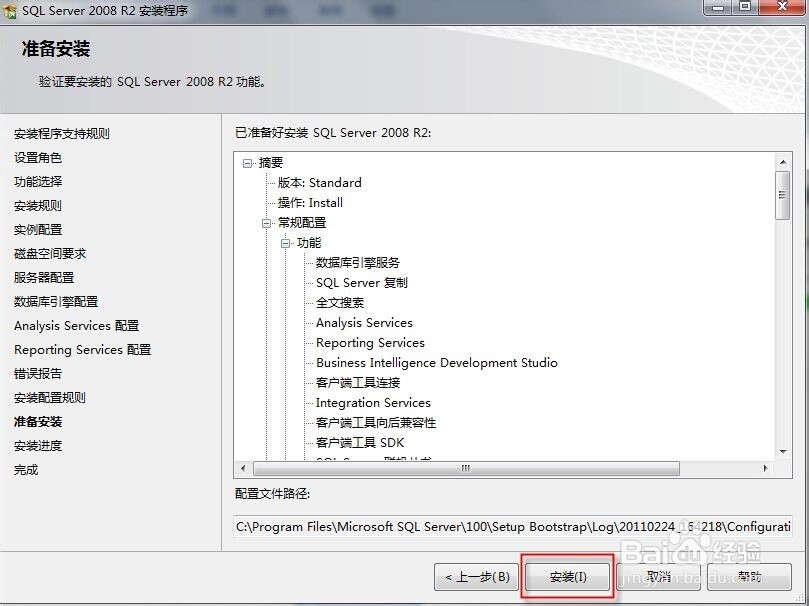
20、准备安装

Microsoft SQL Server 2014安装

21、点击安装,即可安装成功

声明:本网站引用、摘录或转载内容仅供网站访问者交流或参考,不代表本站立场,如存在版权或非法内容,请联系站长删除,联系邮箱:site.kefu@qq.com。
猜你喜欢