如何在同一word文档中设置不同页码
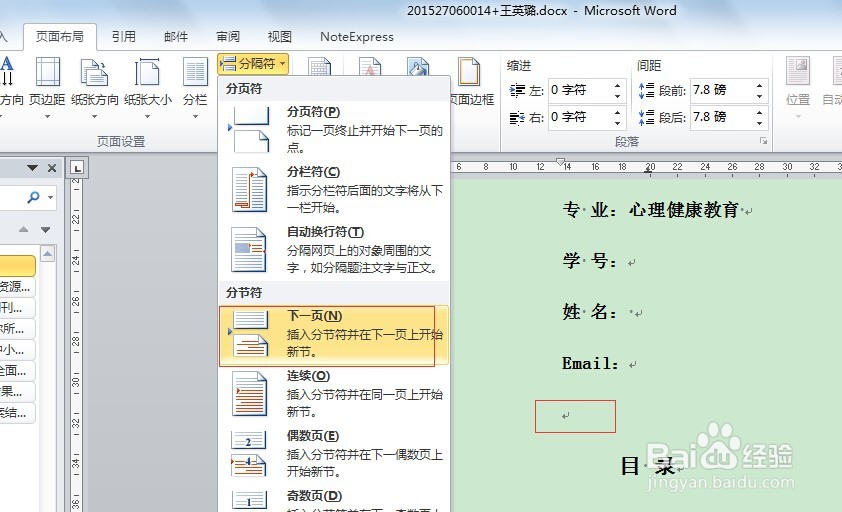
1、把文档结构确定好,比如封面、目录和正文,然后在每一部分与每一部分之间插入分隔符,具体操作为:点击“页面布局”-“分隔符”-“下一节”。注意要把光标放在两部分即封面与目录之间哦。
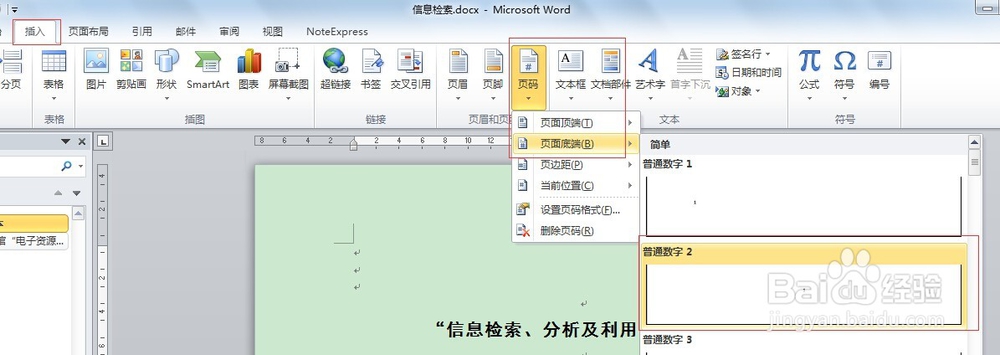
2、点击“插入”-"页码"-“页面底端”,选择自己需要的页码样式,一般选择居中的样式。
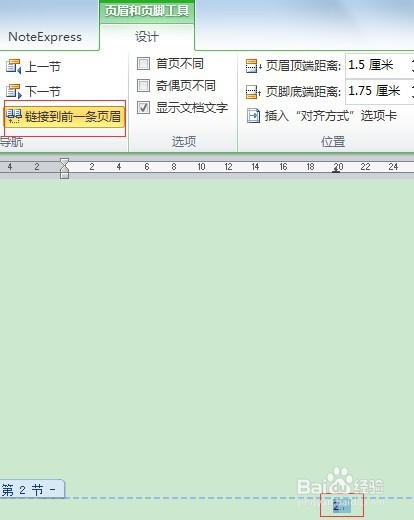
3、取消分节链接。word默认的节是链接到前一节的(即与前一节有相同的页面格式),因此要将节与节之间的链接取消掉。点击页码,点击“取消链接到前一条页眉”。
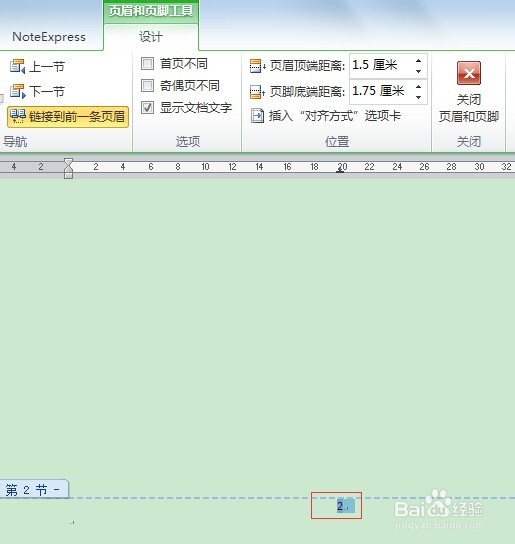
4、封面部分不要页码,直接选中页码手动删除即可,操作如下图所示。因为封面部分已经独立为一节,所以不会受其他部分影响。
5、点击“页码”-“设置页码格式“,会出现如下对话框。在编号格式里选择罗马数字,在页码编号里选择起始页码,填I,点确定。
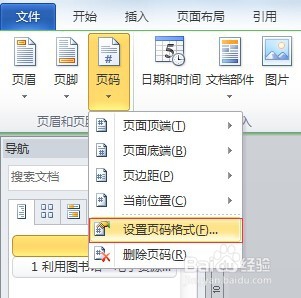
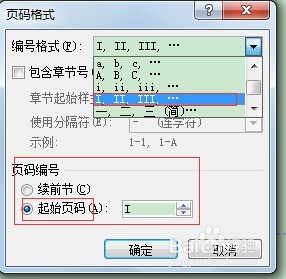
6、正文部分按照相同的方法设置成阿拉伯数字页码。这样整篇文章的页码就弄好了哦。
声明:本网站引用、摘录或转载内容仅供网站访问者交流或参考,不代表本站立场,如存在版权或非法内容,请联系站长删除,联系邮箱:site.kefu@qq.com。
阅读量:75
阅读量:127
阅读量:93
阅读量:157
阅读量:161