EasyRecovery如何进行继续扫描
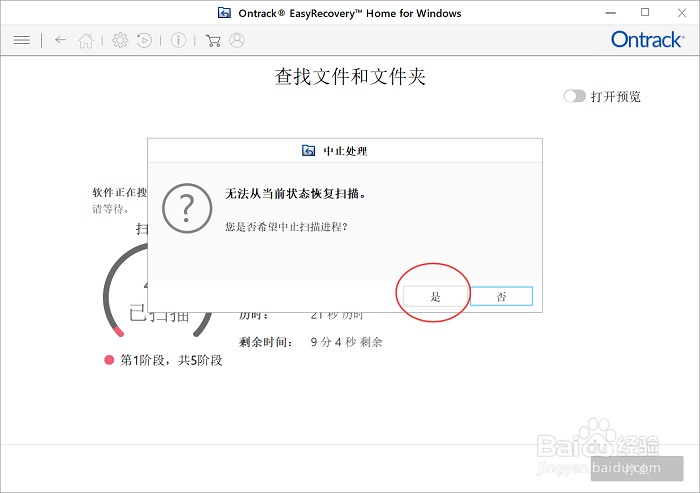
1、中止扫描
当大家在扫描恢复文件过程中,可能会遇到突发情况中断扫描。而重新扫描会浪费我们的时间,这里EasyRecovery其实是有设置“继续扫描功能”的。
当我们需要中止扫描时会出现下图的弹窗,这里选择“是”是没关系的,因为下一步我们会保存已扫描的部分。
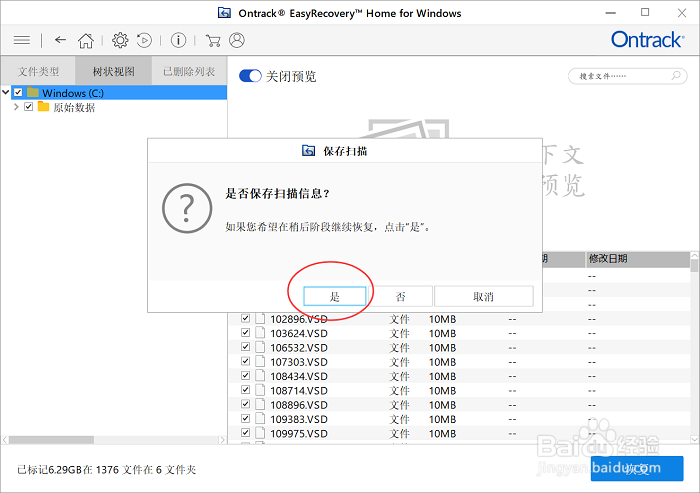
2、保存扫描信息
这就是大家遇到突发状况时节省时间的方式,这时大家点击弹窗中的“是”。
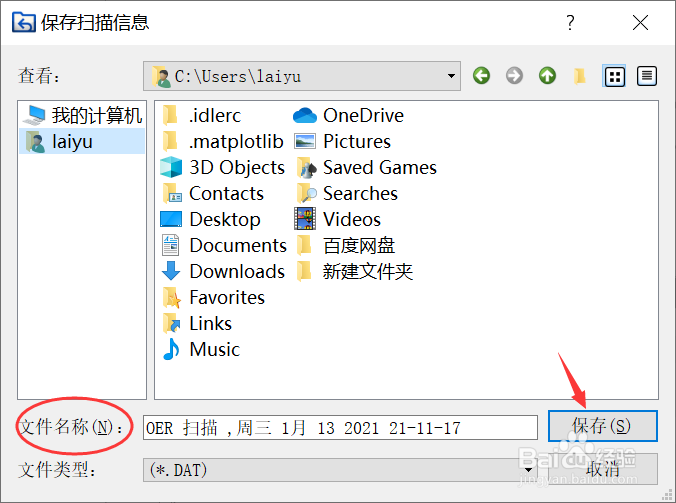
然后选择保存位置即可(记住这里所选的保存位置不能和扫描信息的位置相同,否则无效)。这样大家下次开始扫描时就能接着这次的扫描结果继续扫描了。
3、继续扫描
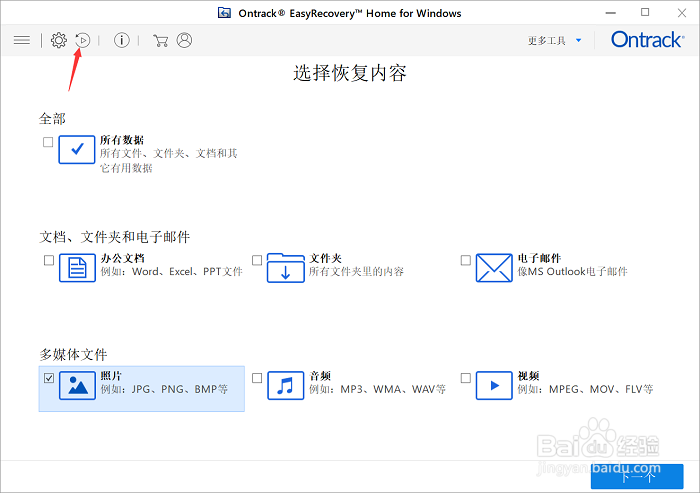
下次继续扫描时只需要在EasyRecovery主页面点击箭头所指的按钮,然后选择“继续扫描”即可。
4、添加/删除文档
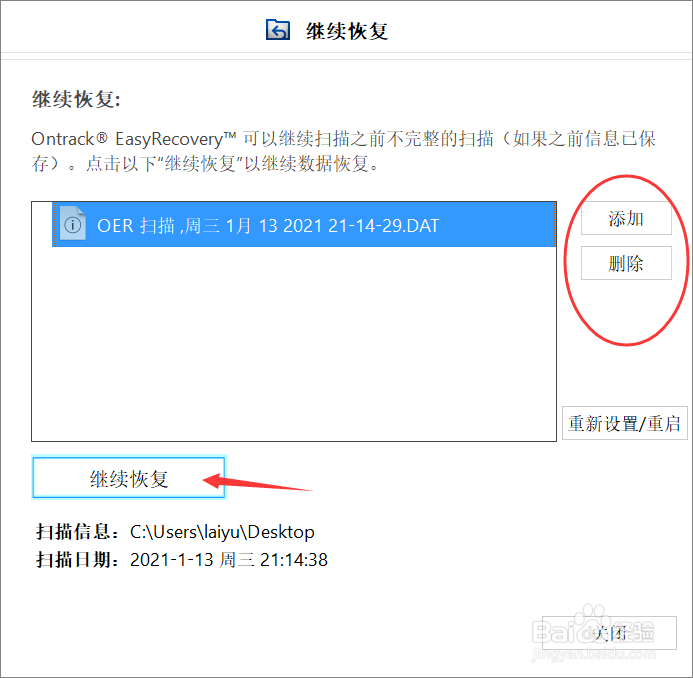
一般系统会直接添加好大家保存过的扫描内容,当然如果你的选框中是空白的,选择图中红圈所示“添加、删除”按钮自行添加即可。接着点击箭头所指的“继续恢复”即可在上次扫描的基础上继续扫描工作了,而这次扫描也会在上一次的基础上进行进一步的深度扫描啦。
声明:本网站引用、摘录或转载内容仅供网站访问者交流或参考,不代表本站立场,如存在版权或非法内容,请联系站长删除,联系邮箱:site.kefu@qq.com。
阅读量:73
阅读量:150
阅读量:43
阅读量:66
阅读量:86