如何用Photoshop画卡通彩虹
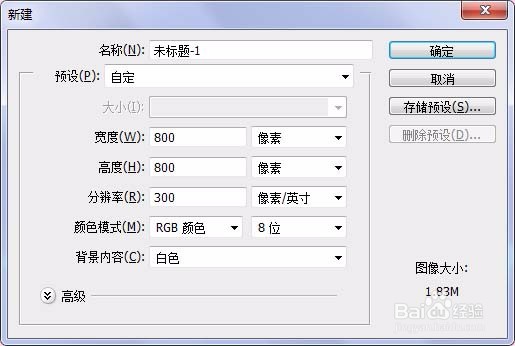
1、创建新文档如图所示
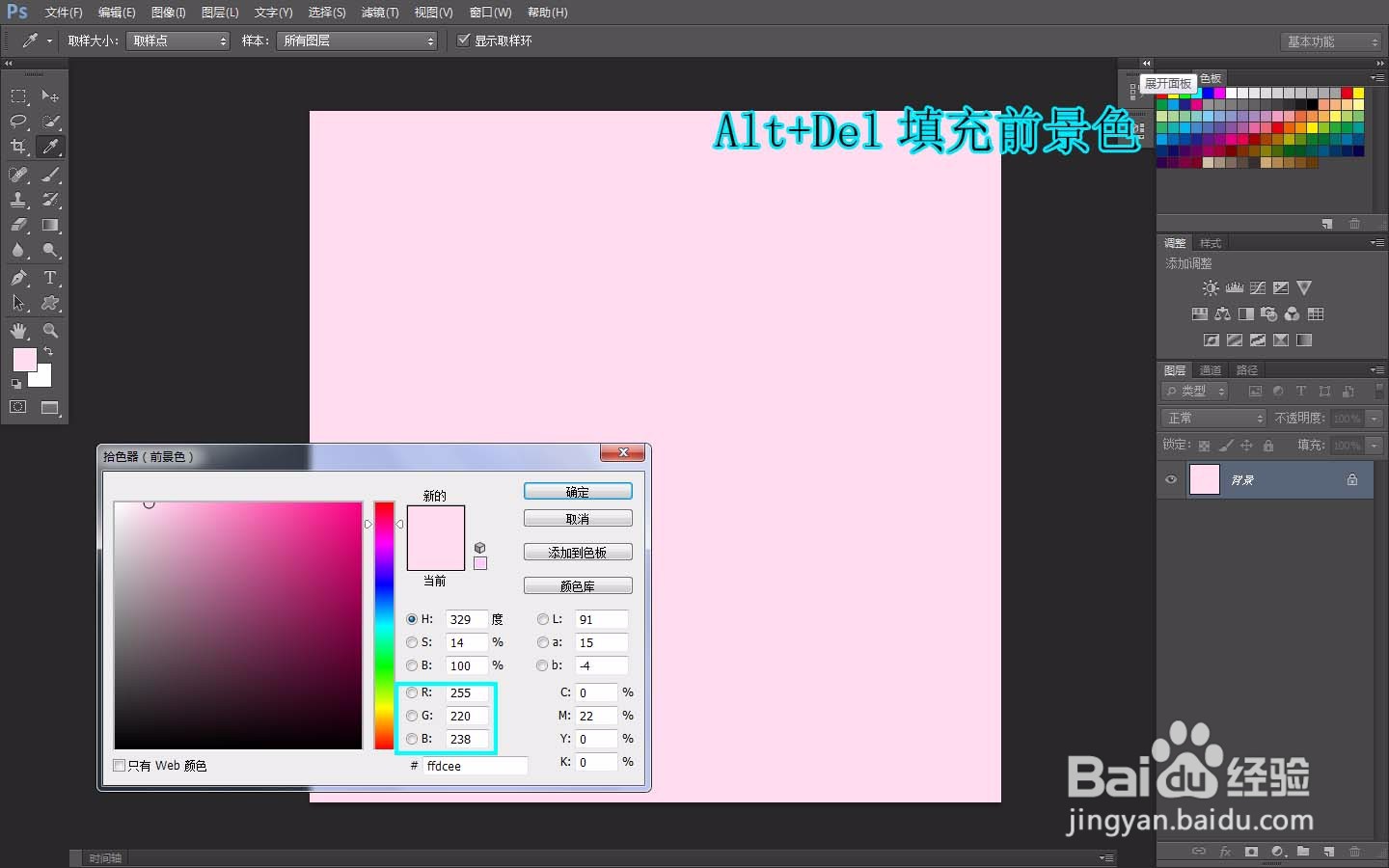
2、在背景图层填充颜色
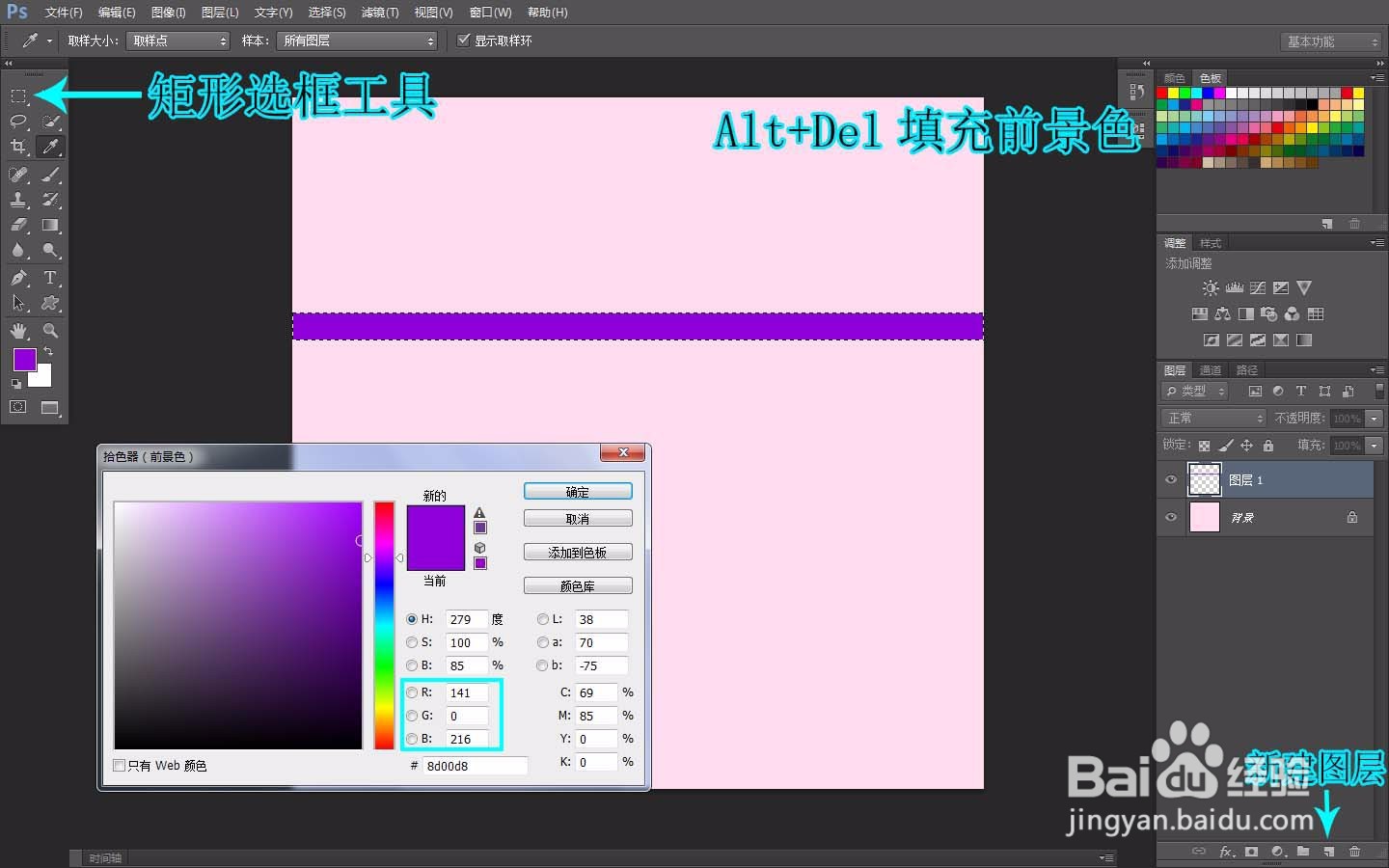
3、矩形选框工具绘制选区,新建图层,填充颜色
4、继续创建图层,填充颜色,每次填充一种颜色前先创建新图层,填充完需要用的彩虹的颜色后按Ctrl+D取消选区,我们看不到其他的颜色,因为图层填充颜色的位置相同
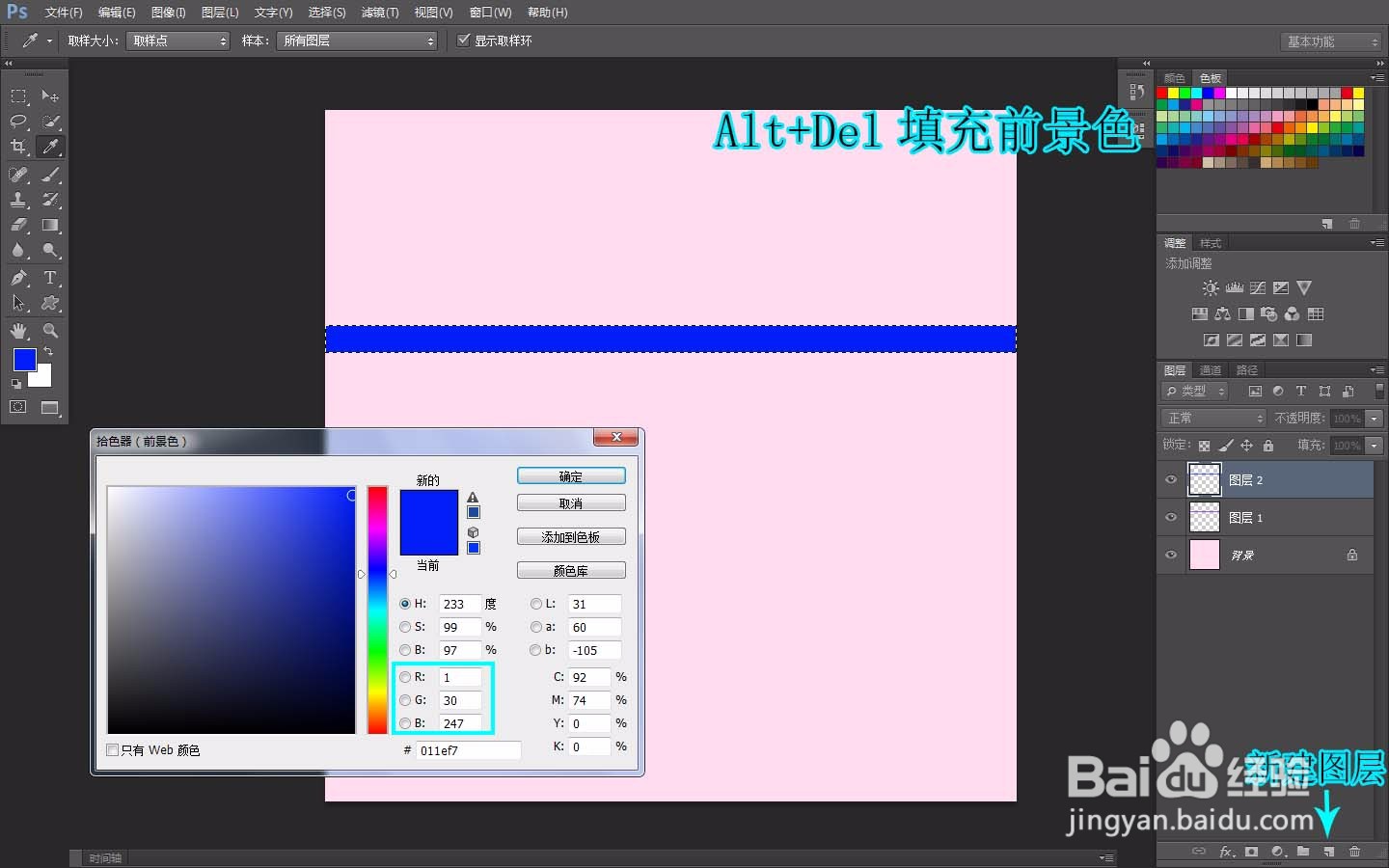
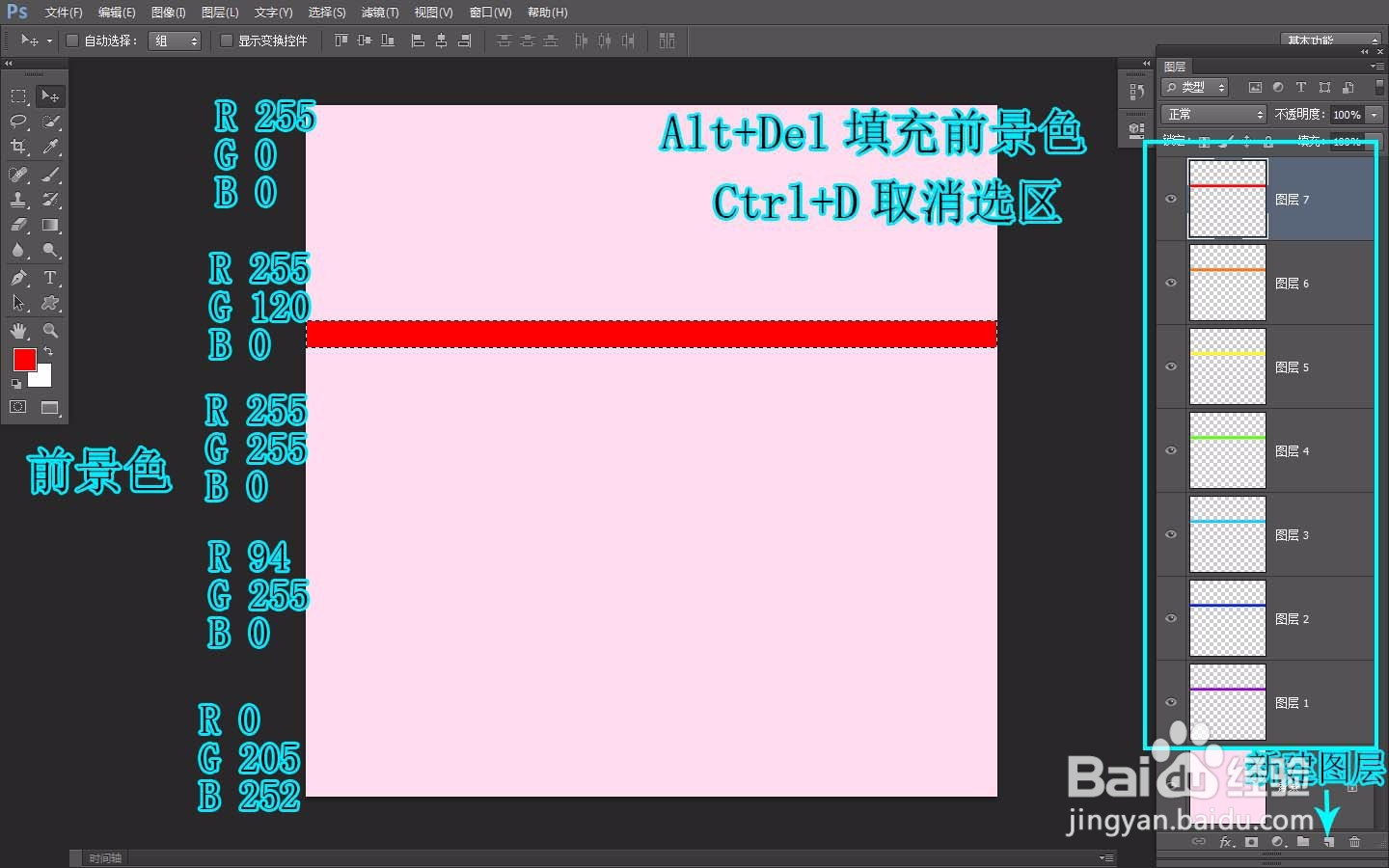
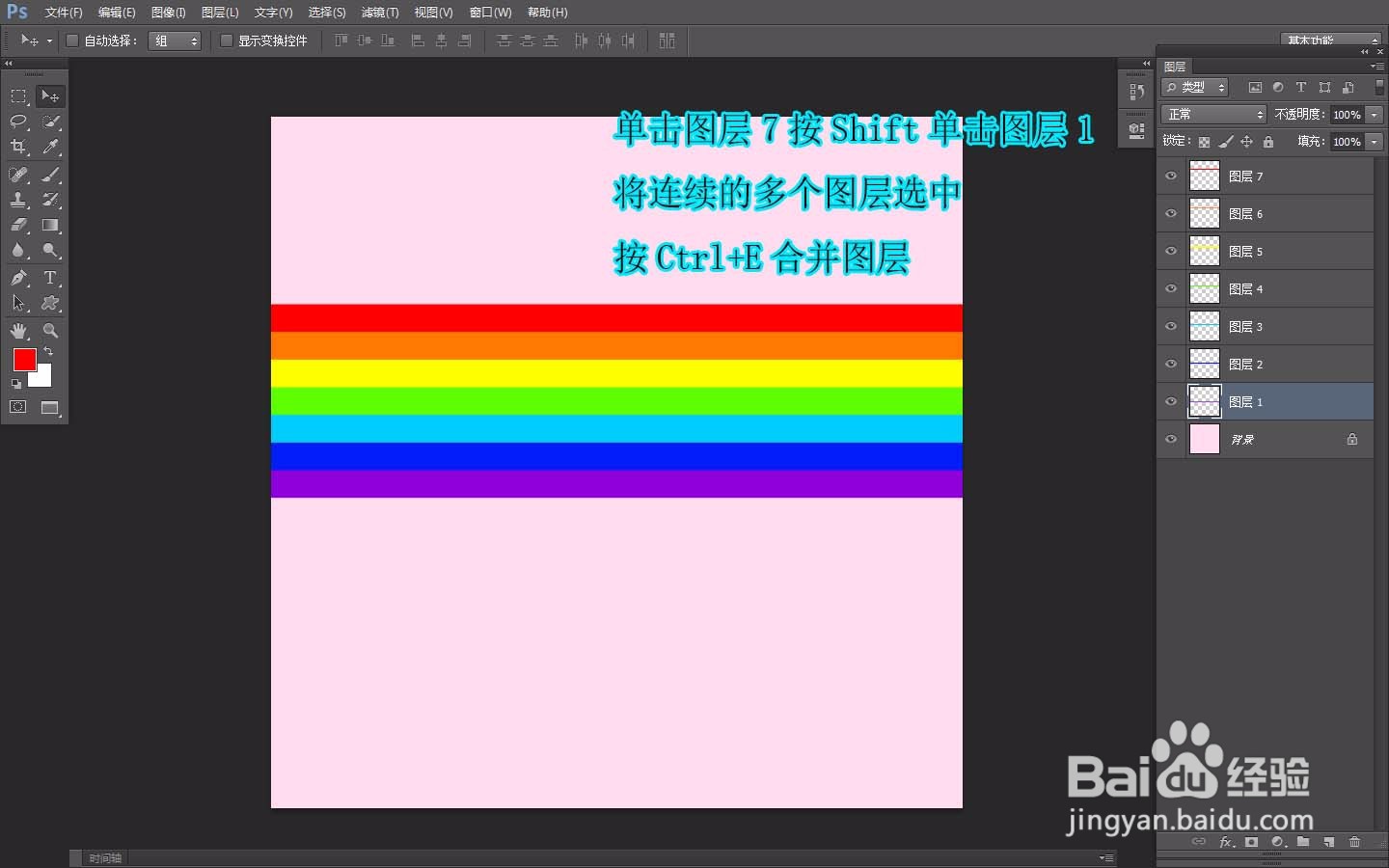
5、图层的位置用移动工具调整好,颜色的顺序按自已想使用的顺序排列,将除背景之外的图层选中,按Ctrl+E合并图层成为一个
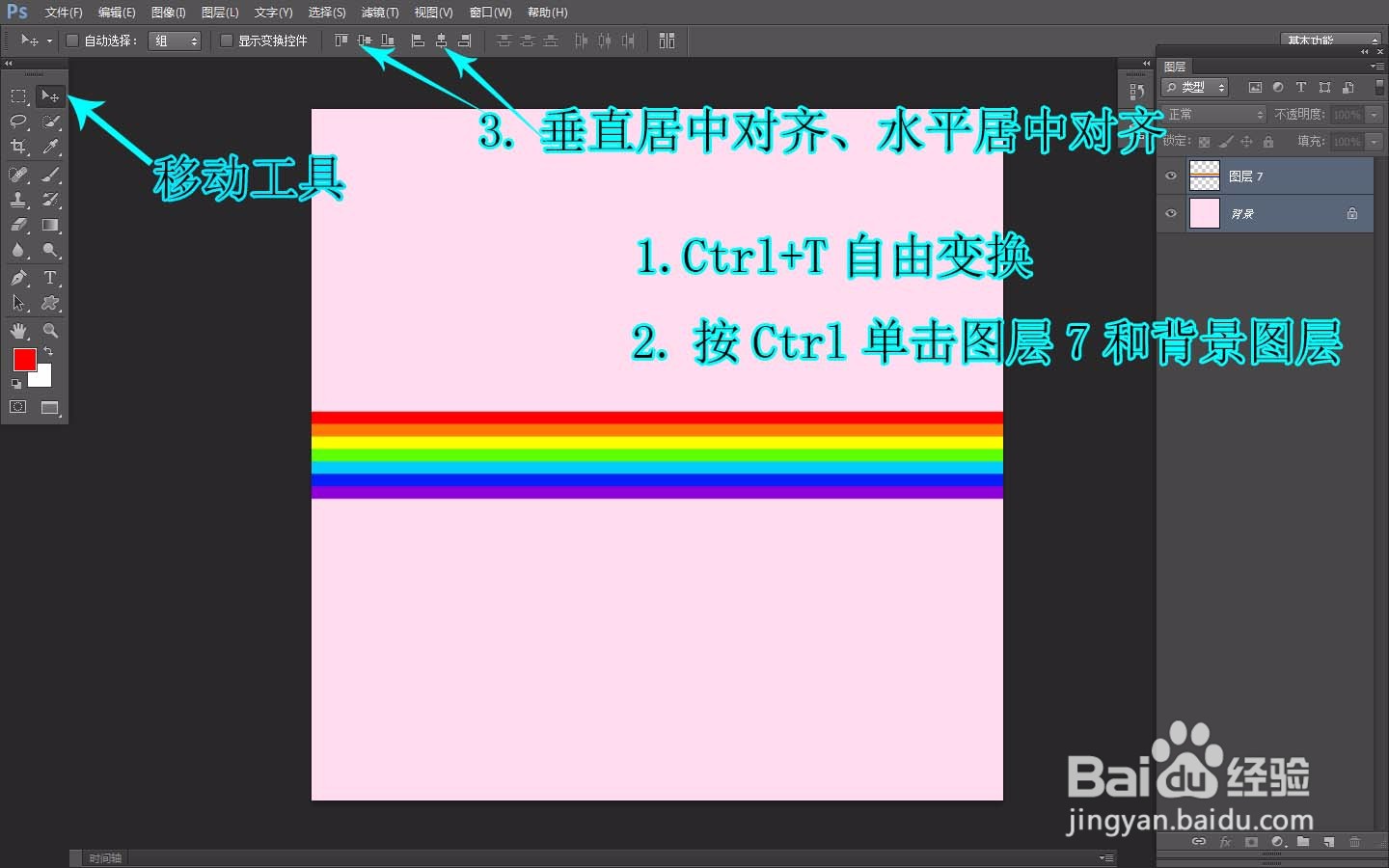
6、按Ctrl+T自由变换调整大小,将彩虹的图层和背景图层选中,使用移动工具选项栏的水平居中和垂直居中进行对齐
7、将彩虹图层选中,使用滤镜——扭曲——极坐标,调整参数,做出圆环形,我们看到颜色是紫色在外红色在内
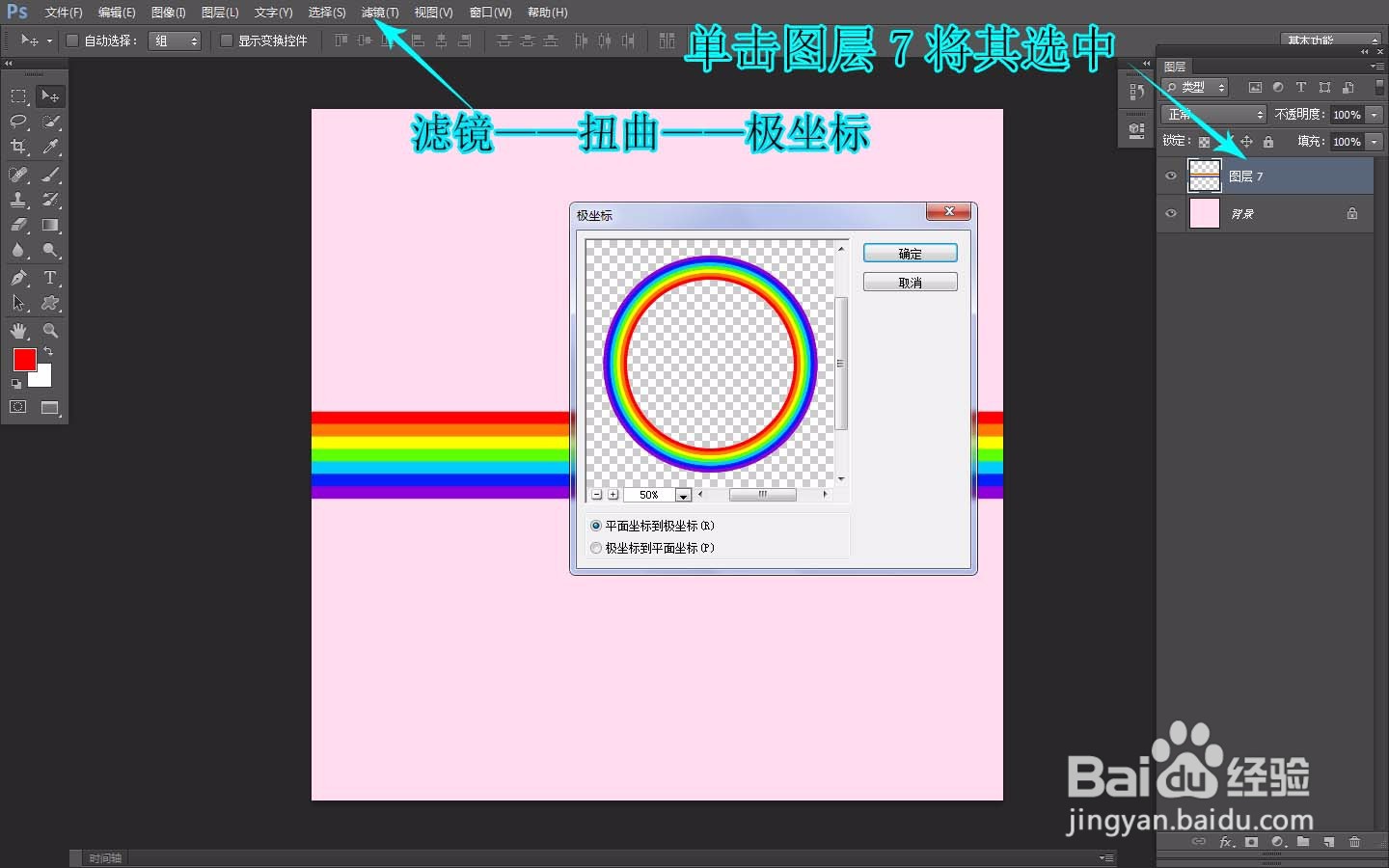
8、如果将图层用自由变换的垂直翻转,再使用极坐标,颜色是反转的,所以圆环的颜色顺序可以根据自己的要求来排列
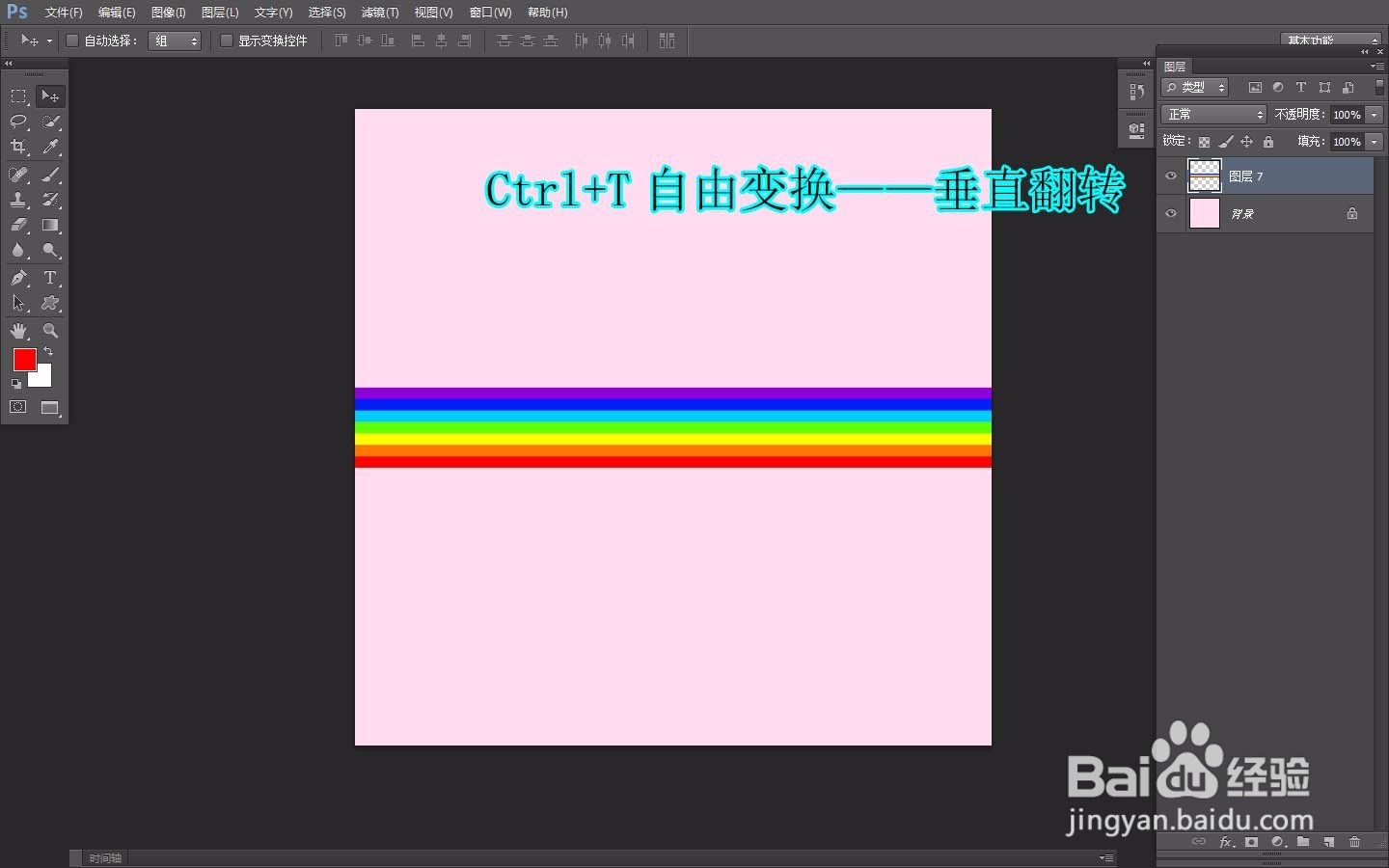
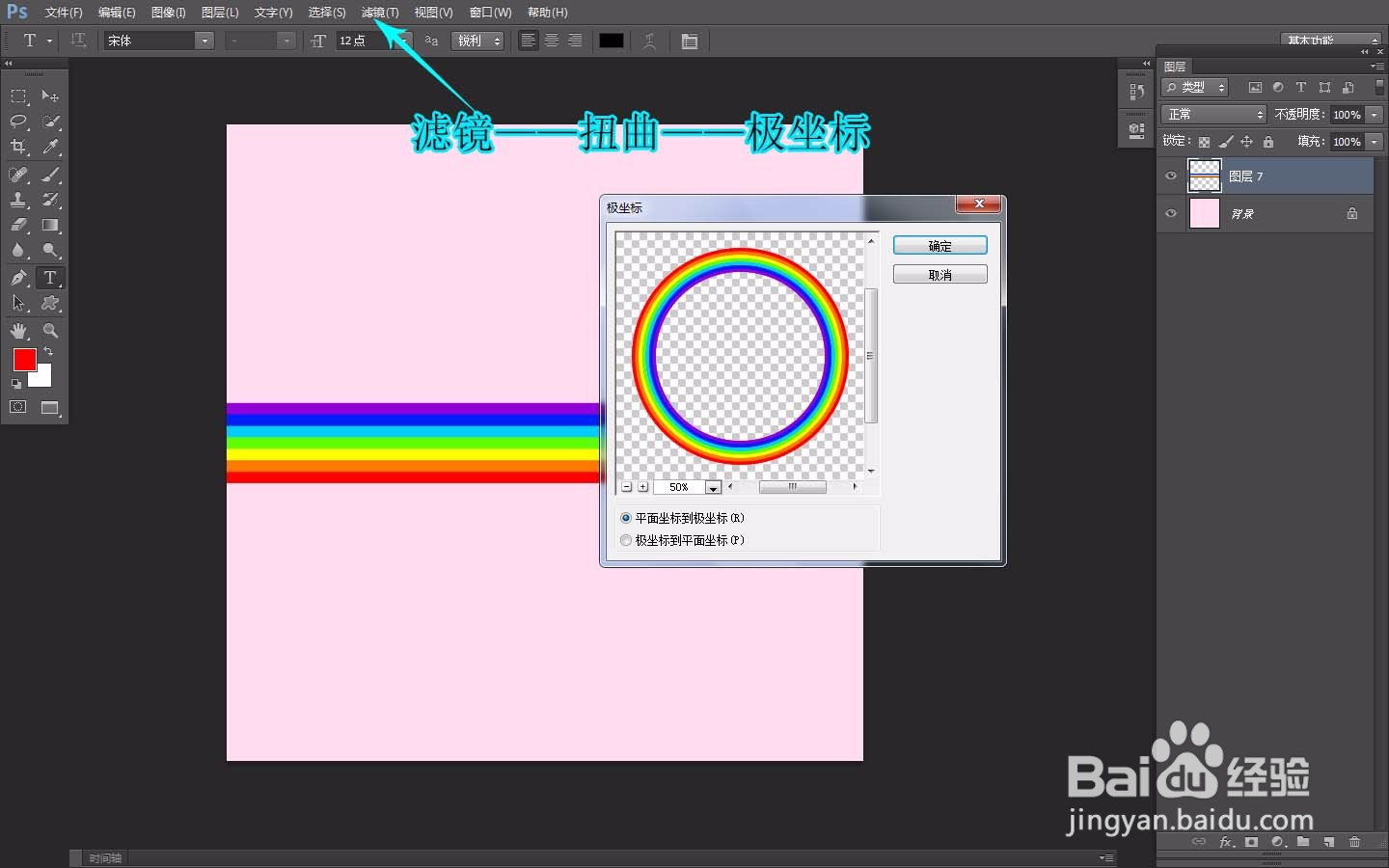
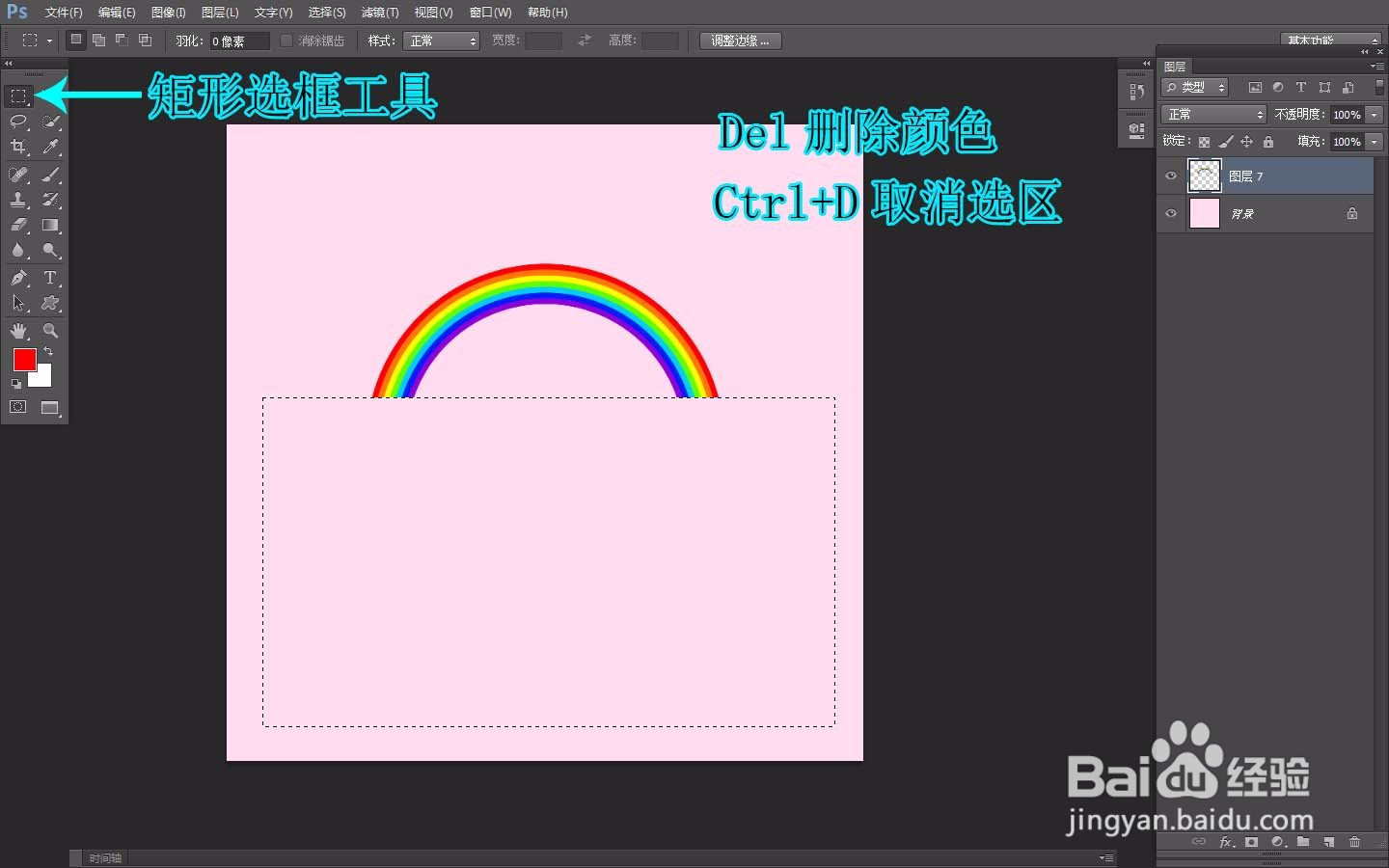
9、矩形选框工具画选区,按Del删除颜色,取消选区
10、使用自定形状工具,选择云彩的形状绘制路径,转为选区后新建图层,填充白色并取消选区
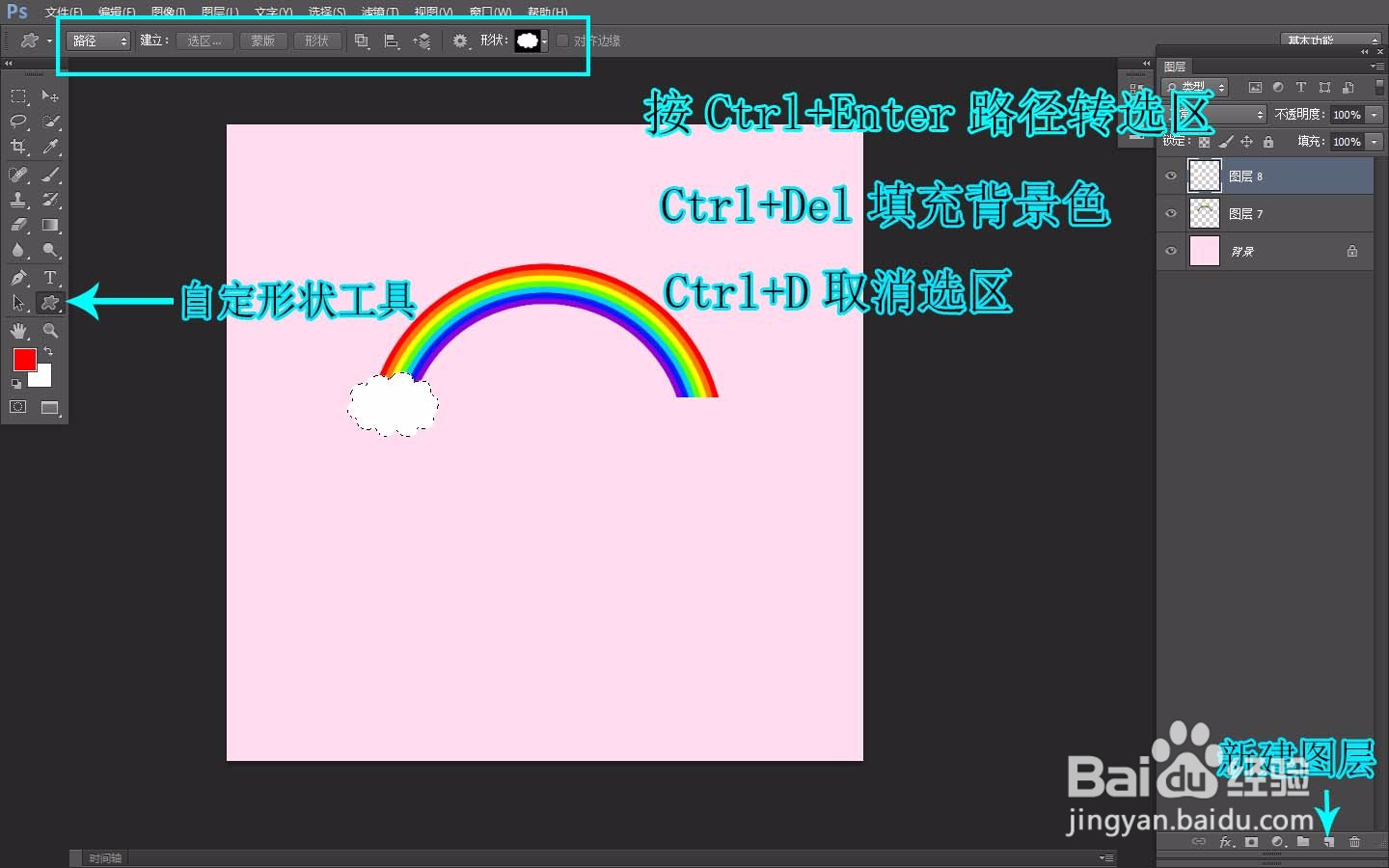
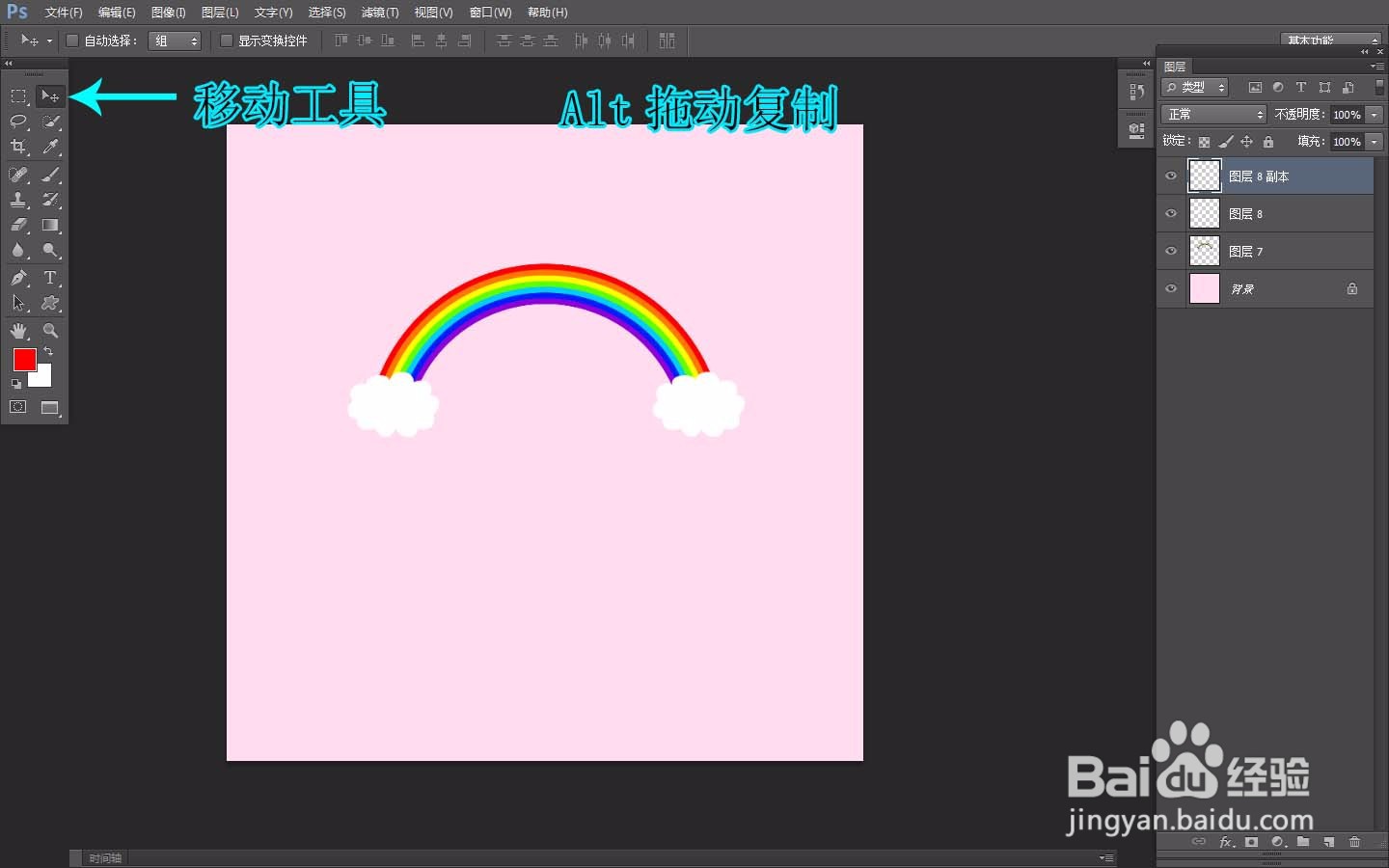
11、使用移动工具按Alt拖动复制,放在彩虹的另一端
12、卡通彩虹就做好了

声明:本网站引用、摘录或转载内容仅供网站访问者交流或参考,不代表本站立场,如存在版权或非法内容,请联系站长删除,联系邮箱:site.kefu@qq.com。
阅读量:54
阅读量:96
阅读量:65
阅读量:52
阅读量:33