Photoshop拼接图片的3种方法
1、创建画布
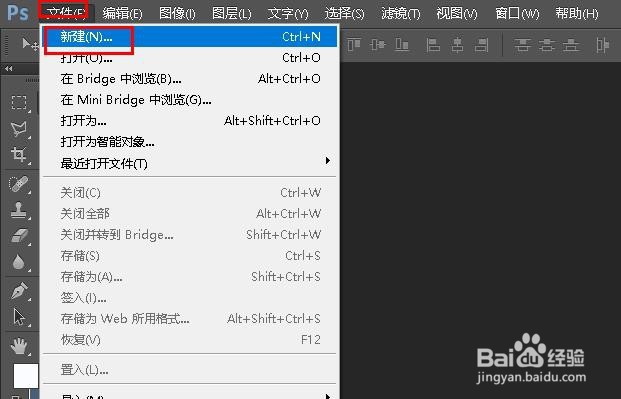
在Photoshop界面点击“文件”>“新建”。
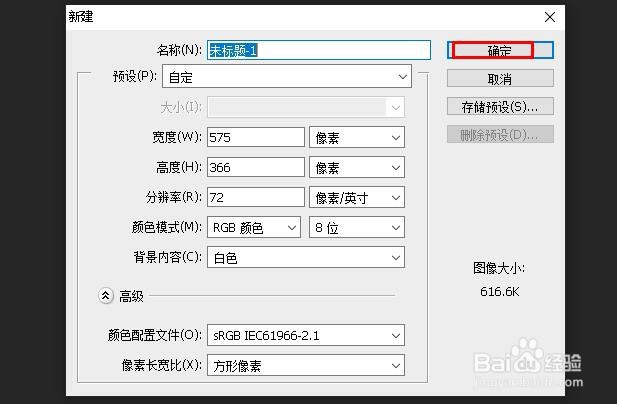
2、选择画布大小及参数点击“确定”。
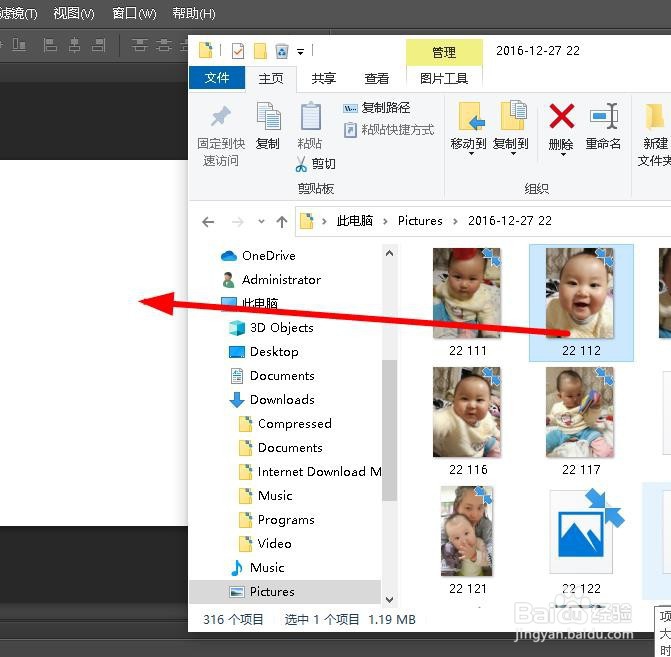
3、打开图片文件夹,将拼接一起的图片拖拽到画布内。
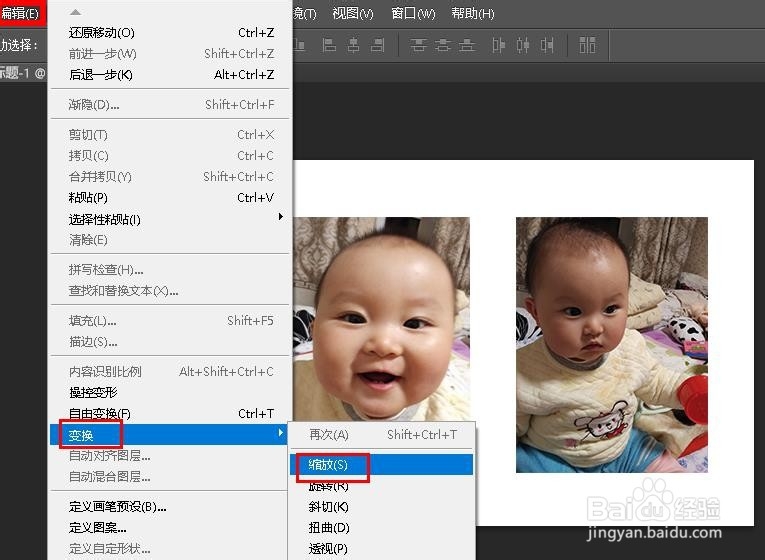
4、进入画布后,拖动图片四周边框调整大小,也可以点击“编辑”选择“变换>缩放”,并移动安排顺序。
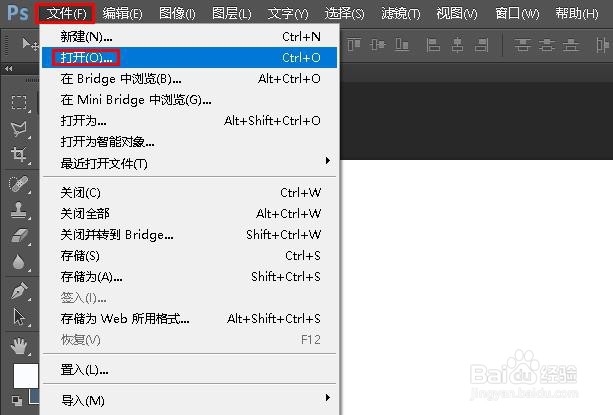
1、建立画布后,点击“文件>打开”。
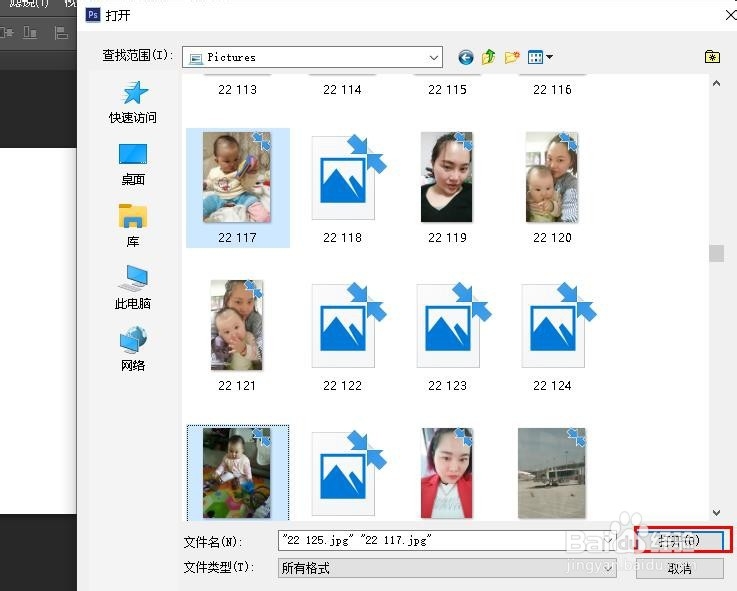
2、在文件夹中选择拼接图片并打开。
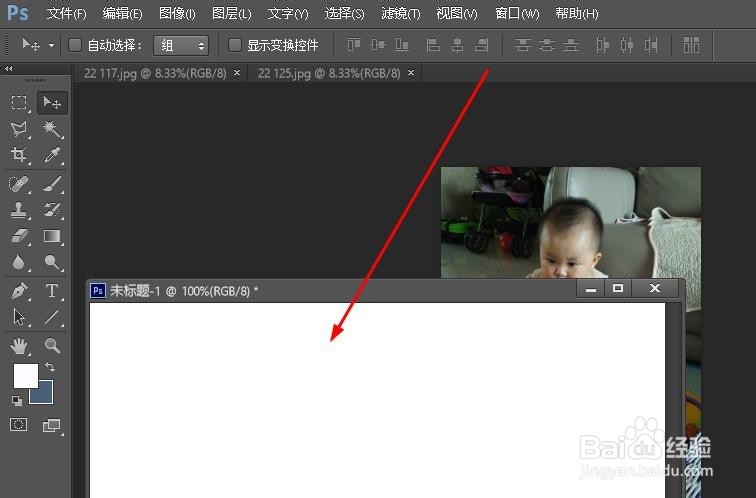
3、按鼠标左键,在标题栏下拉新建图层。
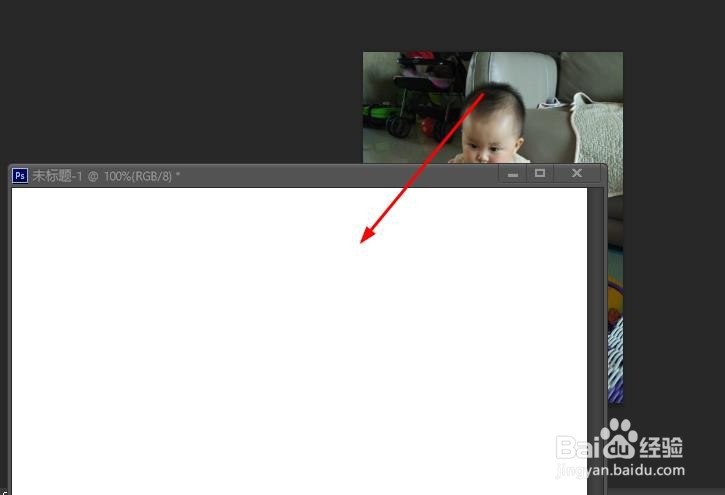
4、接着,将图层图片拖拽到新建图画布里。然后用上诉方法缩放,排序。

1、点击“文件”选择“置入”。
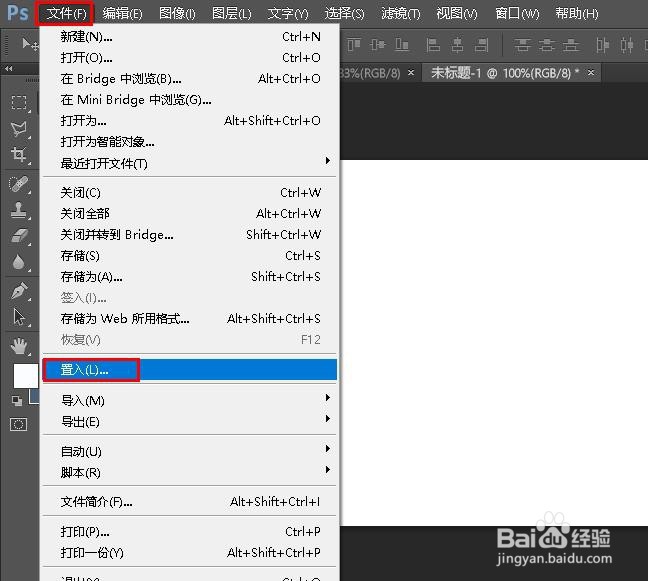
2、在打开的文件夹中,选择拼接的图片点击“置入”。每次只能置入一张图片。
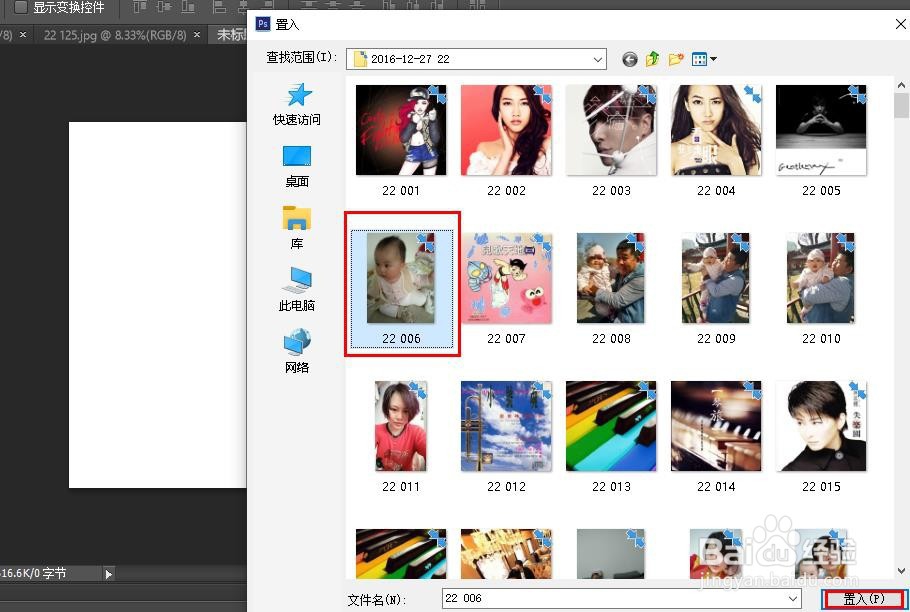
3、然后用上述同样的方法缩放排序。
声明:本网站引用、摘录或转载内容仅供网站访问者交流或参考,不代表本站立场,如存在版权或非法内容,请联系站长删除,联系邮箱:site.kefu@qq.com。
阅读量:74
阅读量:45
阅读量:113
阅读量:42
阅读量:24