PS精修商品图实例-整体调整(一)
1、1.打开ps软件,倒入照片文件


2、2.使用钢笔工具对需要的商品边缘进行勾选,然后闭合选区
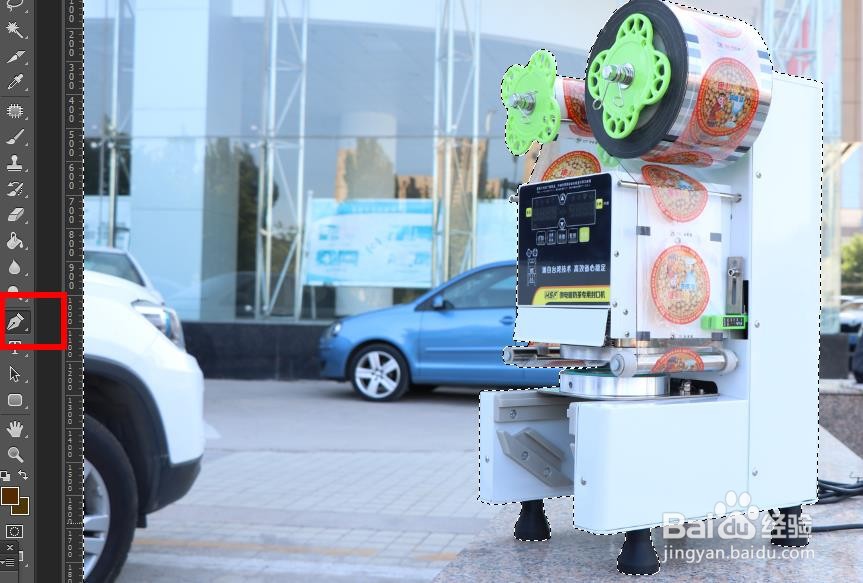
3、3.crtl+shift+i,反选选区,去掉背景部分

4、4.整体调整,调整“色相/饱和度”,整体提亮,变浅

5、5.调整“色阶”,增加对比度

6、6.并且,调整只对背景图层可见

7、7.有一点是需要注意的,红笔部分,如果跟着整体色调变化就很偏色,所以颜色
不需要调整

8、8.就是选择如图选区部分,在“色阶”和“色相/饱和度”图层的图层遮罩涂黑
,对此区域不作用。

声明:本网站引用、摘录或转载内容仅供网站访问者交流或参考,不代表本站立场,如存在版权或非法内容,请联系站长删除,联系邮箱:site.kefu@qq.com。
阅读量:43
阅读量:72
阅读量:105
阅读量:185
阅读量:145