win10 memory management蓝屏怎么解决
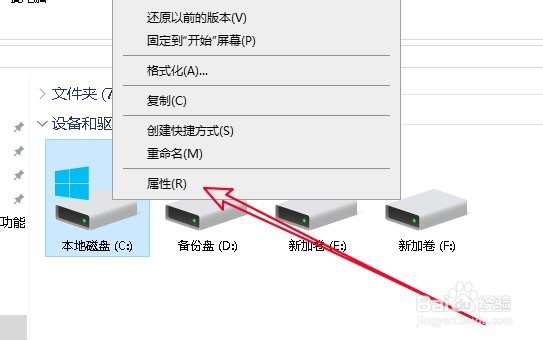
1、在电脑上打开此电脑窗口,右键点击C盘盘符,在弹出菜单中选择“属性”的菜单项。
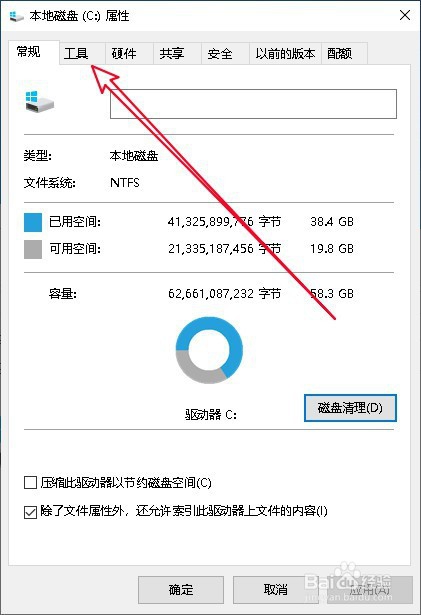
2、在打开的C盘属性窗口中点击“工具”的选项卡。
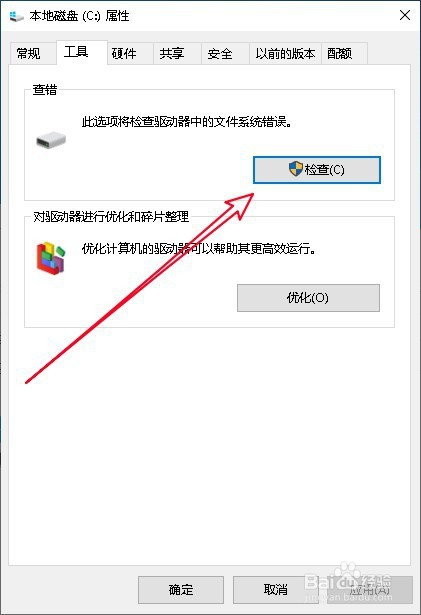
3、然后在打开的工具窗口中点击“检查”的按钮。
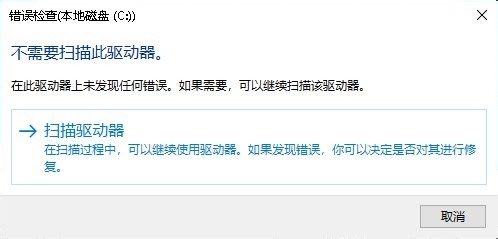
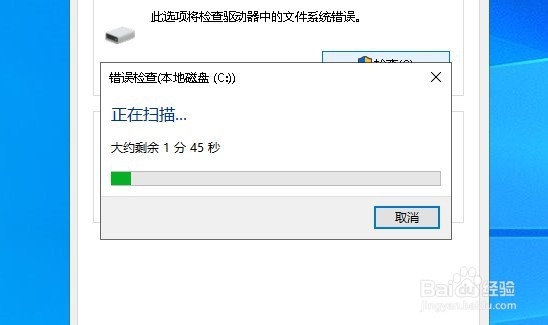
4、接下来就会弹出“错误检查磁盘”的窗口,点击“扫描驱动器”的快捷链接。
5、这时就会弹出正在扫描的提示信息,待扫描完成即可。
6、总结:
1、打开硬盘的属性窗口
2、点击工具窗口的检查按钮
3、这时系统会自动扫描硬盘

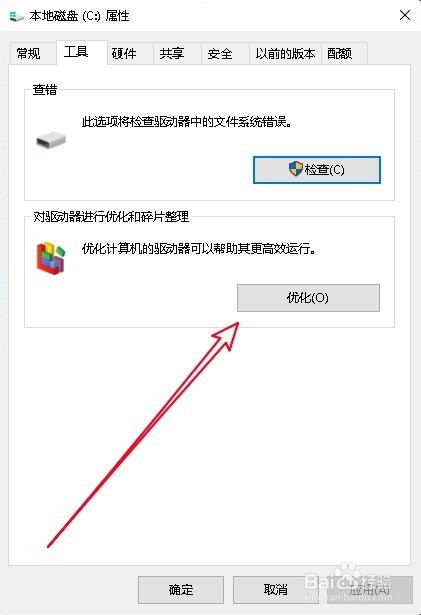
1、接下来我们点击C盘属性窗口中的“优化”按钮。
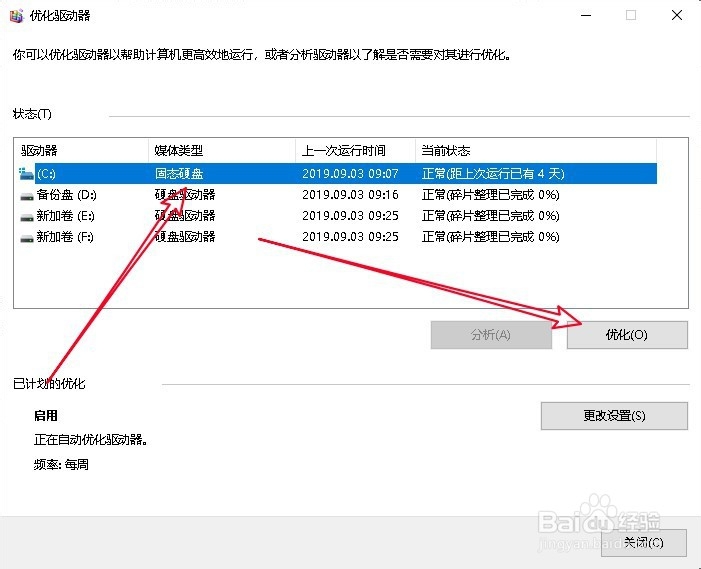
2、然后在打开的优化驱动器的窗口中,我们选择要优化的盘符,点击右下角的“优化”按钮。
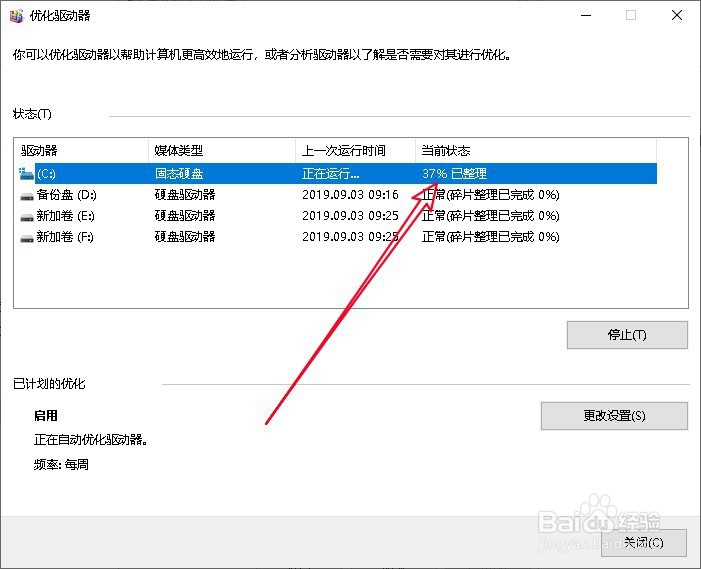
3、这时优化工具就会自动的优化我们选择的磁盘驱动器了
4、总结:
1、打开磁盘的属性窗口
2、点击工具窗口的优化按钮
3、选要优化盘符后点优化按钮

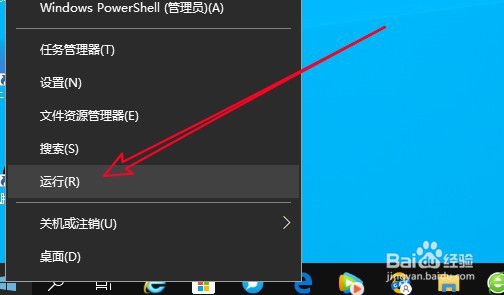
1、我们也可以右键点击屏幕左下角的开始按钮,在弹出菜单中选择“运行”的菜单项。
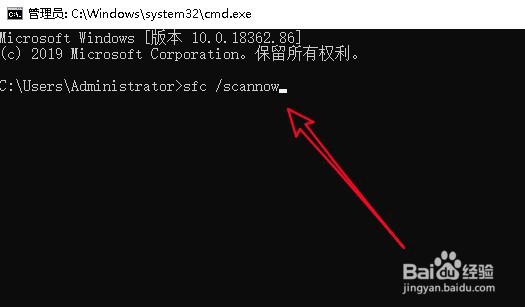
2、接下来在打开的Windows10的命令提示符窗口中输入sfc /scannow
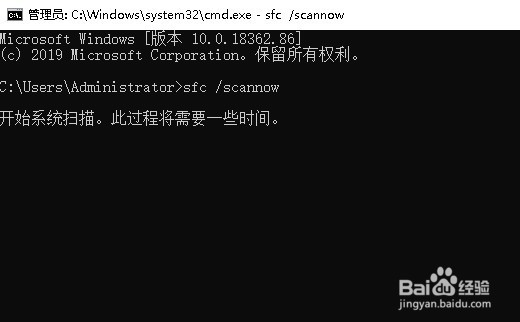
3、按下回车键后就会自动的扫描系统,待扫描完成后就可以了 。
4、总结:
1、打开Windows10运行窗口
2、输入sfc /scannow的命令
3、按回车运行该命令即可自动扫描

声明:本网站引用、摘录或转载内容仅供网站访问者交流或参考,不代表本站立场,如存在版权或非法内容,请联系站长删除,联系邮箱:site.kefu@qq.com。
阅读量:39
阅读量:44
阅读量:79
阅读量:163
阅读量:71