windows11连上网但是不能用
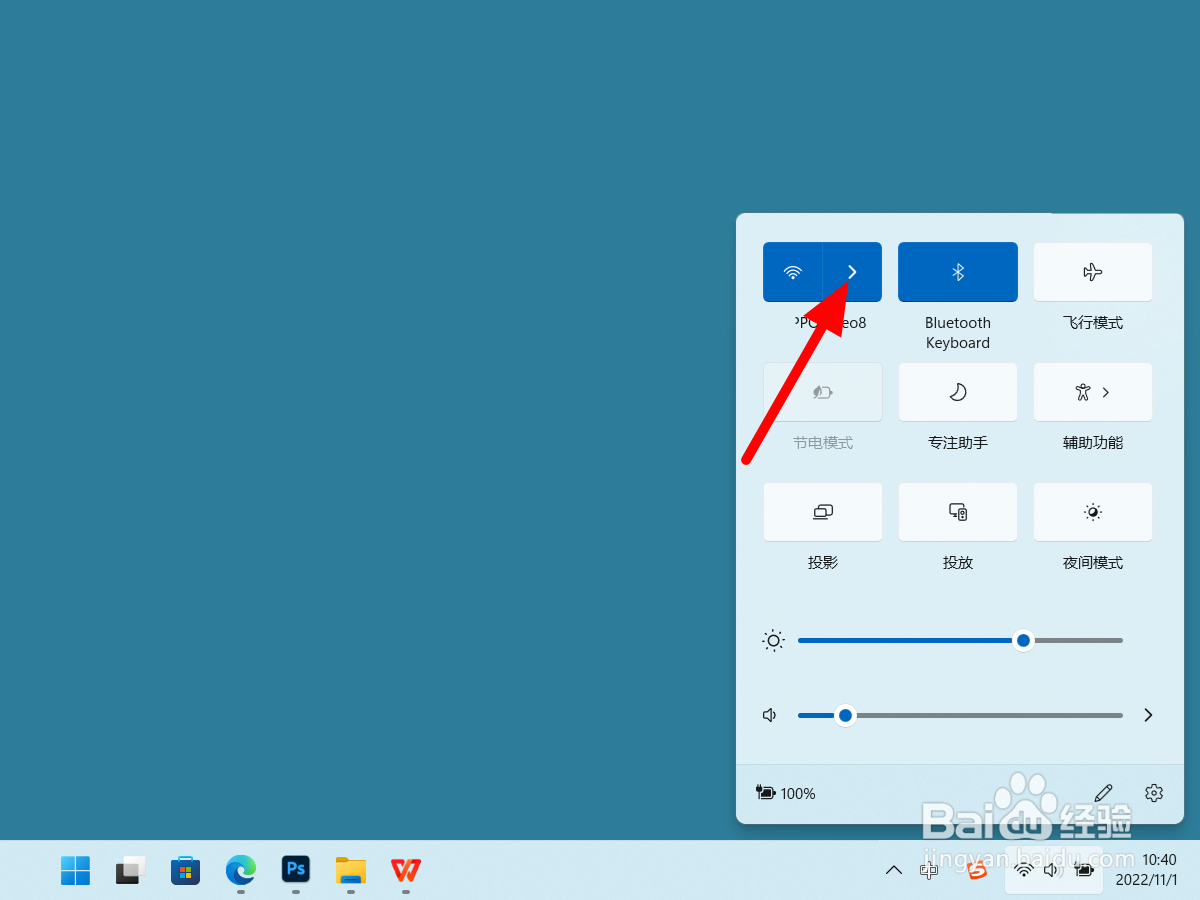
1、点击更多
在电脑网络中点击更多。
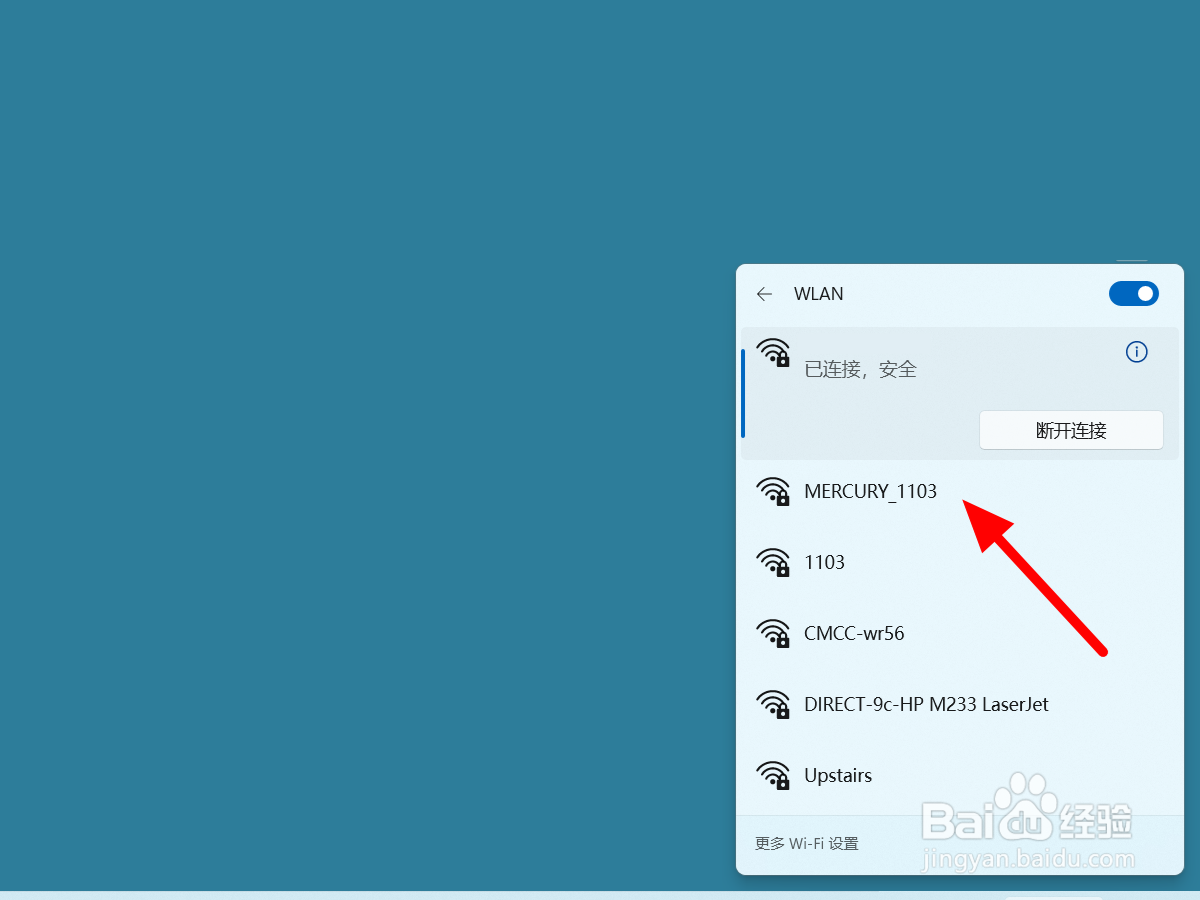
2、点击网络
在网络列表界面,点击要切换的网络。
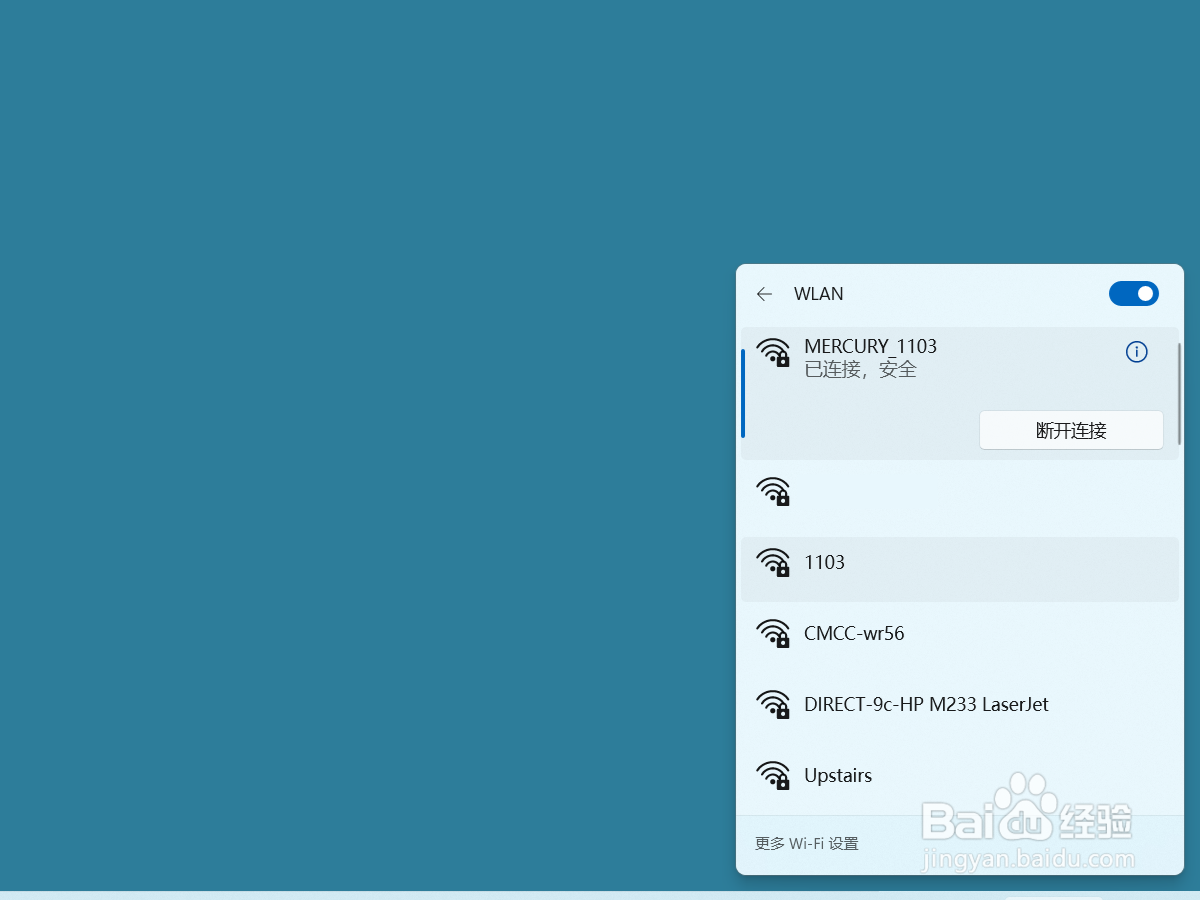
3、点击连接
点击连接,这样就解决成功。

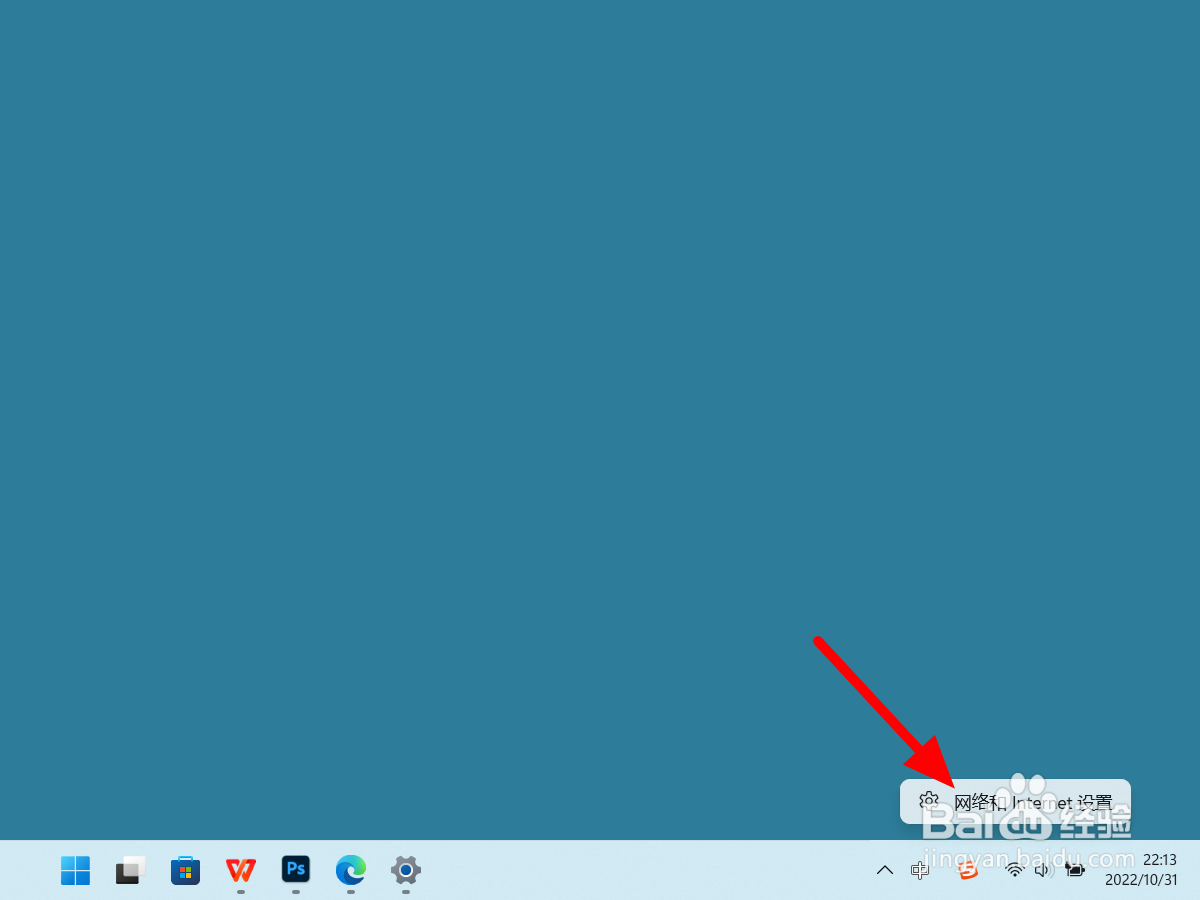
1、打开网络
在任务栏右击网络,打开网络和Internet设置。
2、打开高级网络设置
在网络设置界面,打开高级网络设置。
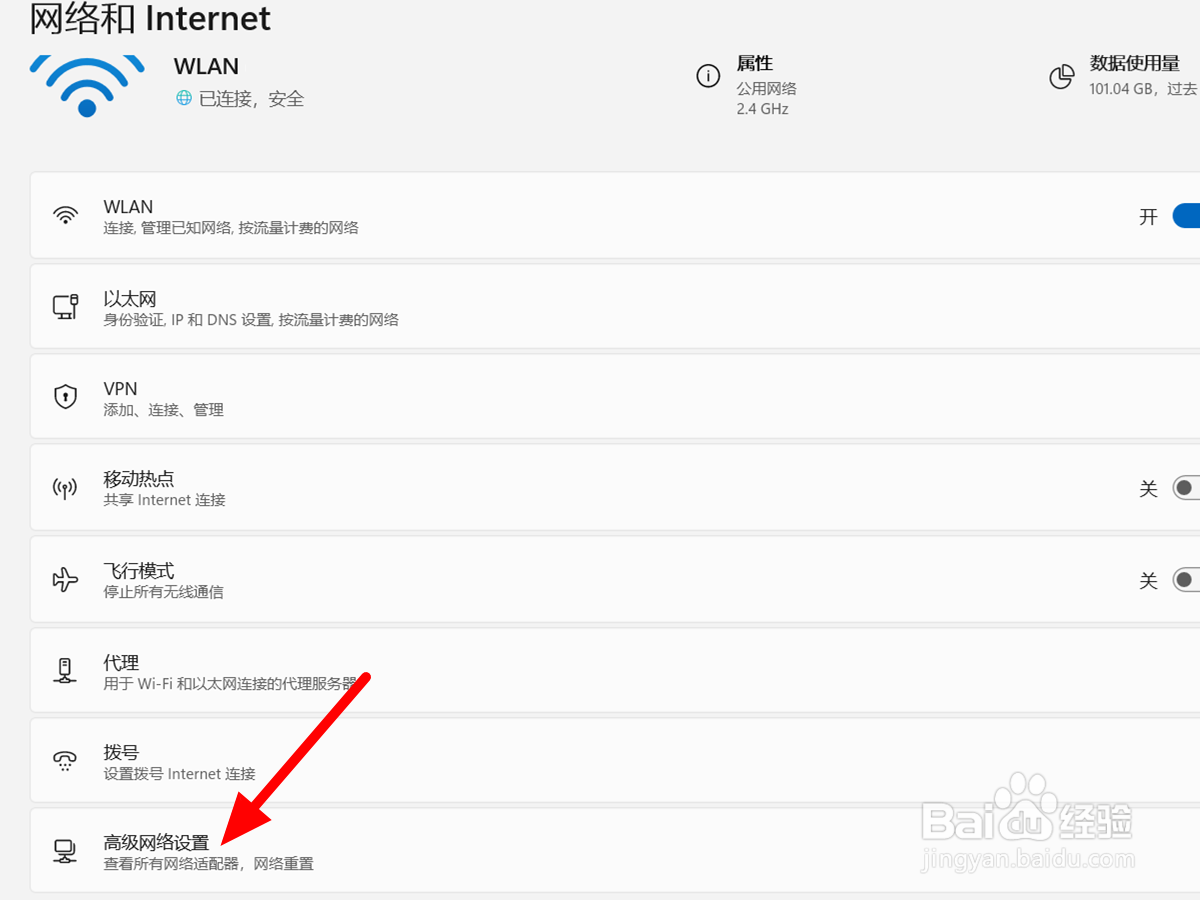
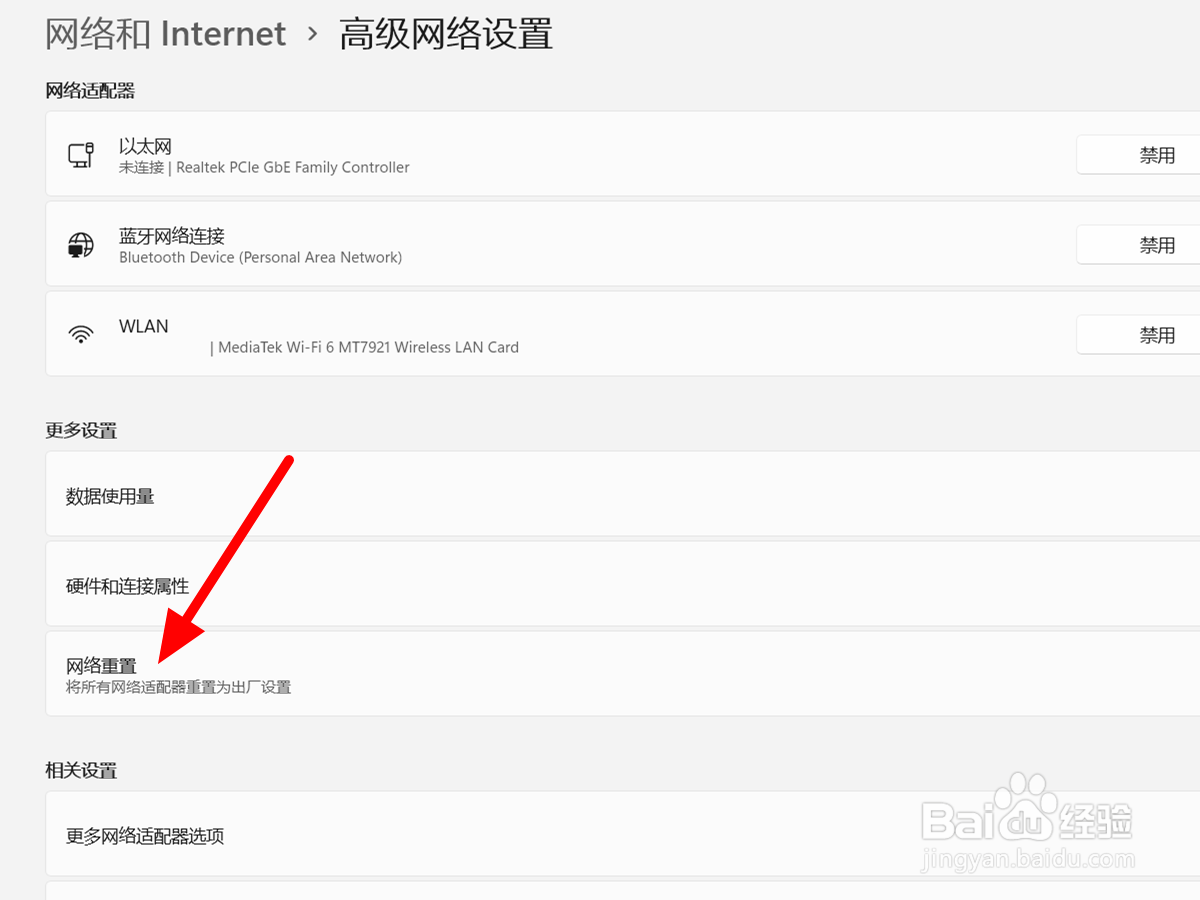
3、单击网络重置
进入高级界面,单击网络重置。
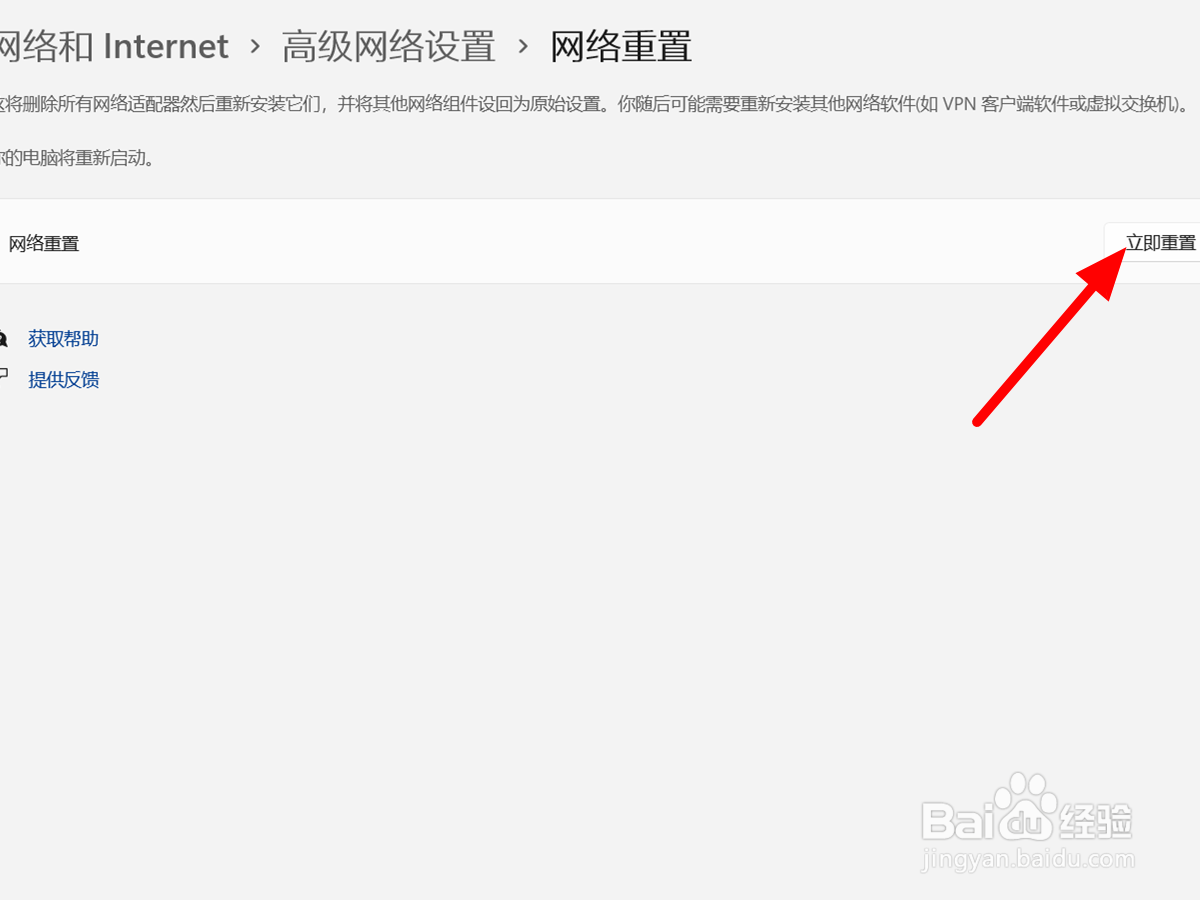
4、单击立即重置
单击立即重置,这样就重置成功。
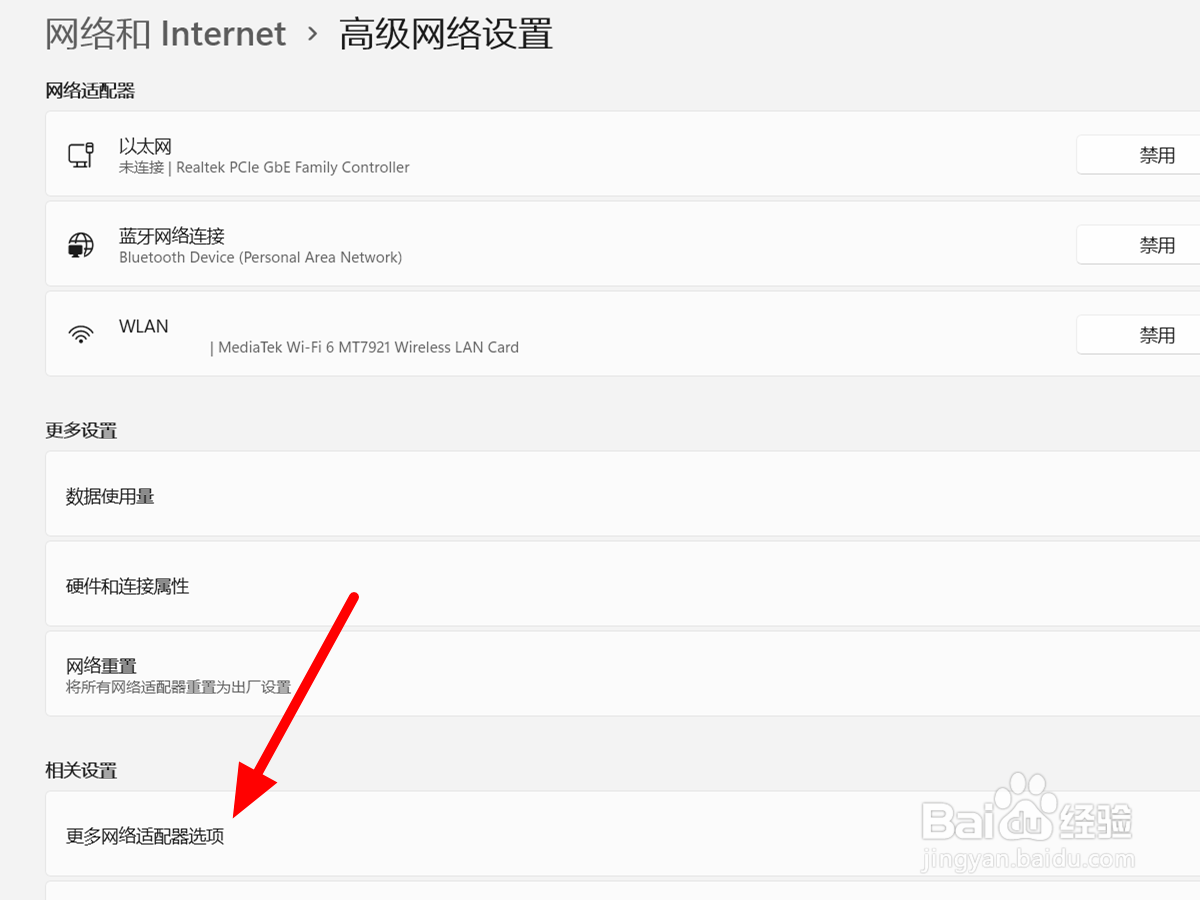
1、打开更多网络适配器
在高级网络设置界面,打开更多网络适配器选项。
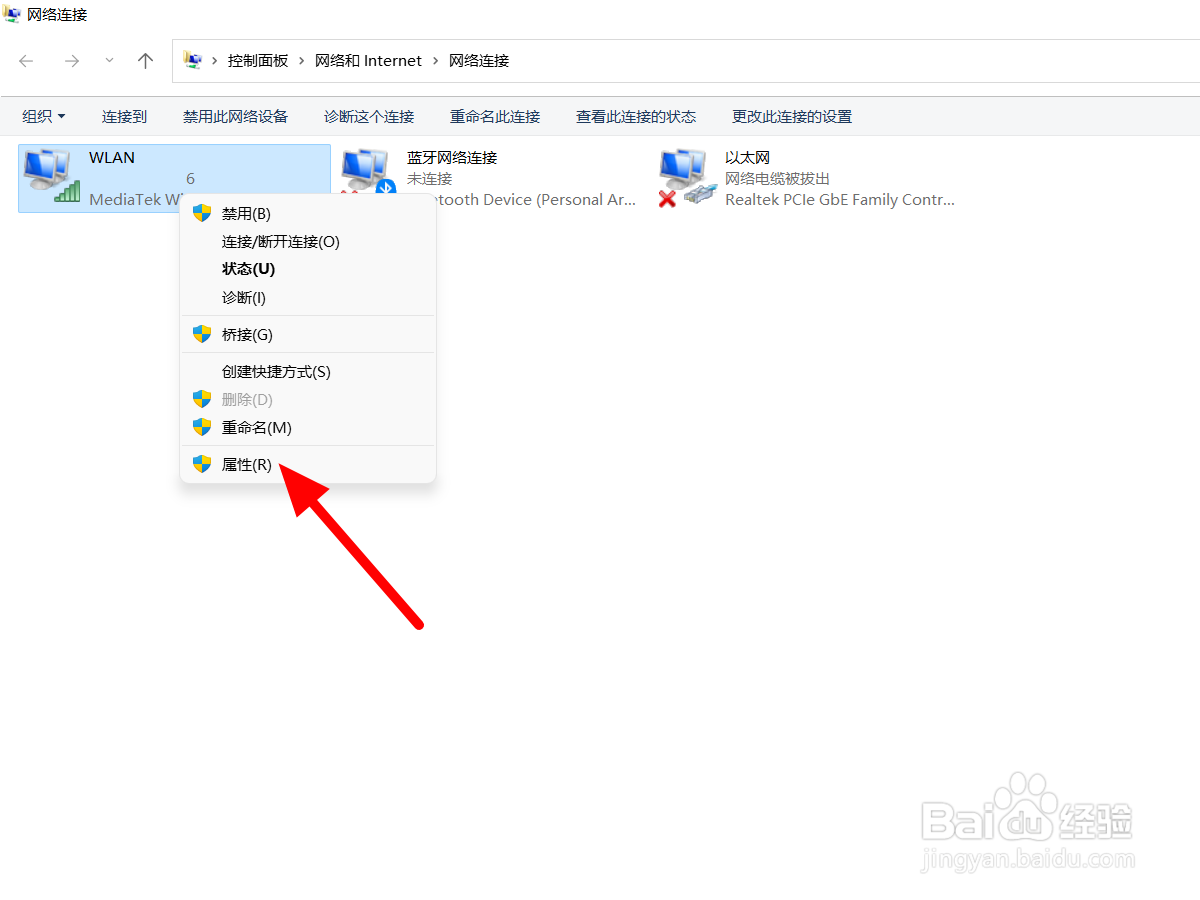
2、点击属性
选中网卡右击,点击属性。
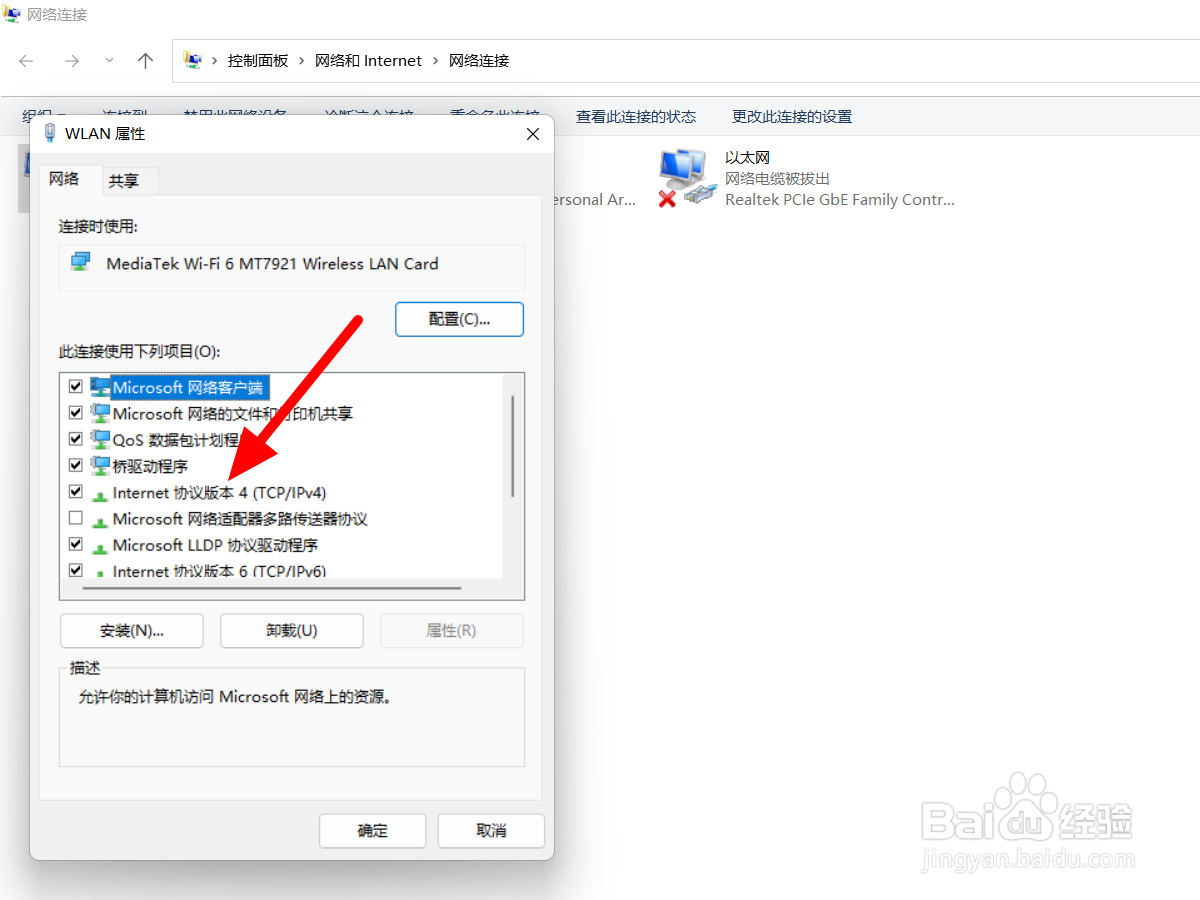
3、双击协议4
在属性界面,双击Internet版本协议4。
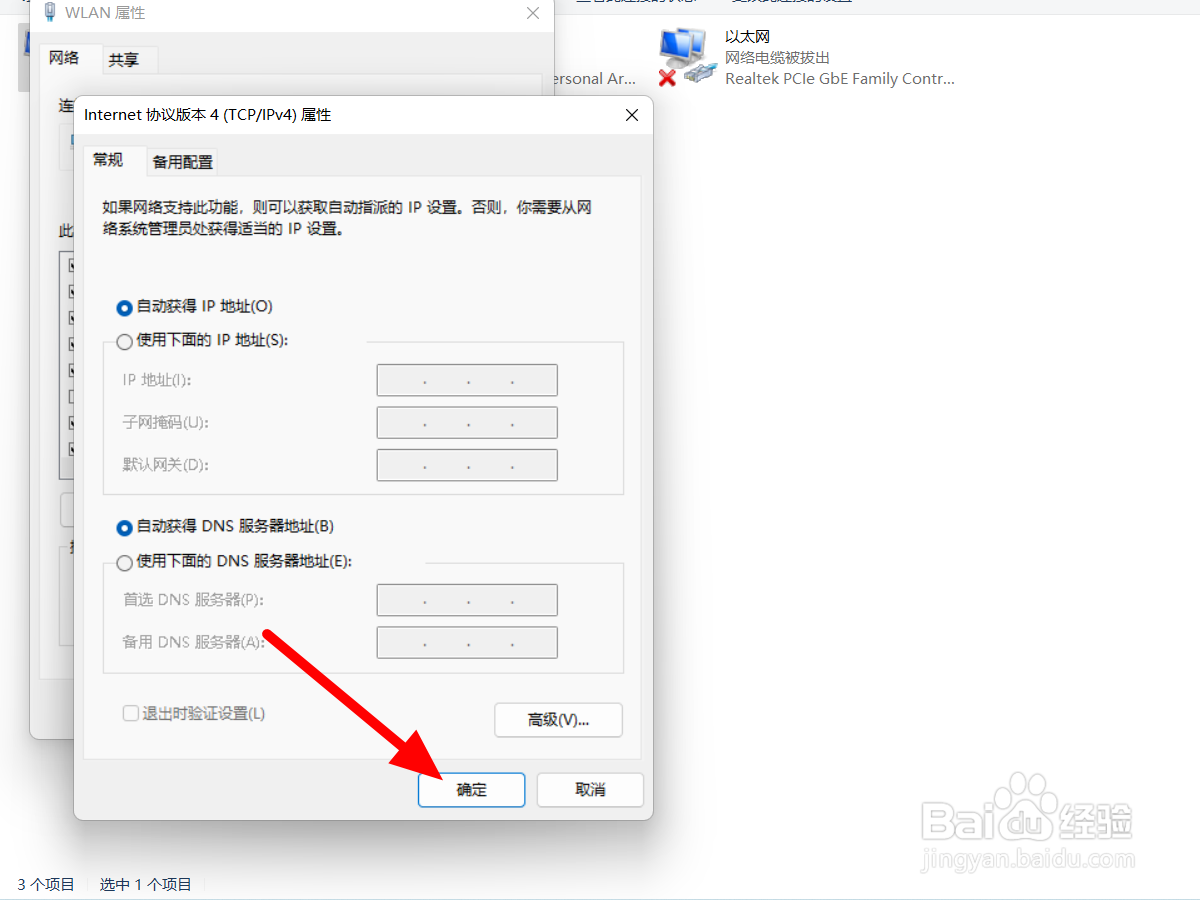
4、选择自动单击确定
选择自动获得dns,单击确定,这样就解决成功。
声明:本网站引用、摘录或转载内容仅供网站访问者交流或参考,不代表本站立场,如存在版权或非法内容,请联系站长删除,联系邮箱:site.kefu@qq.com。
阅读量:20
阅读量:191
阅读量:69
阅读量:70
阅读量:92