美图秀秀怎么减小图片大小,图片大小怎么改变
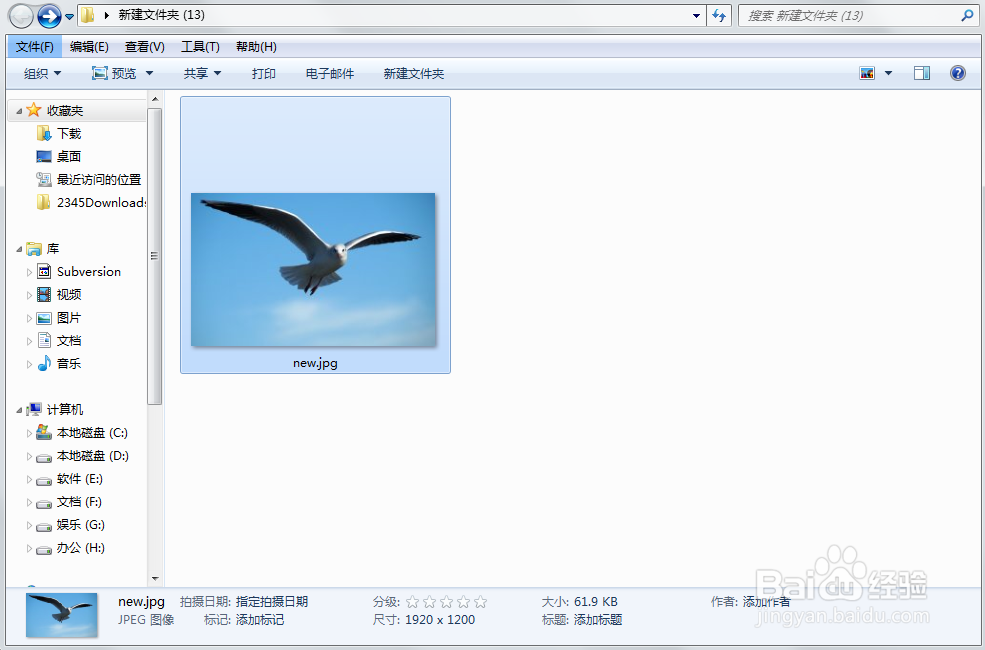
1、小编从网上下载了一张图片,图片尺寸“1920*1200”,图片大小“61.9kb",如下图所示。
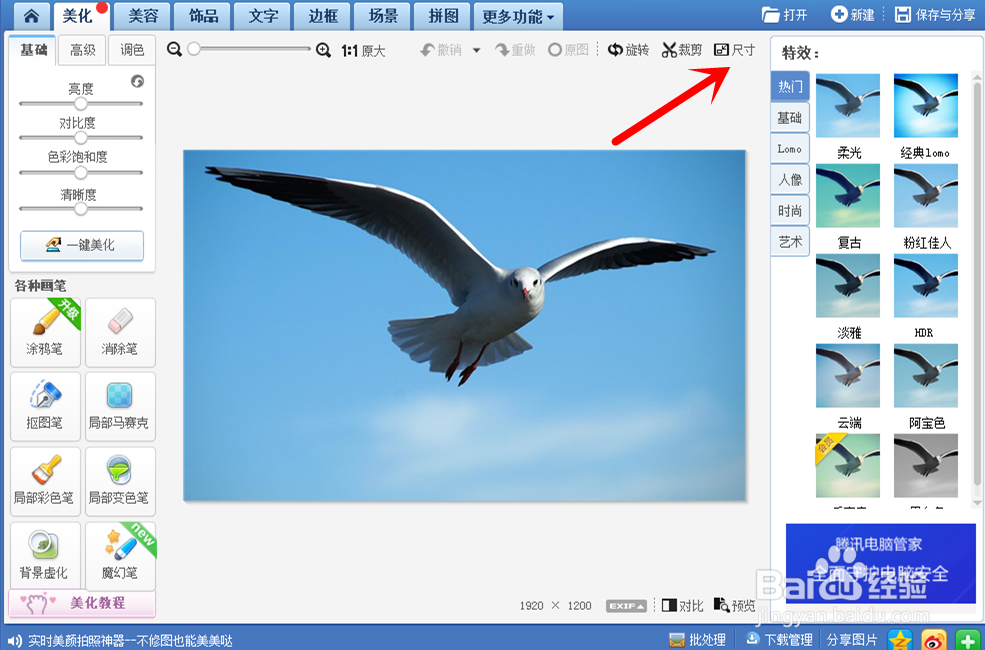
2、打开美图秀秀软件,然后用美图秀秀打开图片,打开图片后,我们点击上方的尺寸,如下图所示。
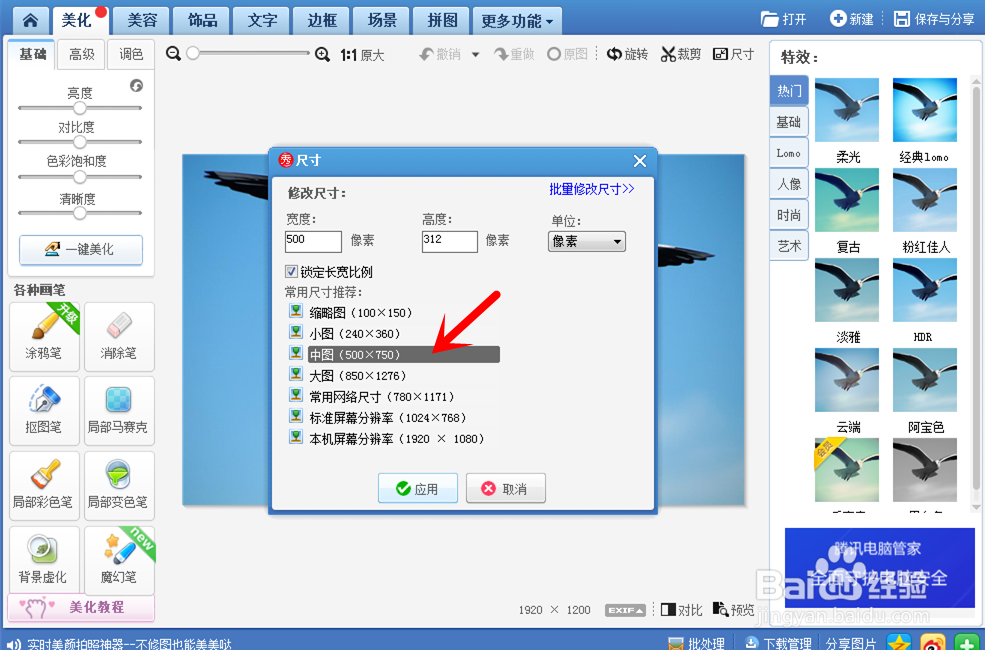
3、我们可以自定义修改图片尺寸,也可以选择下方的尺寸推荐。修改尺寸的时候一定要锁定长宽比例,不然图片容易变形。
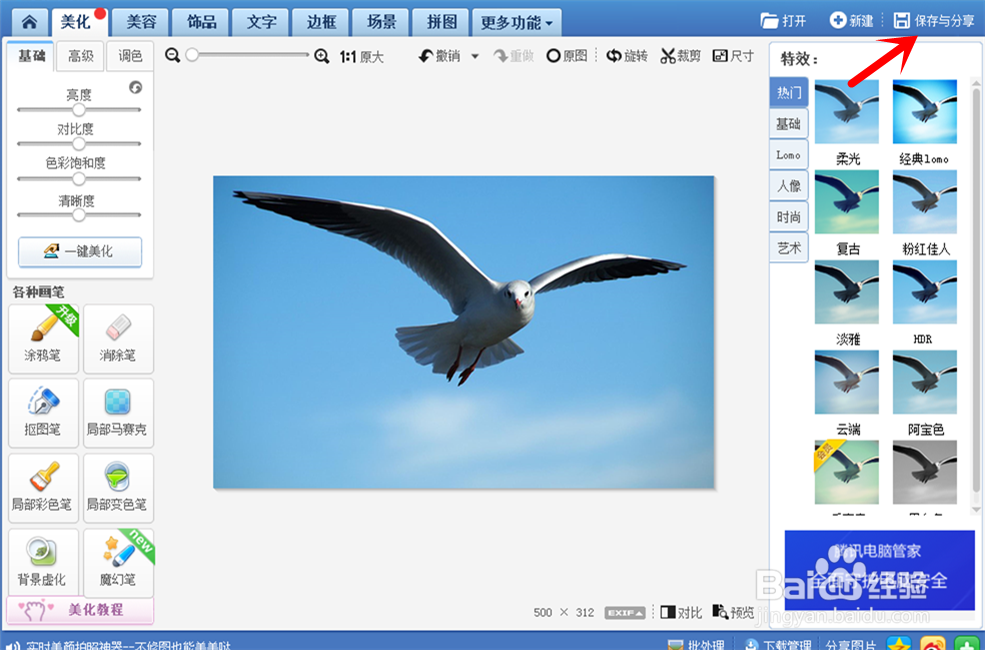
4、修改完成后,我们点击上方的“保存与分享”按钮,如下图所示。
5、在保存页面,我们需要将保存路径变成覆盖原图,且把画质调低(改变图片大小),如下图所示。
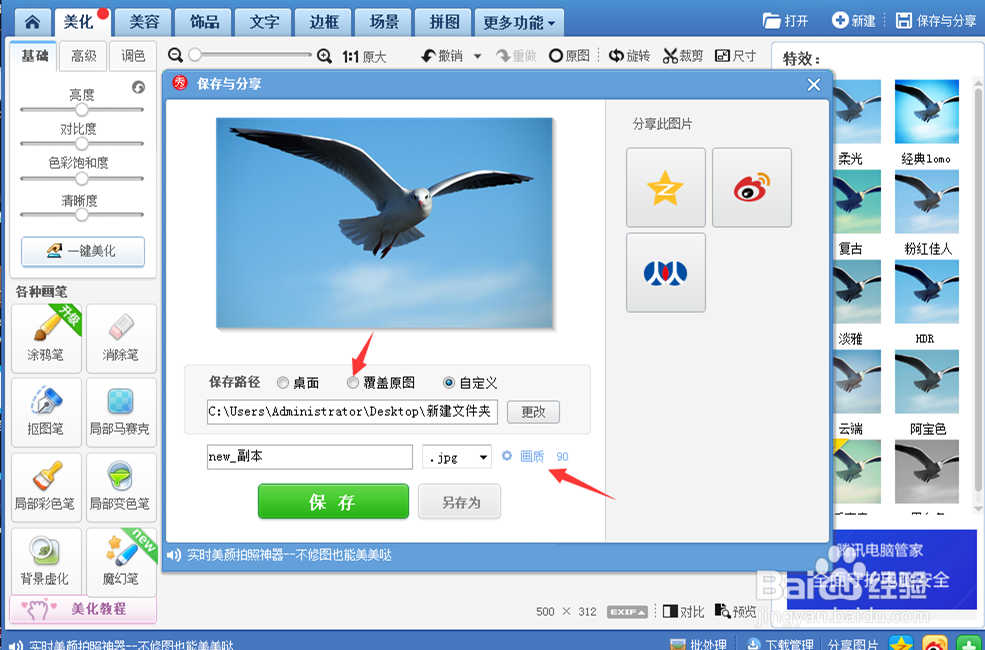
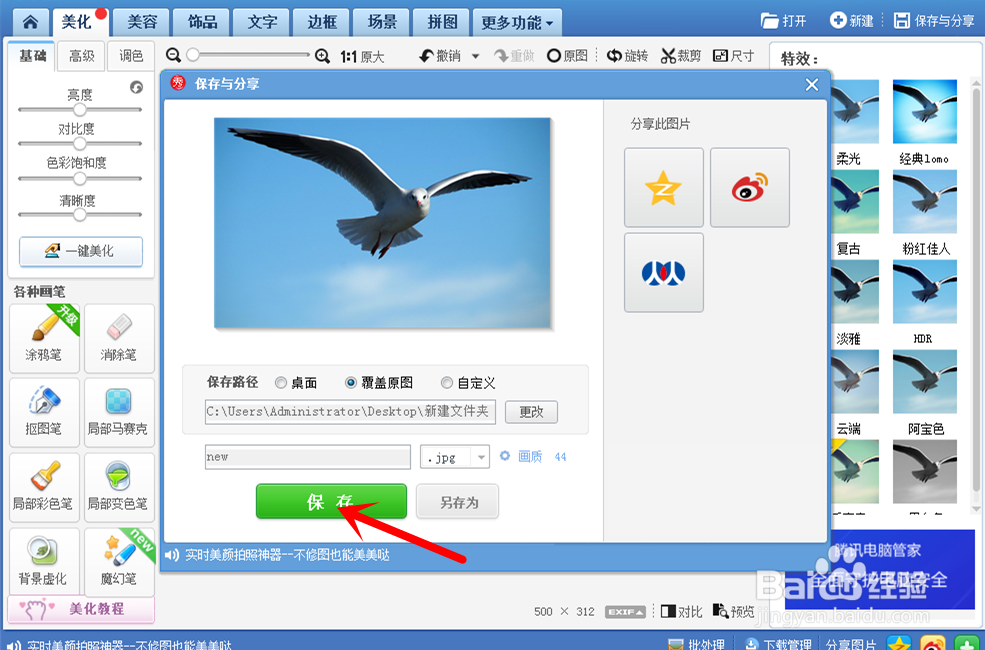
6、将其修改好后,我们直接点击保存按钮。
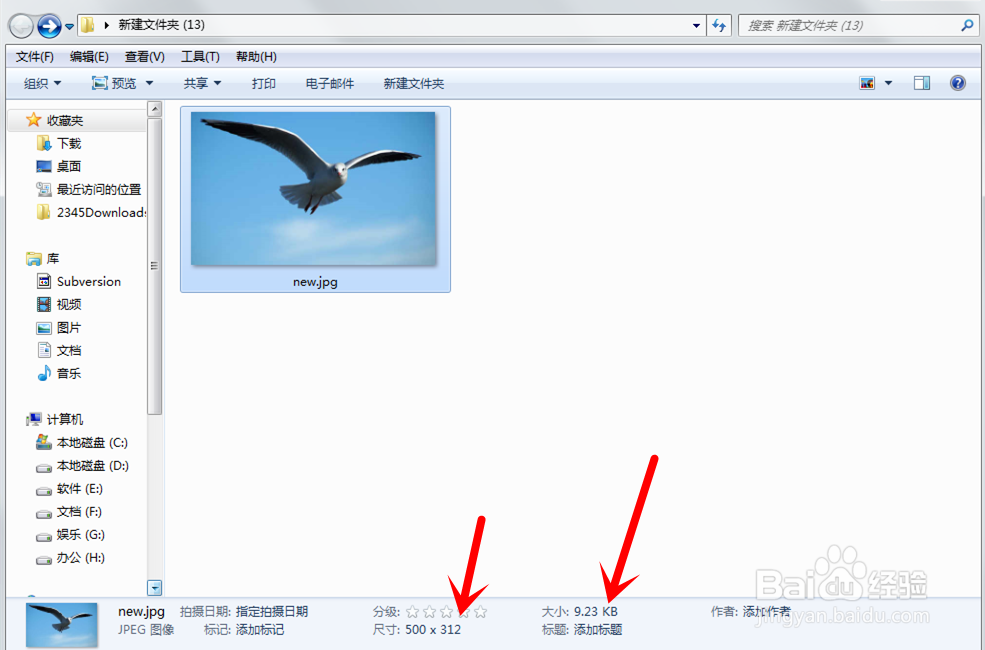
7、这样我们原图的尺寸和大小就都变小了,修改后的图片尺寸变为“500*312”,大小变为9.23kb。
声明:本网站引用、摘录或转载内容仅供网站访问者交流或参考,不代表本站立场,如存在版权或非法内容,请联系站长删除,联系邮箱:site.kefu@qq.com。
阅读量:144
阅读量:127
阅读量:103
阅读量:48
阅读量:39