deepin 如何修改dns地址 深度系统修改dns
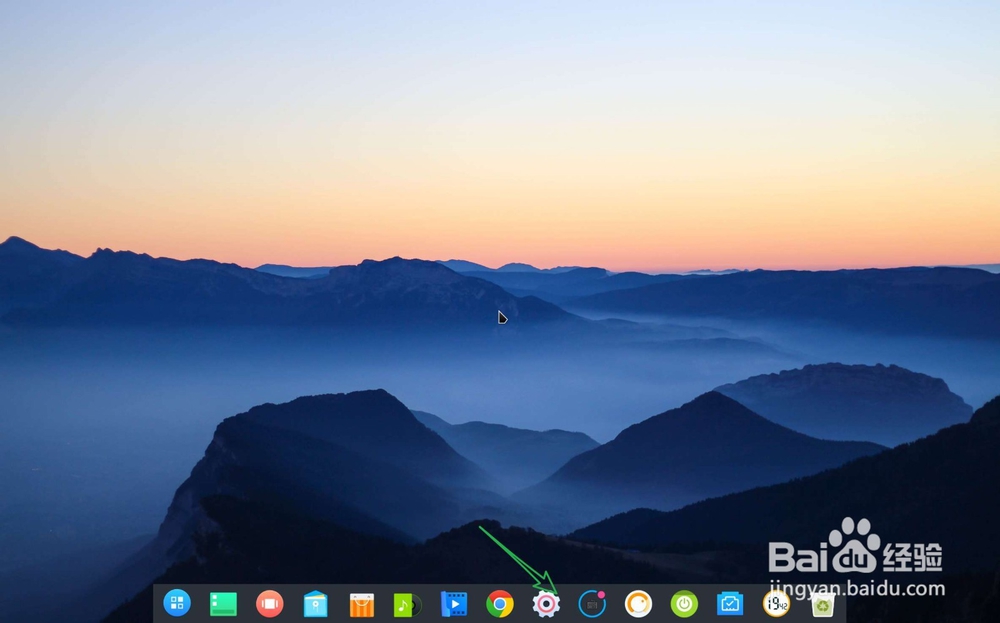
1、点击这个dock白色的齿轮,点击旁边的网络。
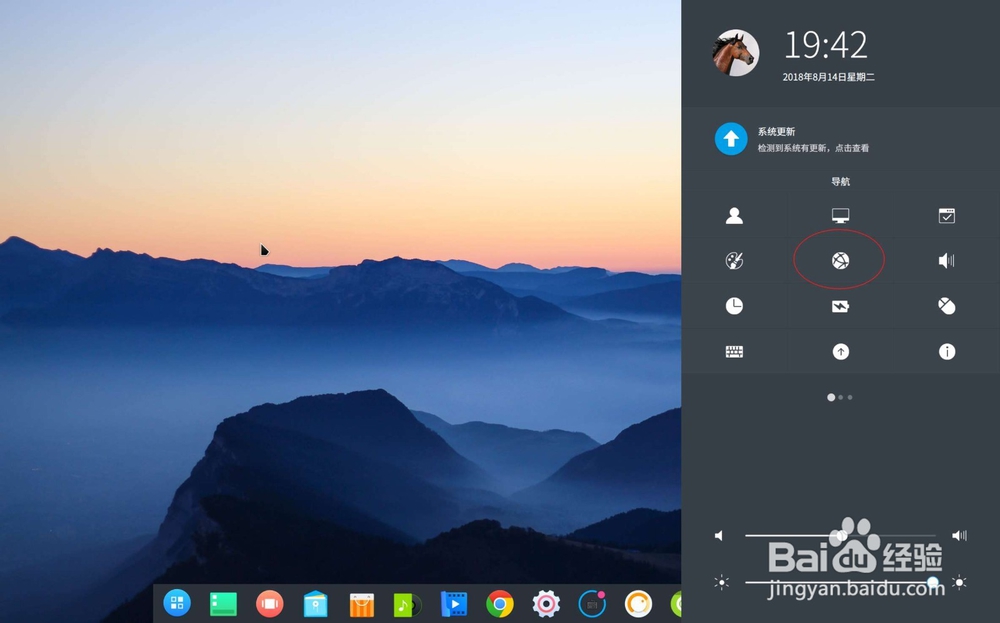
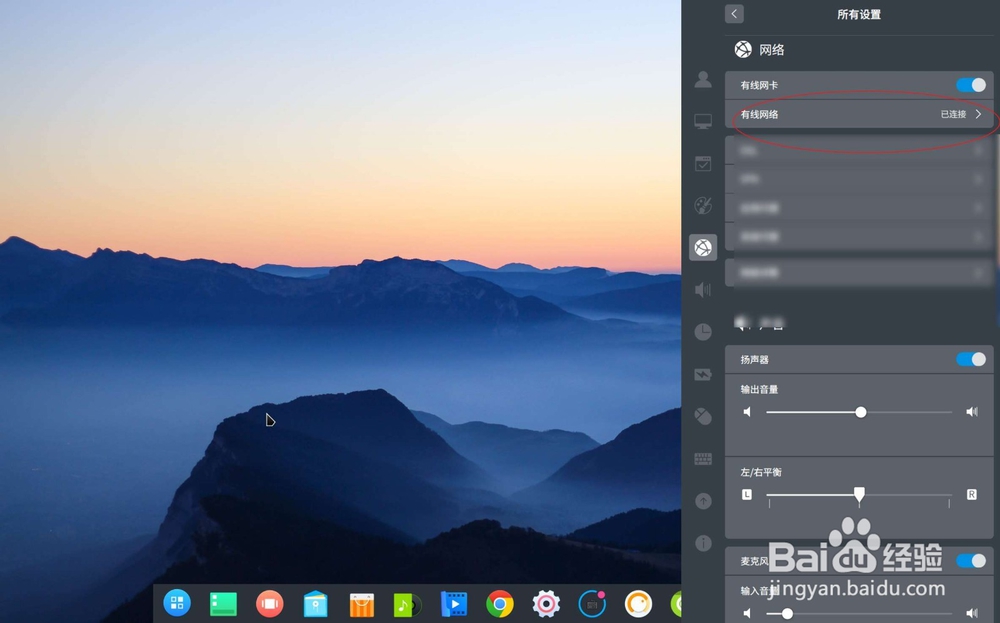
2、点击网络连接旁边的【>】,点击这个有线连接旁边的【>】。
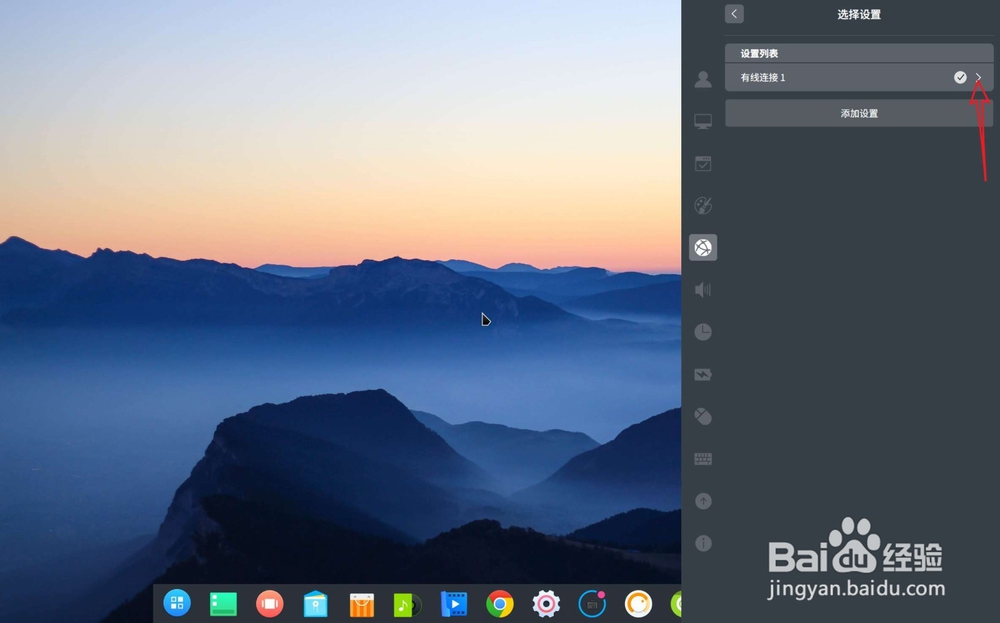
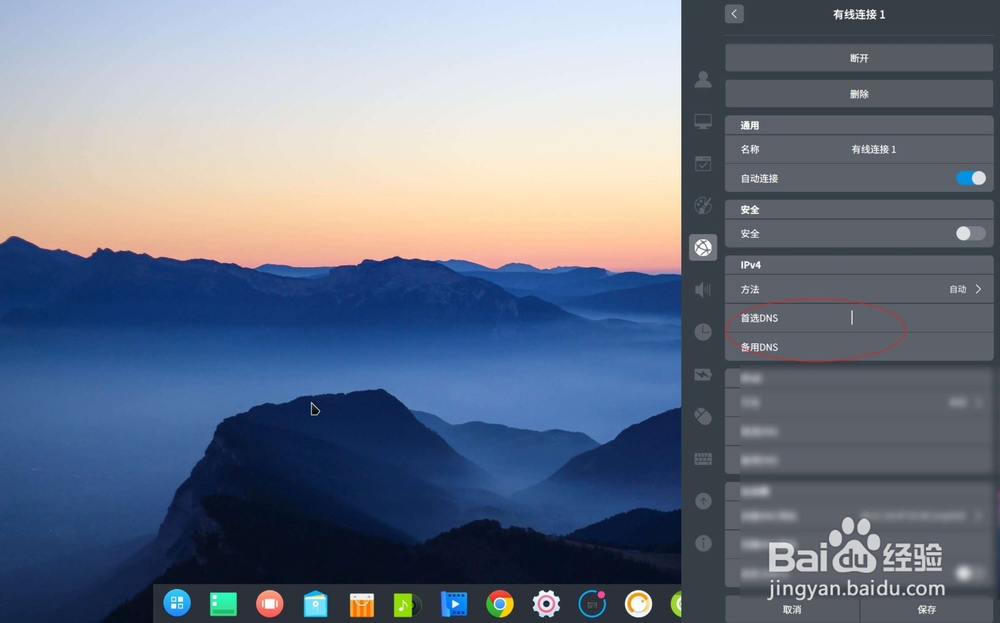
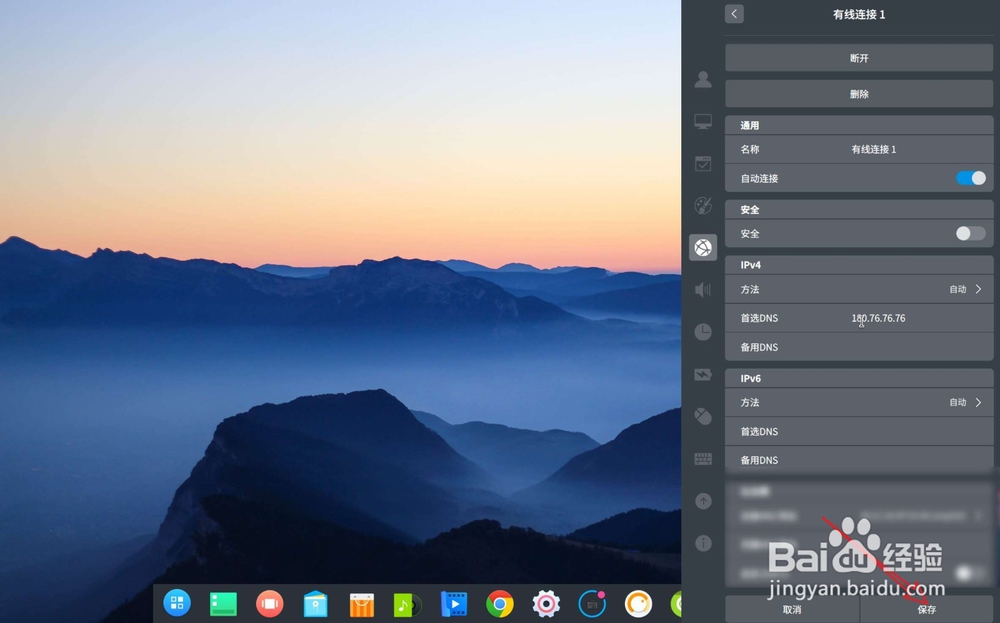
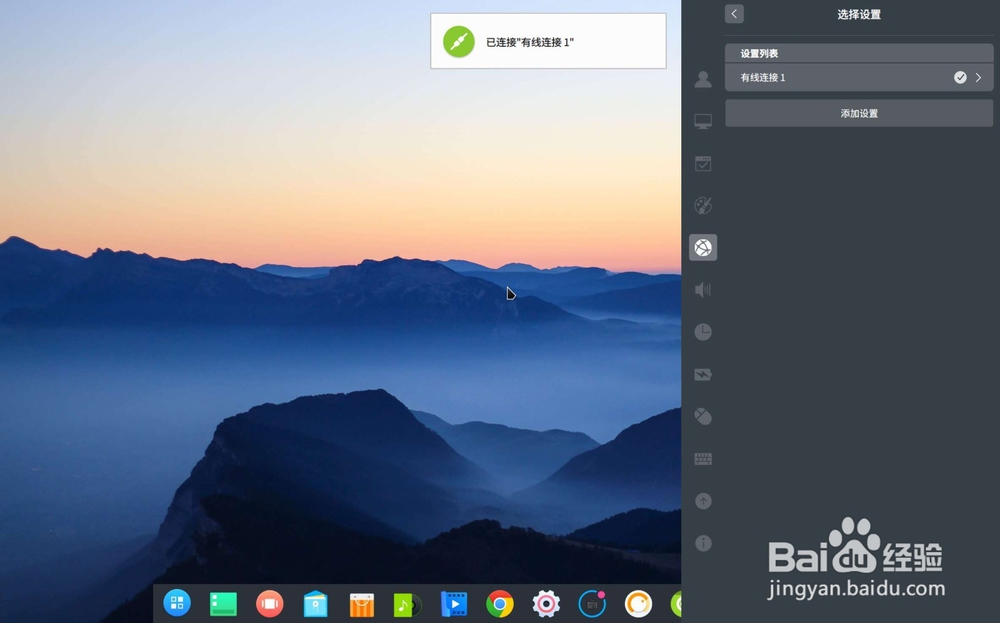
3、在ipv4下的首选dns这里,输入你想要的地址,然后点击这个保存。
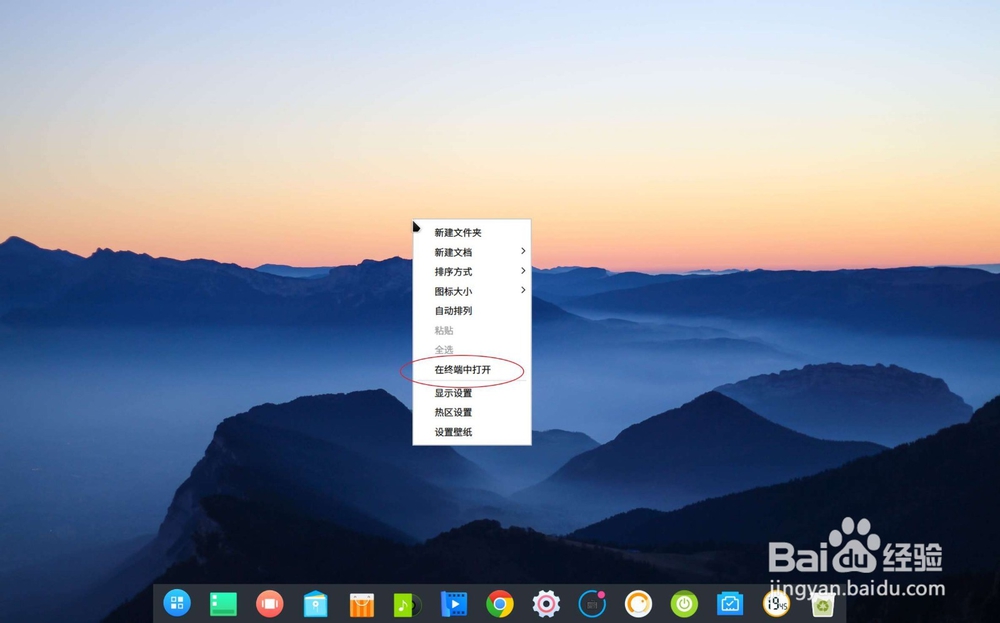
4、此时退出设置,在桌面上右键打开终端。
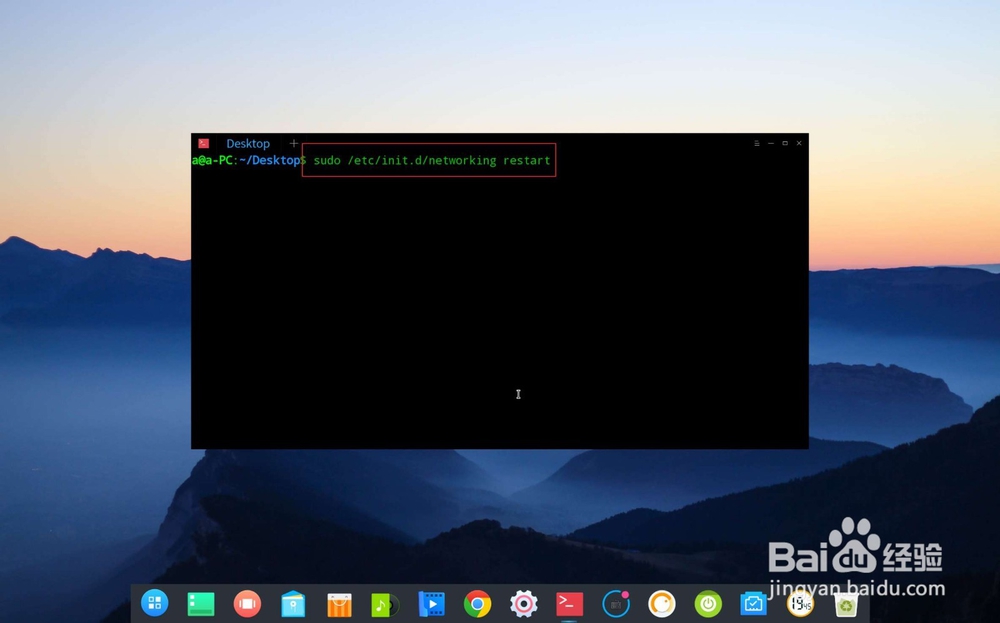
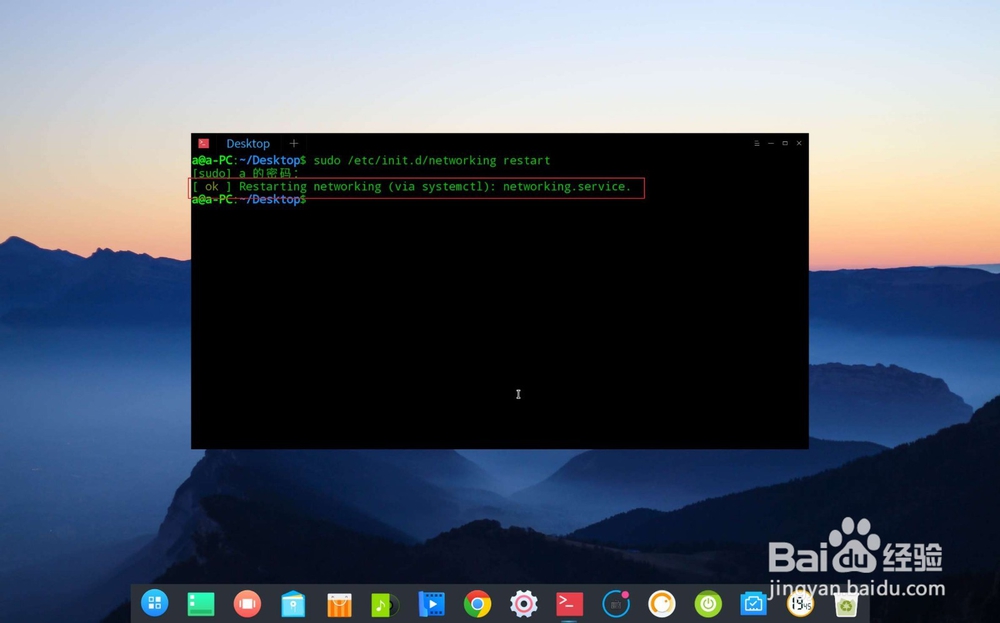
5、输入图一的命令:【sudo /etc/init.d/nscd restart】,输入密码,就可以刷新dns,至此dns地址修改成功了的。
声明:本网站引用、摘录或转载内容仅供网站访问者交流或参考,不代表本站立场,如存在版权或非法内容,请联系站长删除,联系邮箱:site.kefu@qq.com。
阅读量:137
阅读量:132
阅读量:149
阅读量:68
阅读量:36