如何通过微信在手机和电脑端互传文件
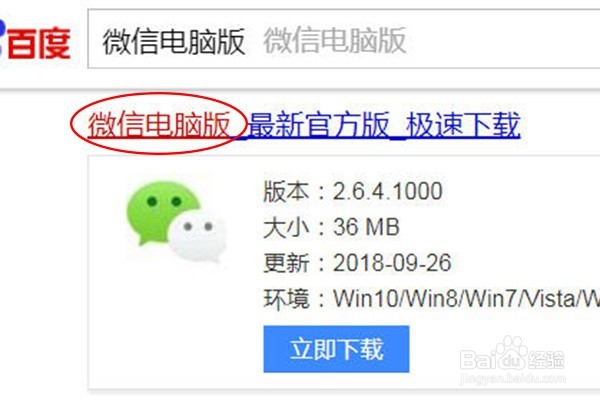
1、如果您的电脑上没有微信电脑版的话,请首先百度搜索该软件并下载安装;
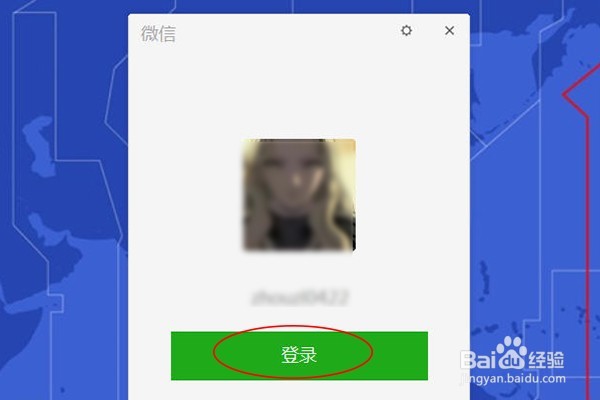
2、安装完成后,运行该应用,点击“登录”,此时我们收到需要在手机端确认登录的提示;
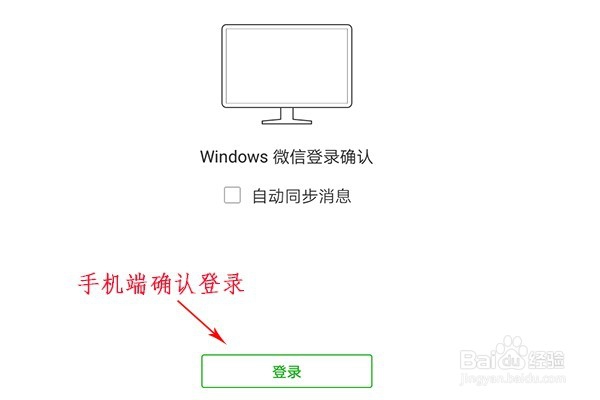
3、打开手机,在出现的确认登录页面点击“登录”;
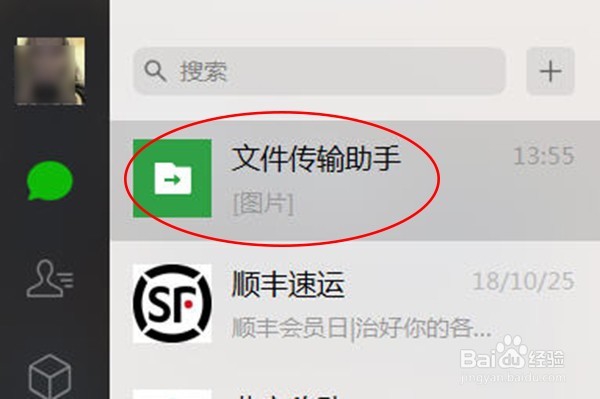
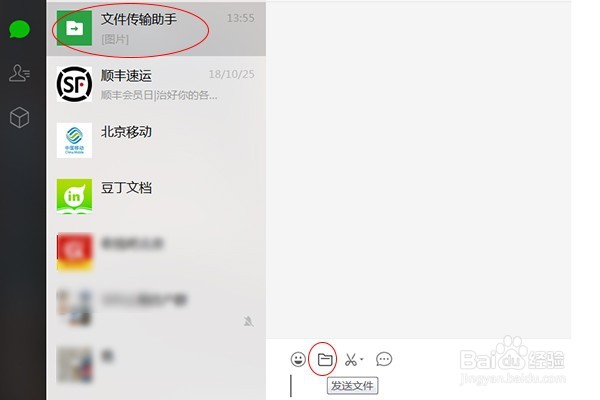
4、接下来先介绍下如何将电脑中的文件传输到手机。在微信电脑版的左侧栏中找到“文件传输助手”并点击;
5、此时右侧出现如下页面,在下方菜单中找到文件夹样式的选项,点击它;
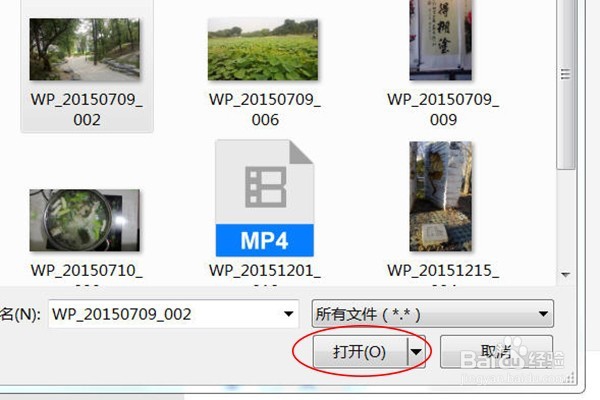
6、在电脑的文件存储路径下找到所需文件,选择完成后点击“打开”;
7、此时刚才所选文件变出现在下方的对话框中,我们确认无误后点击“发送”;

8、开启手机微信并找到“文件传输助手”,我们可看到电脑中的文件已经存在其中了,我们可点击某个图片或视频来打开观看;
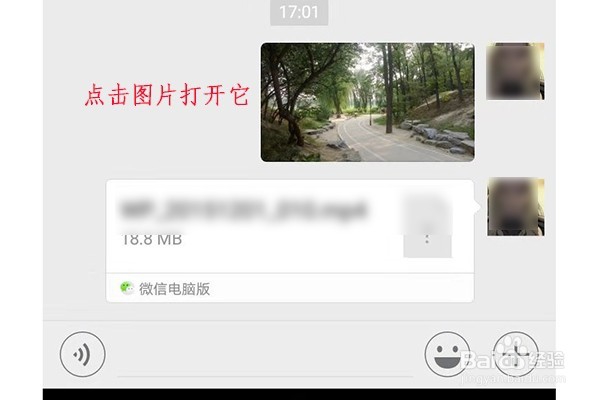
9、长按该图片或视频,在弹出的下拉菜单中便可进行保存至手机或发送给他人的操作了;

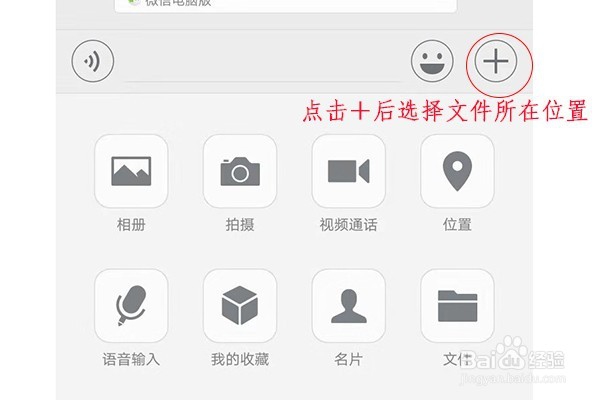
10、将手机中的文件传送至电脑的方法与上述操作类似,点击右侧的“+”,选择好手机中的文件并点击发送,然后在电脑端微信中接收即可。
声明:本网站引用、摘录或转载内容仅供网站访问者交流或参考,不代表本站立场,如存在版权或非法内容,请联系站长删除,联系邮箱:site.kefu@qq.com。
阅读量:135
阅读量:166
阅读量:108
阅读量:89
阅读量:178