如何在PPT中添加思维导图
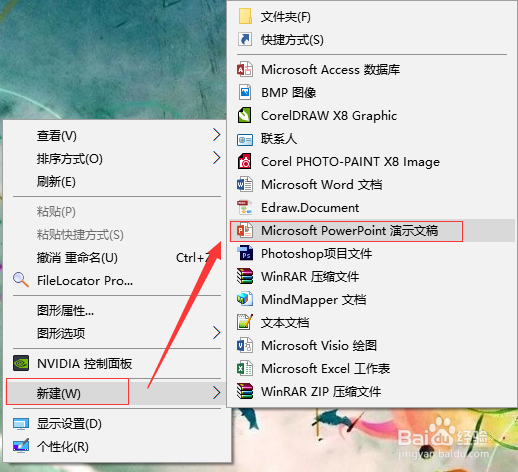
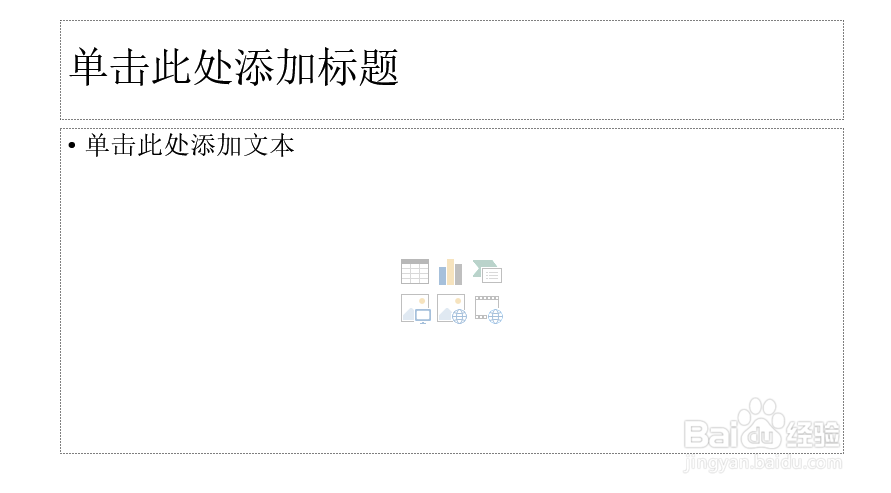
1、首先,我们先创建一个PPT。
右击桌面,选择新建下的PPT文件。
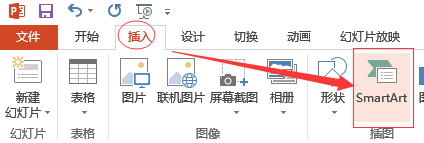
2、我们在插入菜单下选择SmartArt。
SmartArt是Office 2007之后的版本才有的功能,可以用于创建各种图形。
3、我们在弹出的对话框中选择思维导图的形状,也就是层次结构下的水平层次结构。
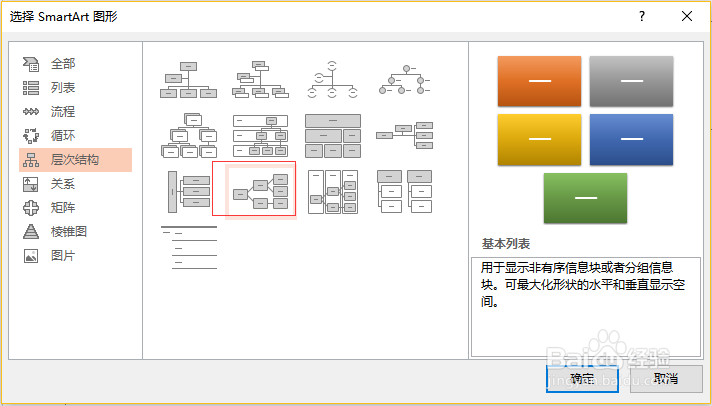
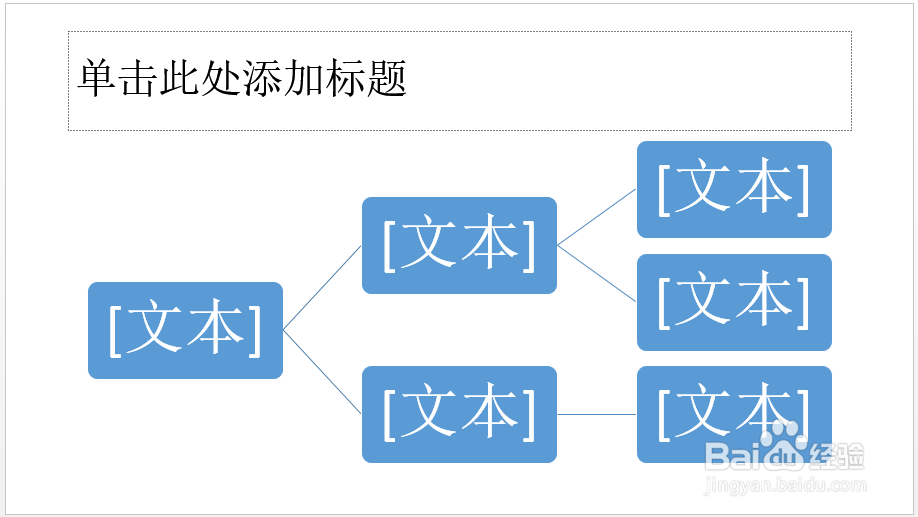
4、插入之后我们,看到如下图一样的图形,基本就是思维导图的形状。
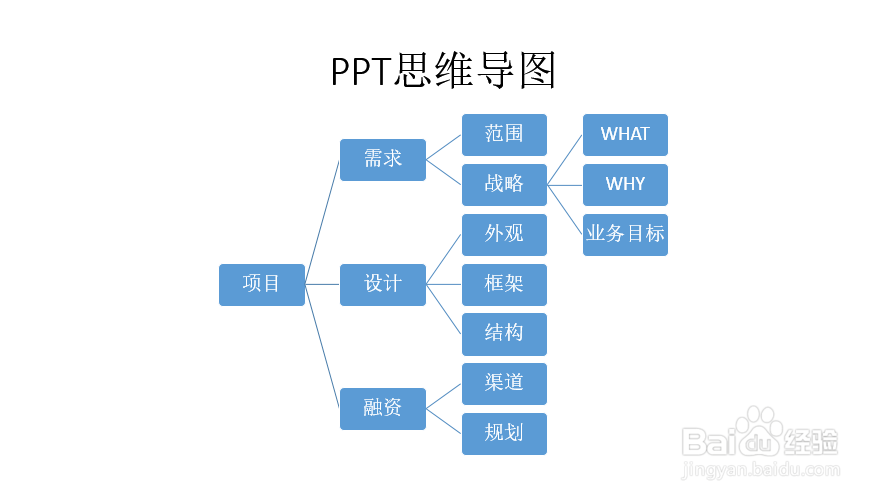
5、下一步,我们将标题和内容文字添晃泛慎加到图形中。
如果,内容不够,可以通过SmartArt下设计中的添加形状加入其它子主题。

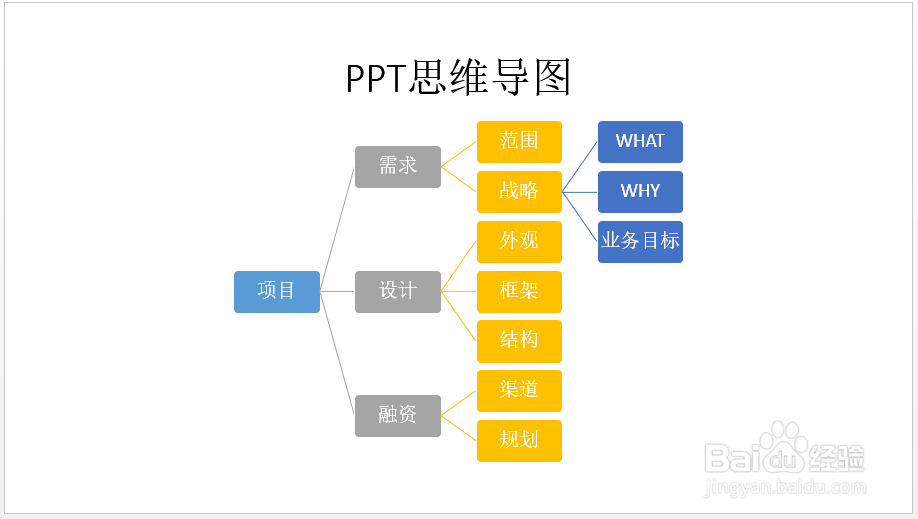
6、通过上面的步骤基本思维导图就搞定了,下一步就可以修改下样式,还是通过样式下的更改样色,可以直柱段接改变样式。
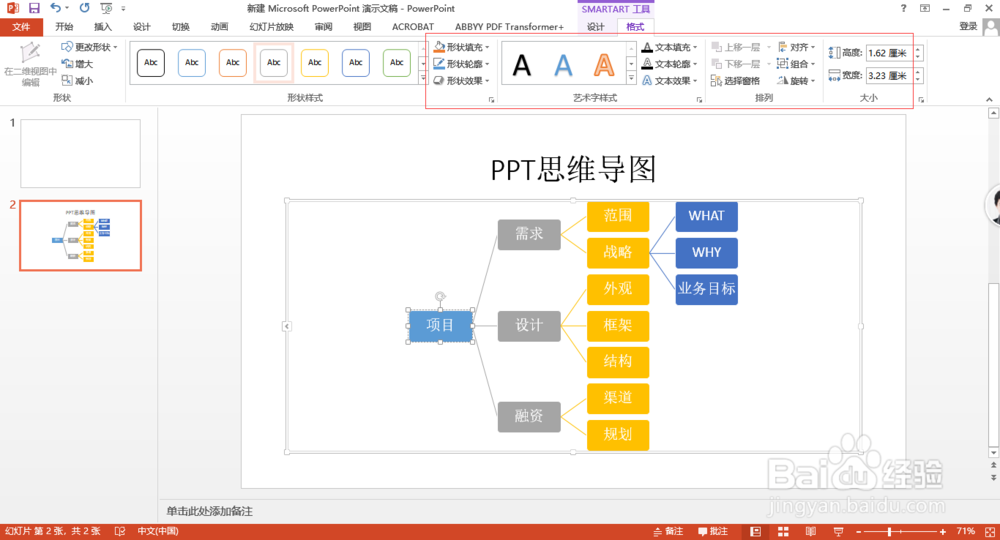
7、我们也可以通过SmartArt下的格式,更改其他样式。
选中框体可以直接更改该框脾醒的样式,包括颜色、框线、大小等等。
声明:本网站引用、摘录或转载内容仅供网站访问者交流或参考,不代表本站立场,如存在版权或非法内容,请联系站长删除,联系邮箱:site.kefu@qq.com。
阅读量:32
阅读量:141
阅读量:79
阅读量:110
阅读量:49