WIN10系统怎么彻底卸载金山毒霸
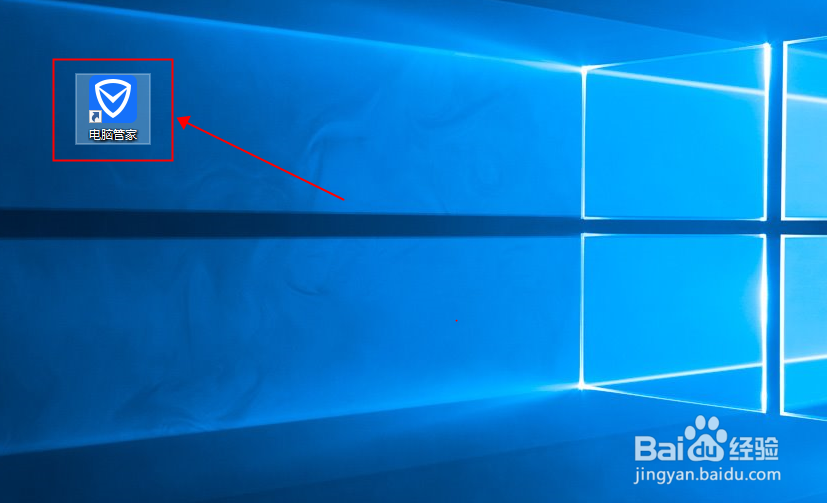
1、在桌面上找到电脑管家图标,双击打开,如下图所示
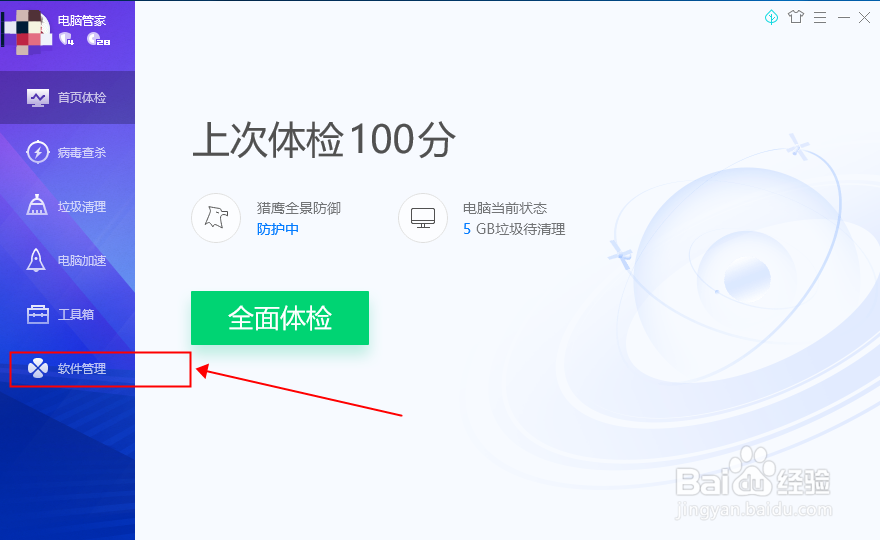
2、在电脑管家界面,点击选择“软件管理”,如下图所示
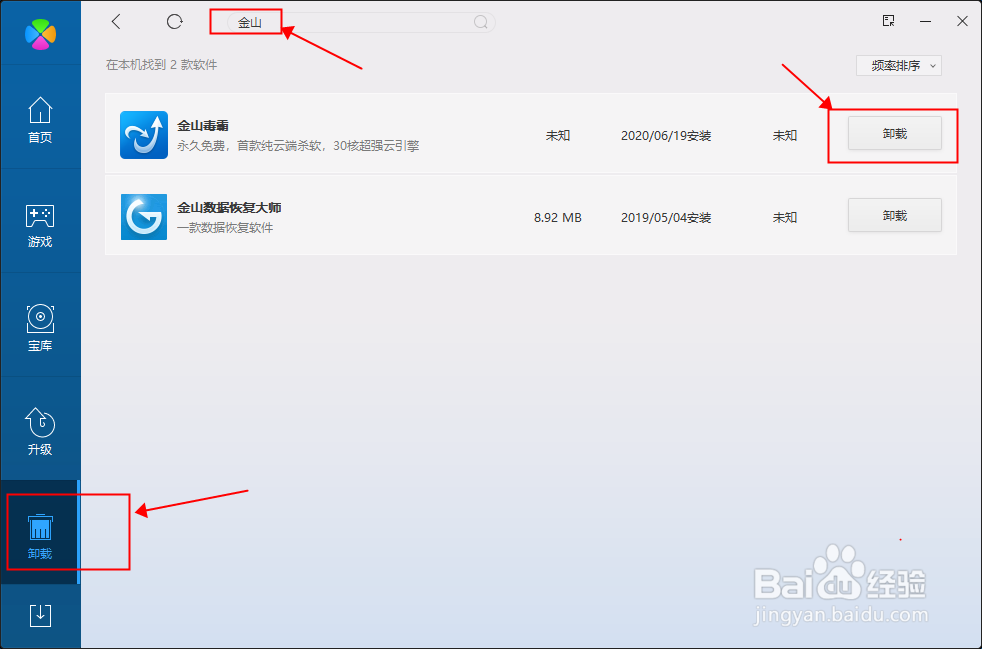
3、在软件管理界面,点击左侧的“卸载”,然后在上面的搜索框中输入“金山”,在搜索结果中,点击“金山毒霸”右侧的“卸载”按钮,如下图所示
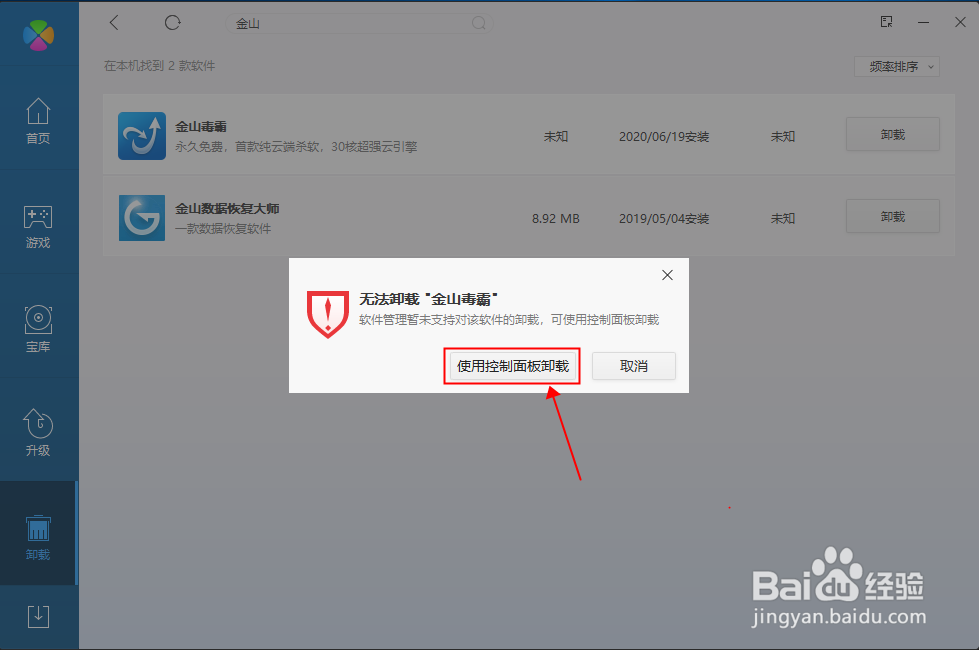
4、在弹出的提示界面,点击“使用控制面板卸载”,如下图所示
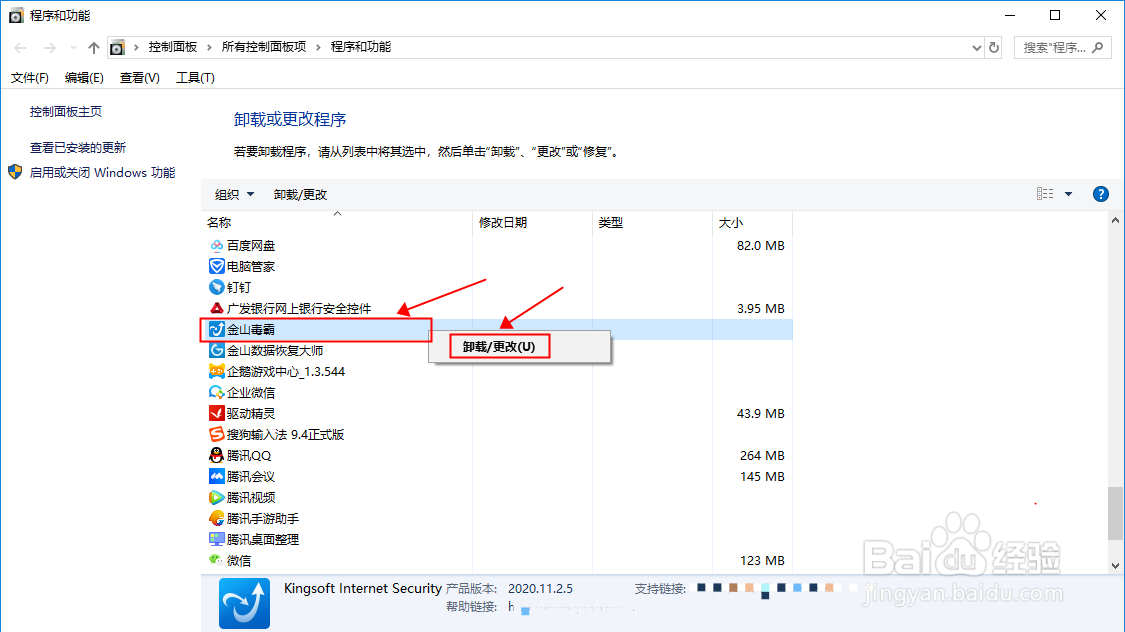
5、在控制面板程序和功能界面,找到金山毒霸,然后右键选择“卸载/更改”,如下图所示
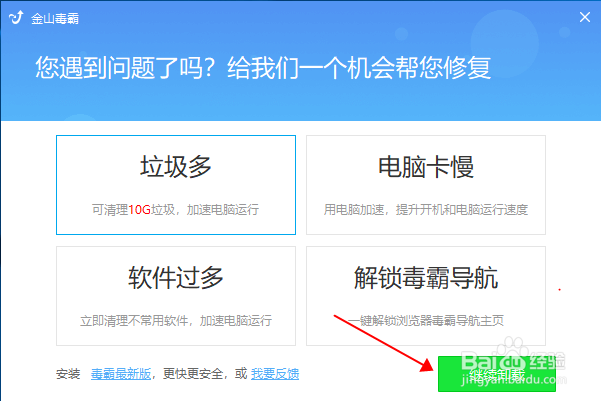
6、在金山毒霸界面,点击“继续卸载”,如下图所示
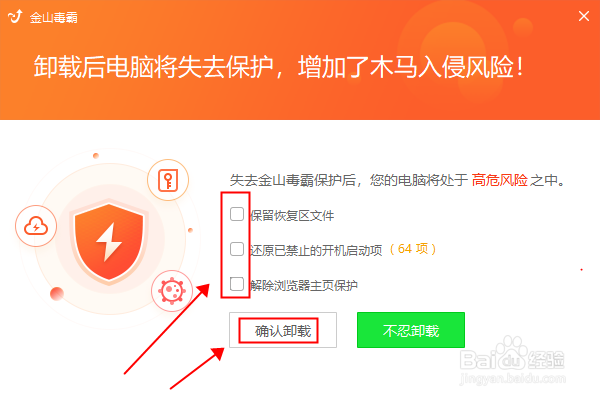
7、在高危界面界面,去掉勾选内容,然后点击“确认卸载”,如下图所示
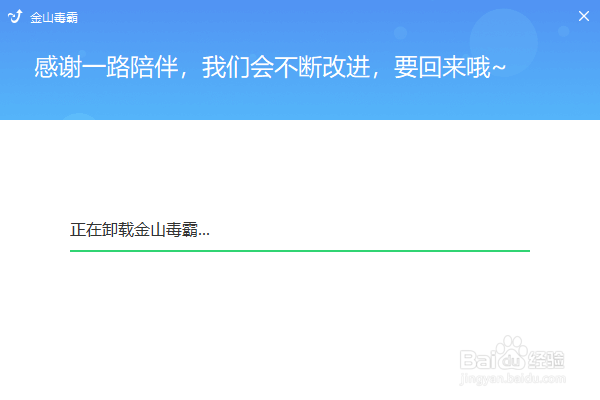
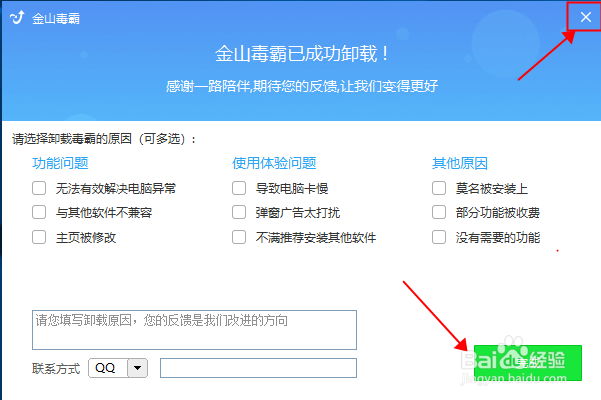
8、等待软件卸载完成,点击“完成”或者右上角的关闭,即可完成金山毒霸的卸载,如下图所示
1、1.在桌面上找到电脑管家图标,双击打开。
2.在电脑管家界面,点击选择“软件管理”。
3.在软件管理界面,点击左侧的“卸载”,然后在上面的搜索框中输入“金山”,在搜索结果中,点击“金山毒霸”右侧的“卸载”按钮。
4.在弹出的提示界面,点击“使用控制面板卸载”。
5.在控制面板程序和功能界面,找到金山毒霸,然后右键选择“卸载/更改”。
6.在金山毒霸界面,点击“继续卸载”。
7.在高危界面界面,去掉勾选内容,然后点击“确认卸载”。
8.等待软件卸载完成,点击“完成”或者右上角的关闭,即可完成金山毒霸的卸载。
声明:本网站引用、摘录或转载内容仅供网站访问者交流或参考,不代表本站立场,如存在版权或非法内容,请联系站长删除,联系邮箱:site.kefu@qq.com。
阅读量:111
阅读量:57
阅读量:175
阅读量:104
阅读量:73