win7 u盘启动盘制作工具使用教程
1、下载"系统之家U盘制作工具"并安装,然后双击"系统之家U盘启动盘制作工具V1.0.0.1官方版"的EXE文件,然后选择解压路径,根据提示完成软件解压。
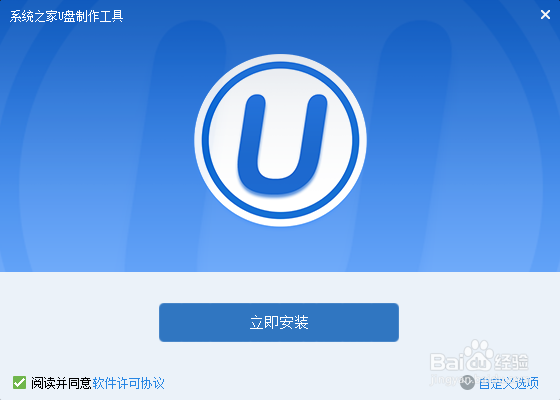
2、安装成功后,运行"系统之家U盘启动盘制作工具V1.0.0.1官方版"软件;
3、点击"开始制作U盘启动"
4、确定插入U盘,默认其分配隐藏空间,选择所需模式,勾选NTFS(否)。
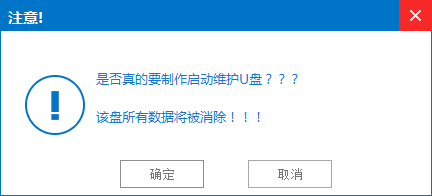
5、点击"开始制作"→"确定"然后耐心等待制作。
模式分为:HDD-FAT32 ZIP-FAT32 HDD-FAT16 ZIP-FAT32。
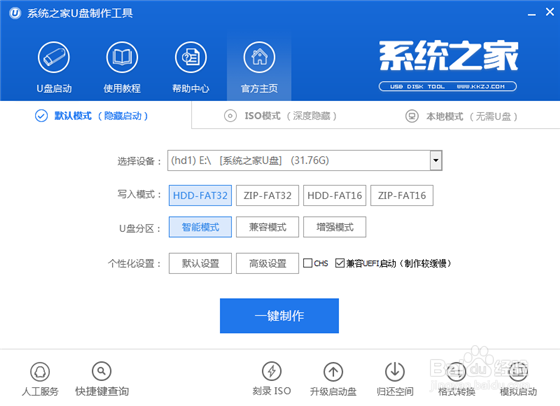
6、点击确定
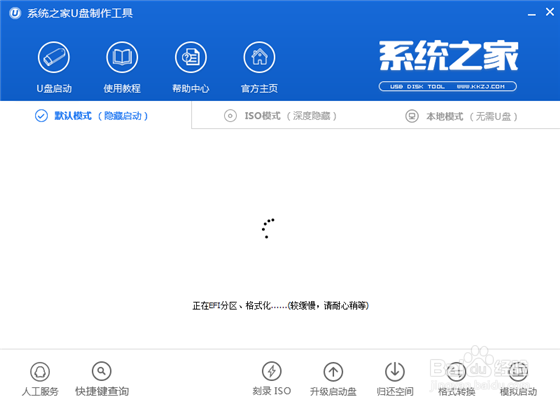
7、正在制作U盘启动盘
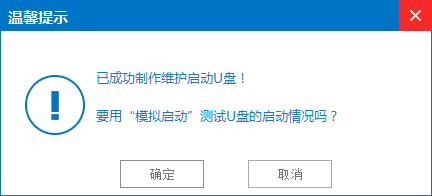
8、当U盘启动制作完毕后,有会信息提示询问是否"要用'电脑模拟器'测试U盘的启动情况"时点击【确定】。
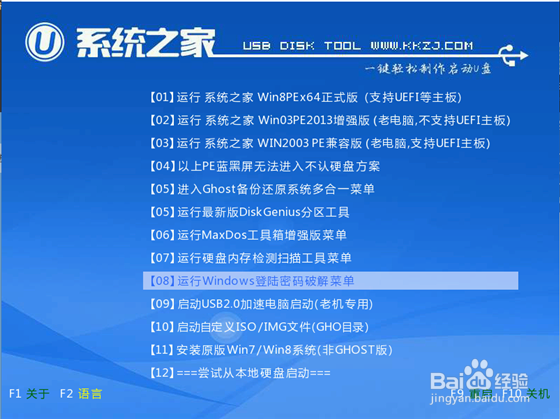
9、查看U盘启动情况,如下图则表示制作成功。
声明:本网站引用、摘录或转载内容仅供网站访问者交流或参考,不代表本站立场,如存在版权或非法内容,请联系站长删除,联系邮箱:site.kefu@qq.com。
阅读量:102
阅读量:21
阅读量:72
阅读量:113
阅读量:104