wps中怎么插入页码
1、打开文档
随意打开一个我们写过的文档,如下图所示,是一个论文的某一页文档。
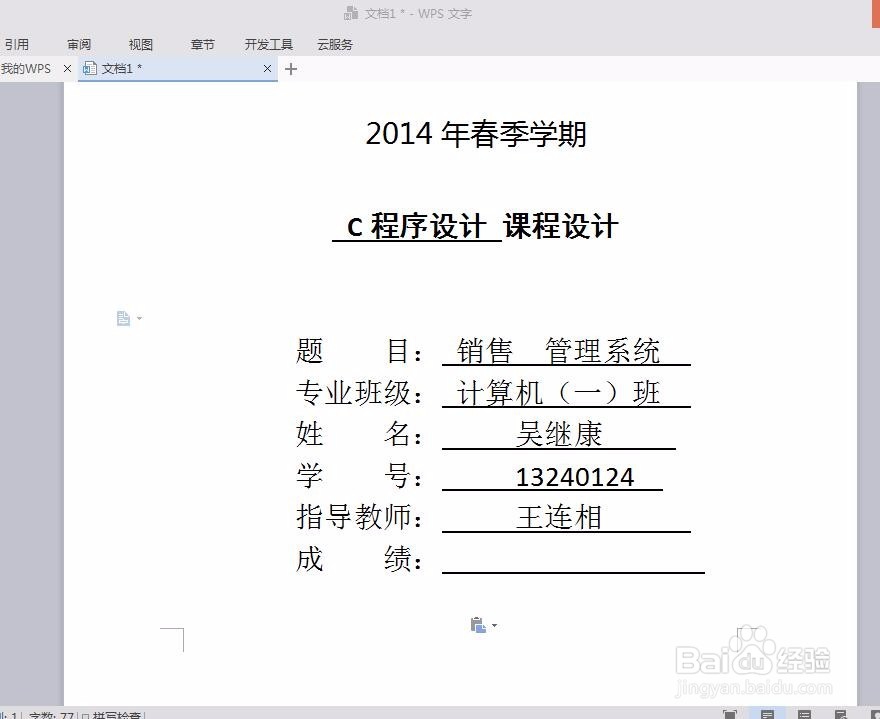
2、点击页脚的位置
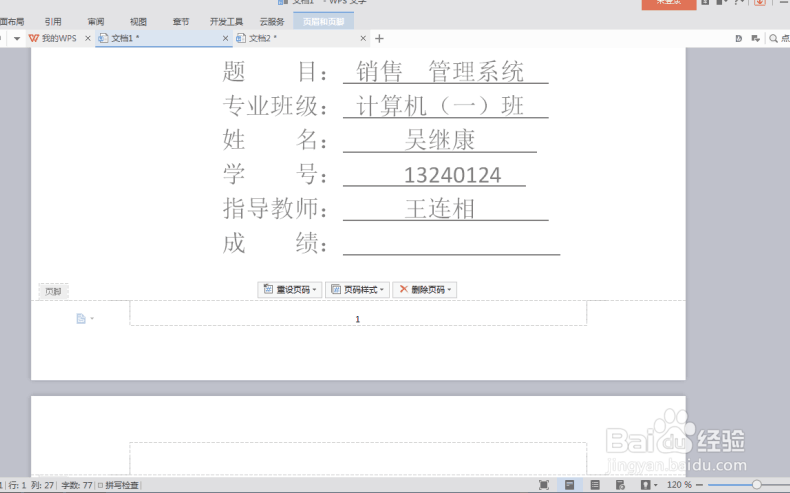
现在这个文档是没有页码的 ,我们点击到最后一行的位置上,会出来一个【虚线框框】。
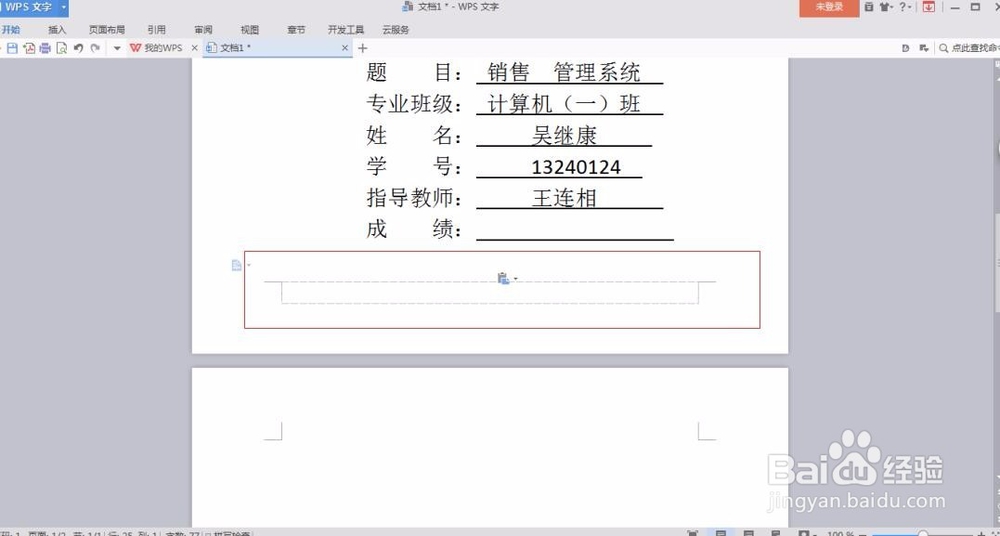
3、编辑页码
右击这个【虚线框】,选择【编辑页码】,会出来一个【插入页码】的选项。可以选择插入页码的样式。(当我们点击编辑页码,页面会变得很模糊,只有这个选线框可以编辑,其他的不行。插入之后,我们再双击页面就可以恢复)
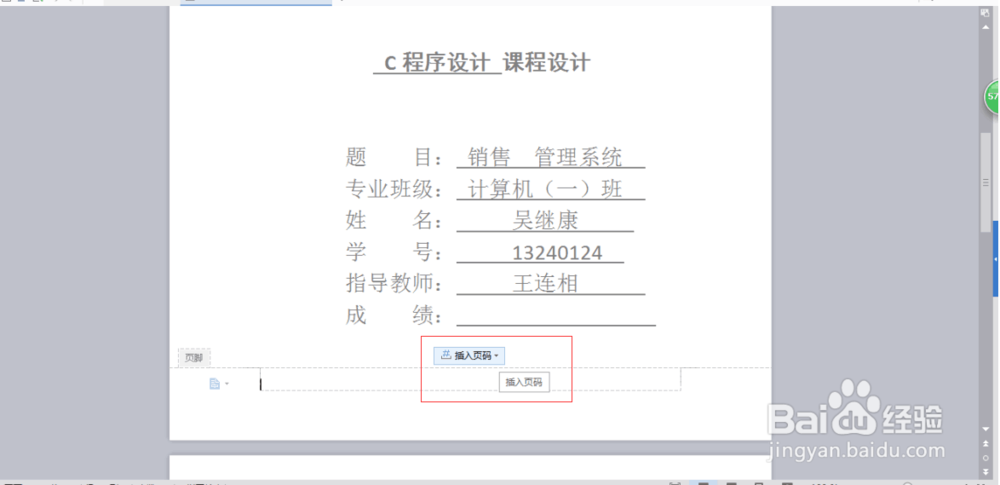
4、倒立三角形
点击【插入页码】的倒立三角形,会出来很多的样式。我们随便选择一个就可以了,点击第一个吧。
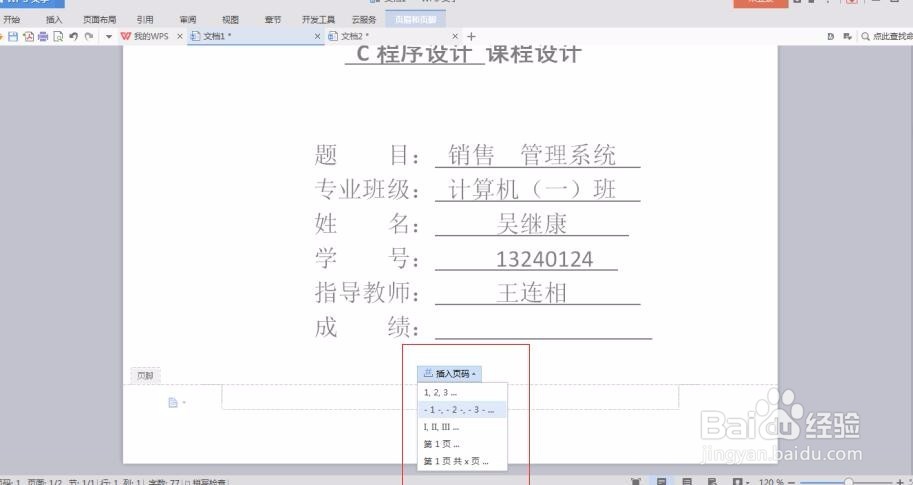
5、三个选项
它会出来三个选项【重设页码】、【页码样式】、【删除页码】。我们直接双击页面。
6、页码是按顺序添加的
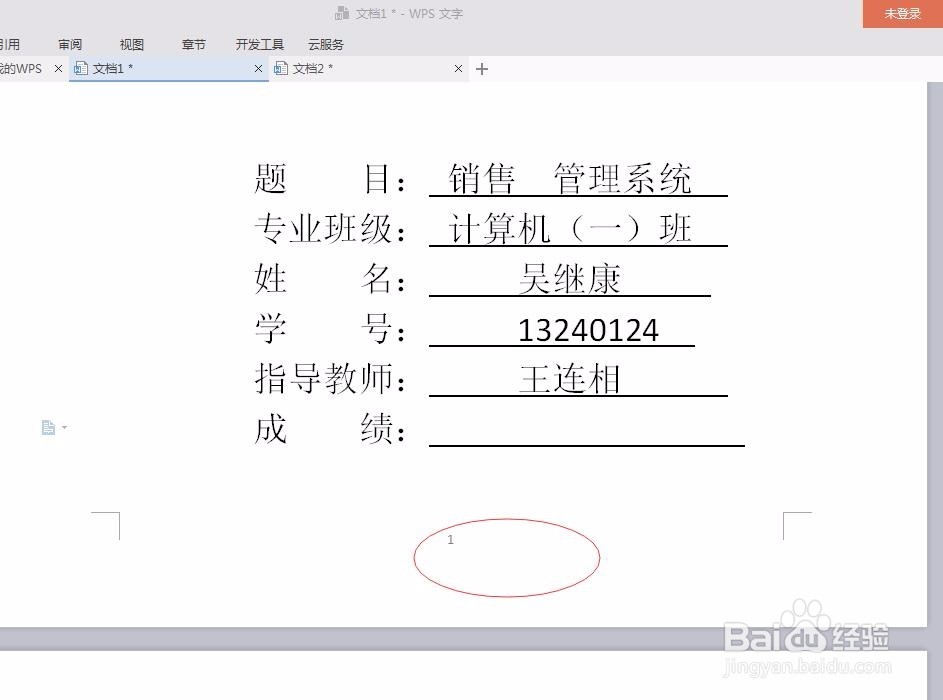
页码就会出现了,随便页面的增加,页码也会一直添加,按照顺序添加的。
7、测试
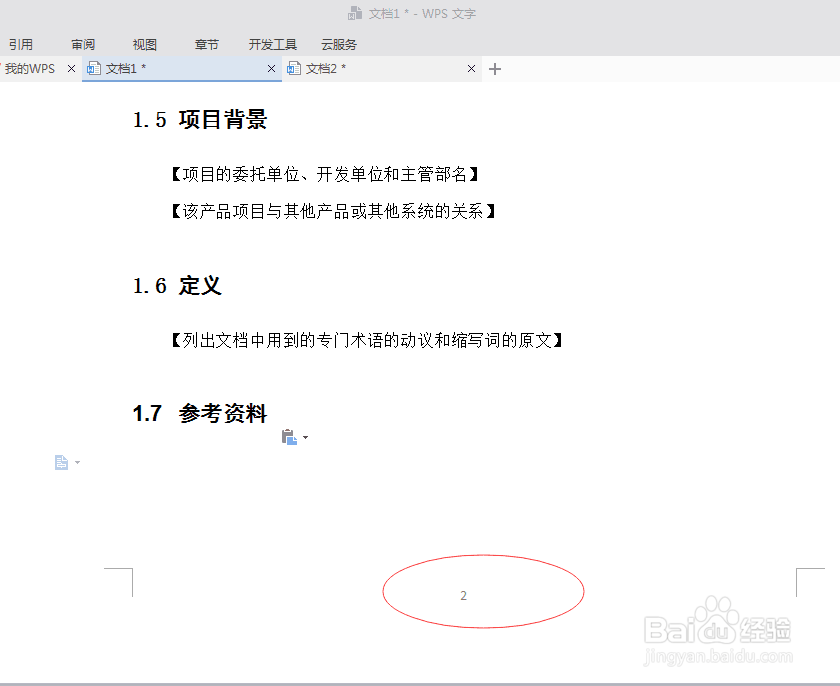
比如我们再随便添加一个页码,那么它的页码就会变成‘2’。是按照顺序递增的。
8、word和wps
word和wps有点相似,但添加页码有点不同,word是再工具栏上添加的,在这点上我觉得wps更加方便。
声明:本网站引用、摘录或转载内容仅供网站访问者交流或参考,不代表本站立场,如存在版权或非法内容,请联系站长删除,联系邮箱:site.kefu@qq.com。
阅读量:45
阅读量:46
阅读量:194
阅读量:128
阅读量:125