HP Ink Tank 418 电脑提示卡纸 手机打印正常
1、手机打印正常电脑打印提示卡纸说明打印机硬件本身脂膨五正常,应该为电脑与打印机没速通讯问题或者各强打印机驱动问题。
1、在桌面上右击“计算机”图标,选择“管理”。

2、点击设备管理器,找到通用串行总线控制器,查看是否有USB打印支持。

3、如果没有此打印支持端口请拔下USB线换电脑其他的USB口重新连接,确认有打印支持后,打开电脑控制面板。
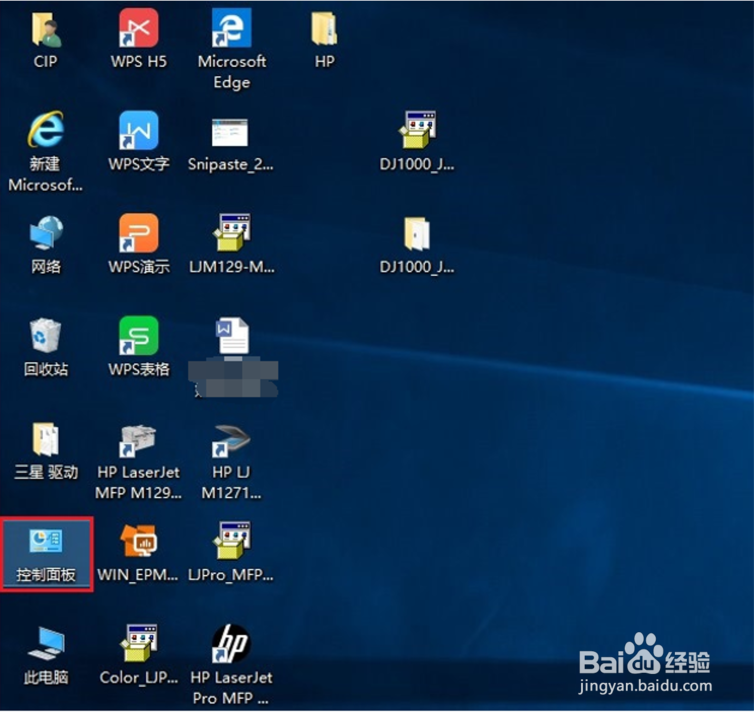
如果桌面没有找到控制面板请选中计算机图标右键点击属性或者同时按键盘windows键和Pause/Break键打开系统界面。
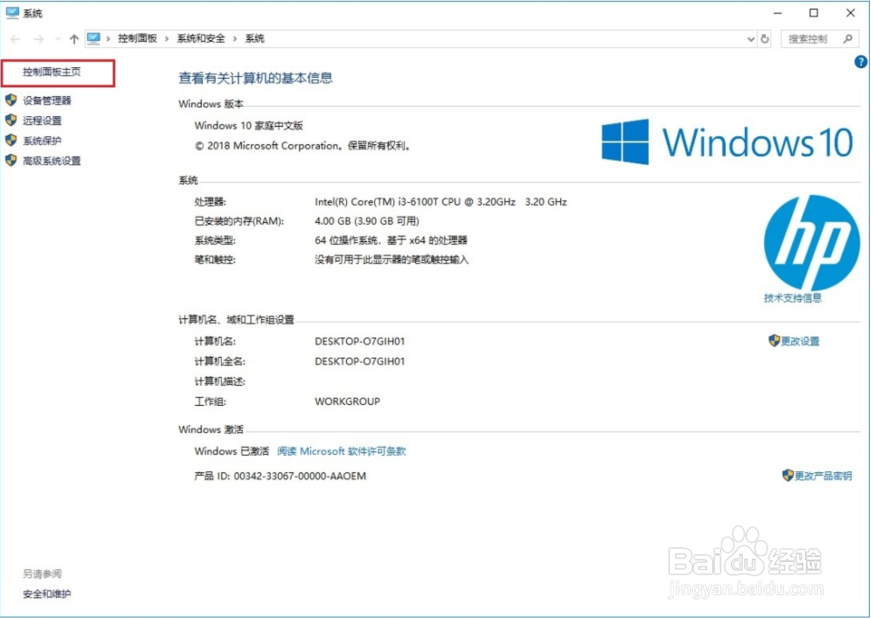
点击左上角控制面板主页。

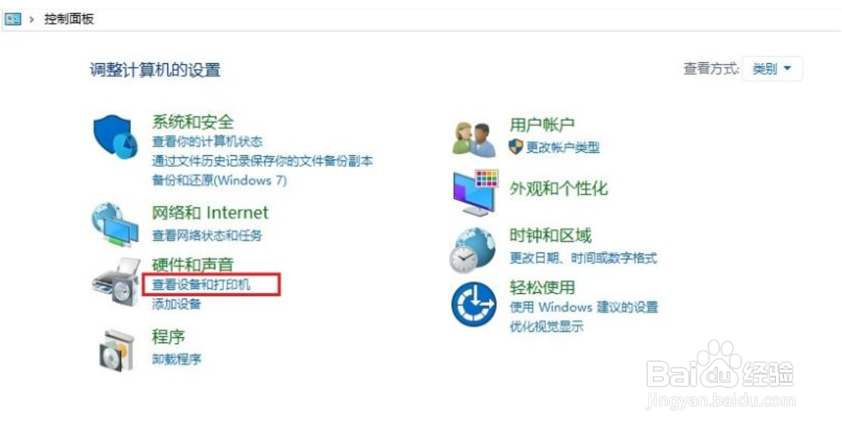
4、点击查看设备和打印机。
5、打开设备和打印机界面以后,选中对应打印机图标右键选择打印机属性。
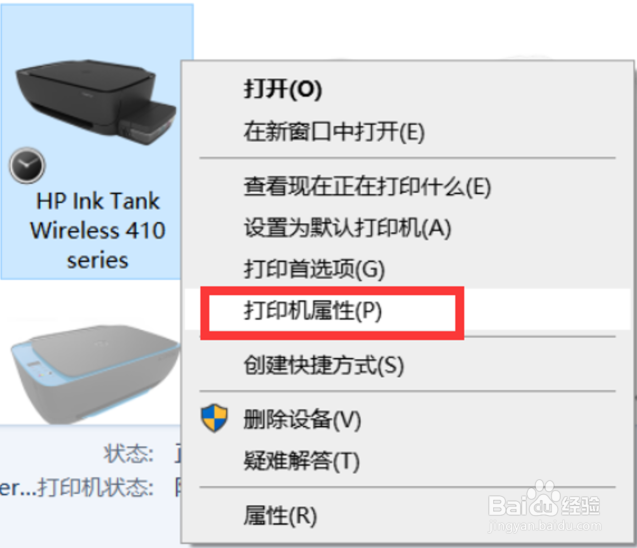
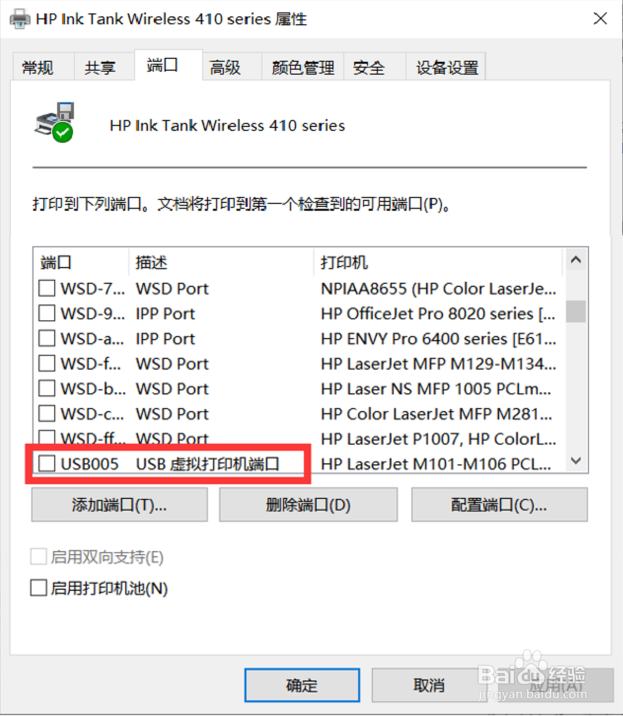
6、打开打印机属性后,在端口页面中确认端口选择USB端口,选择后再次打印即可。如已经是USB端口建议卸载重新安装驱动。
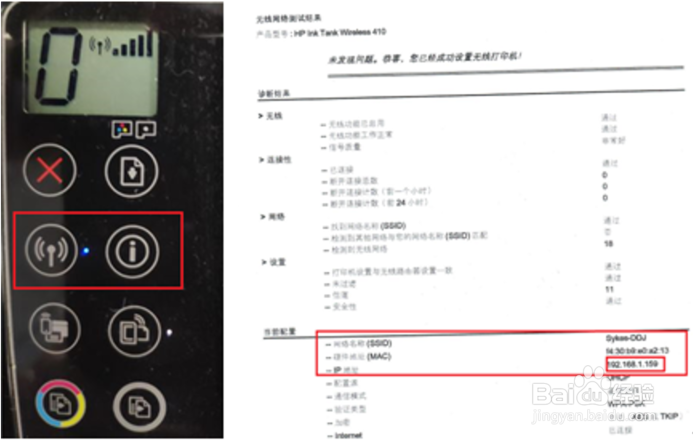
1、在打印机面板上按住无线和信息键3秒后松手,打印网络报告页查看打印机IP地址(如显示IP地址为0则说明打印机的无线断开连接了需要首先将打印机重新连接到无线网络)。
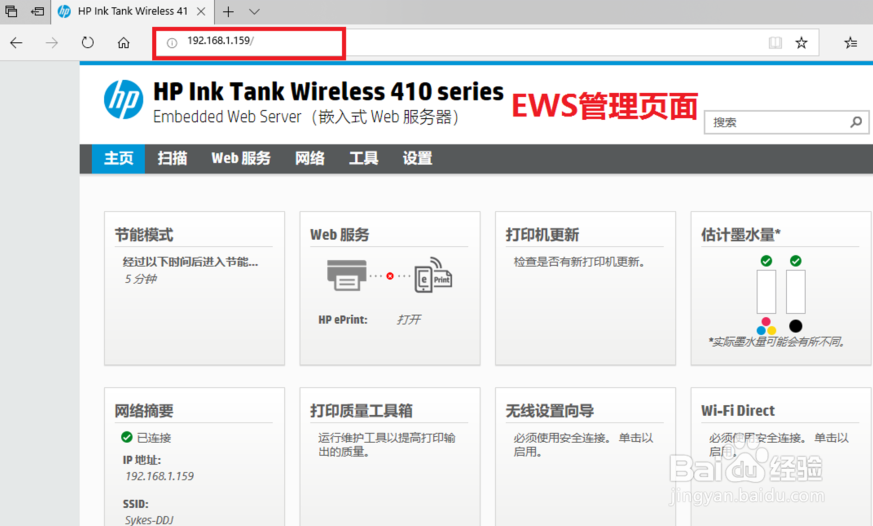
2、在电脑上打开浏览器在网址栏输入打印机获取的IP地址回车访问打印机EWS管理界面(如下图),能够正常访问说明网络通讯正常;如果无法访问请确认打印机和电脑是否连接同一路由器是否在同一网段。
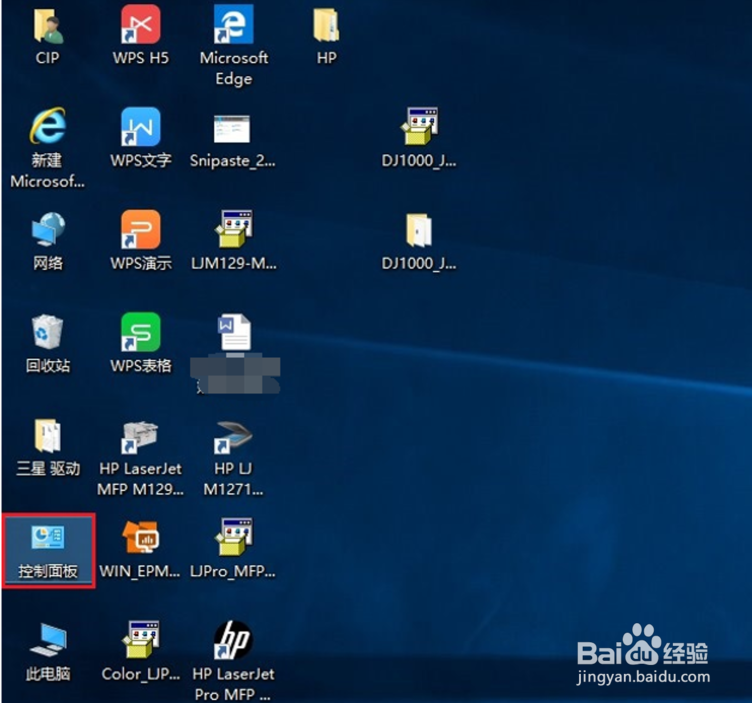
3、确认可以进入EWS界面后,打开电脑控制面板。
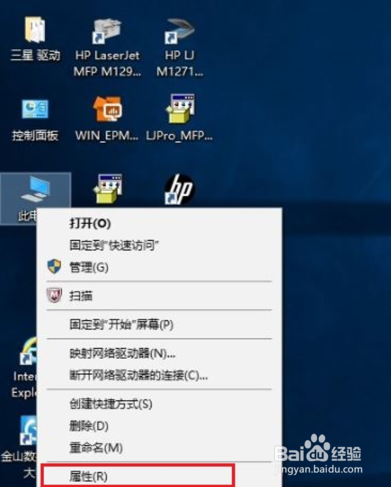
如果桌面没有找到控制面板请选中计算机图标右键点击属性或者同时按键盘windows键和Pause/Break键打开系统界面。
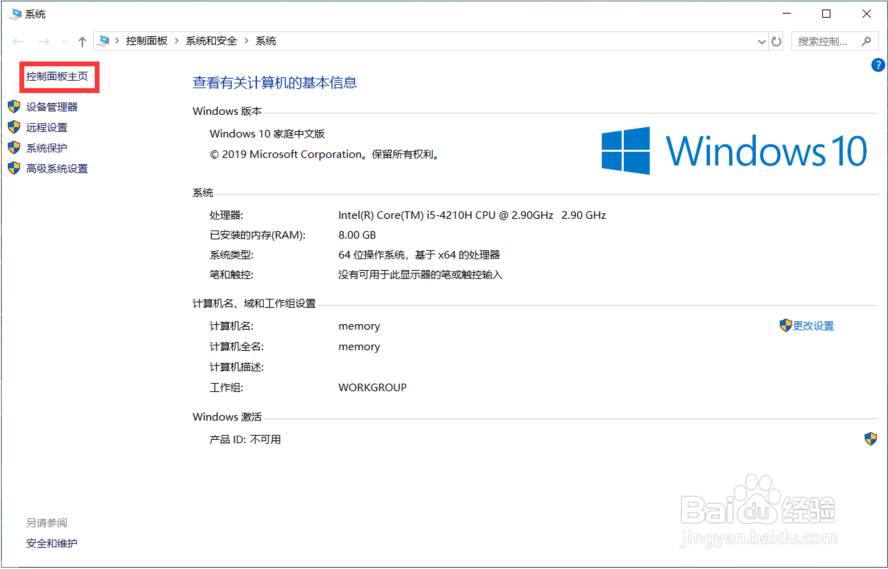
点击左上角控制面板主页。
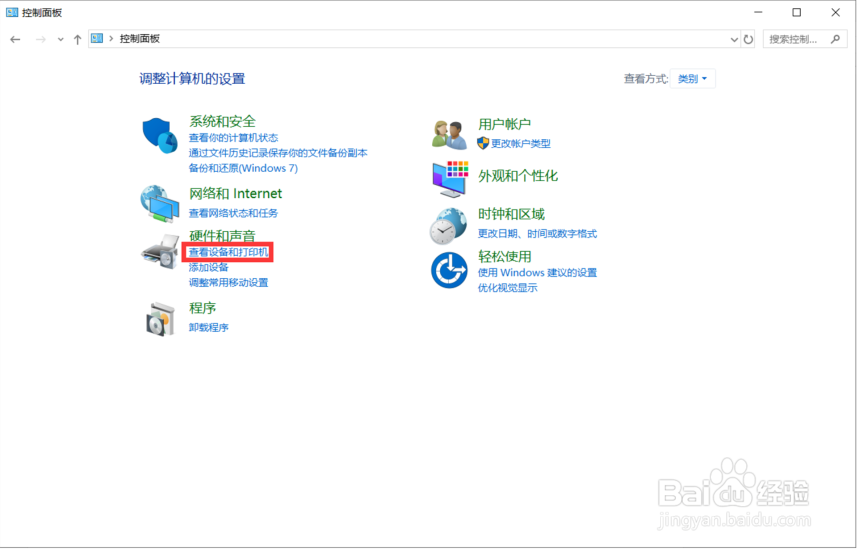
4、点击查看设备和打印机。
5、打开设备和打印机界面以后,选中对应打印机图标右键选择打印机属性。
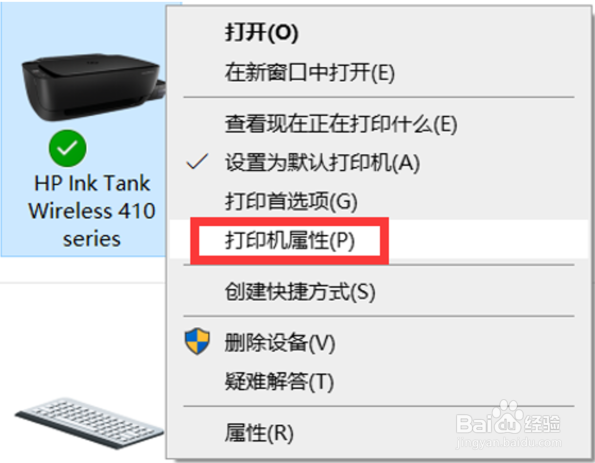
6、打开打印机属性后,在端口页面中确认端口选择添加端口。
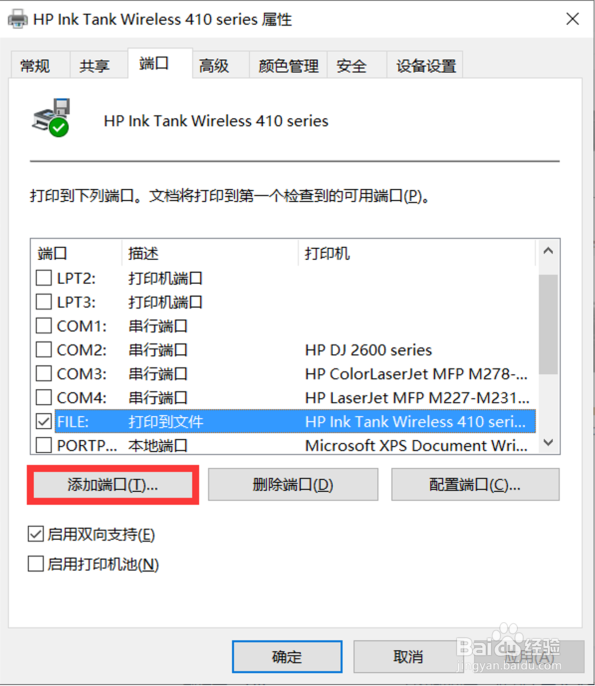
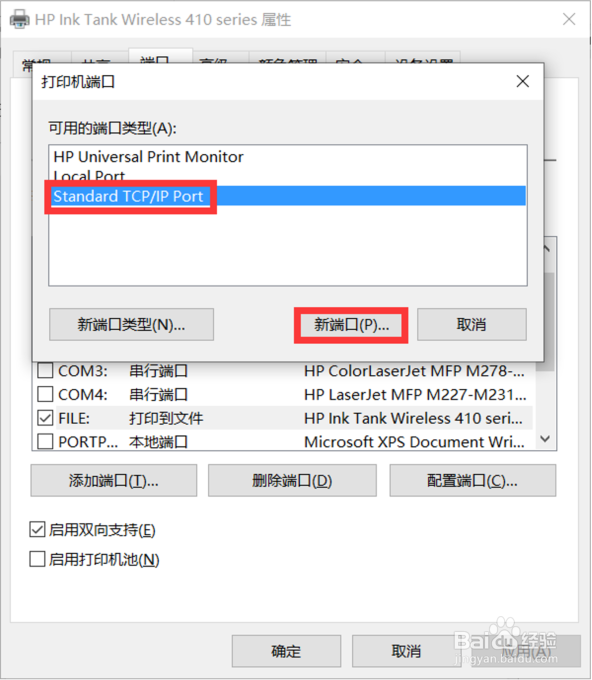
7、选择Standard TCP/IP Port点击新端口。
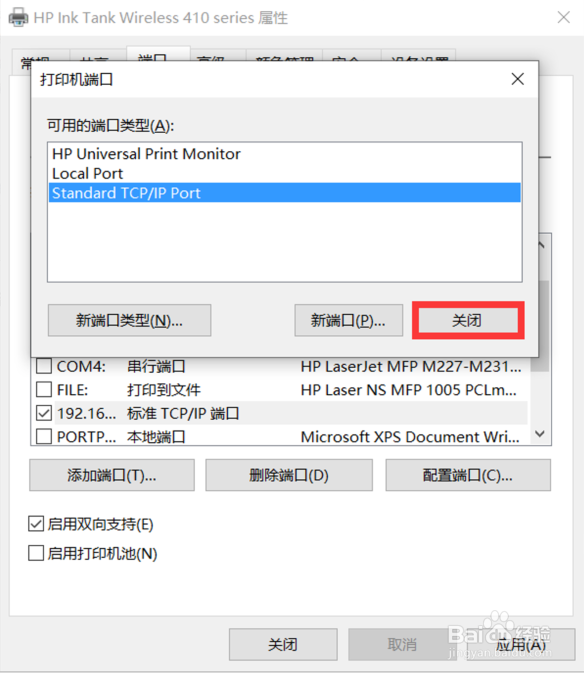
8、出现添加标准TCP/IP端口向导,点击下一步。
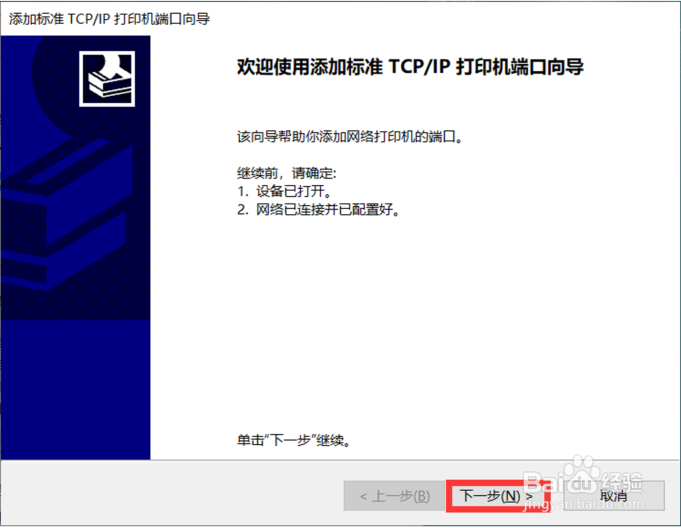
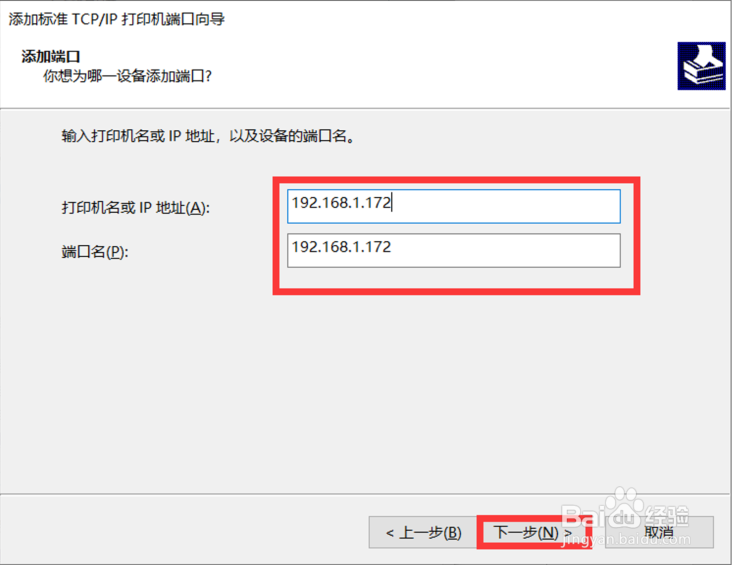
9、输入刚刚看到的IP地址,点击下一步。
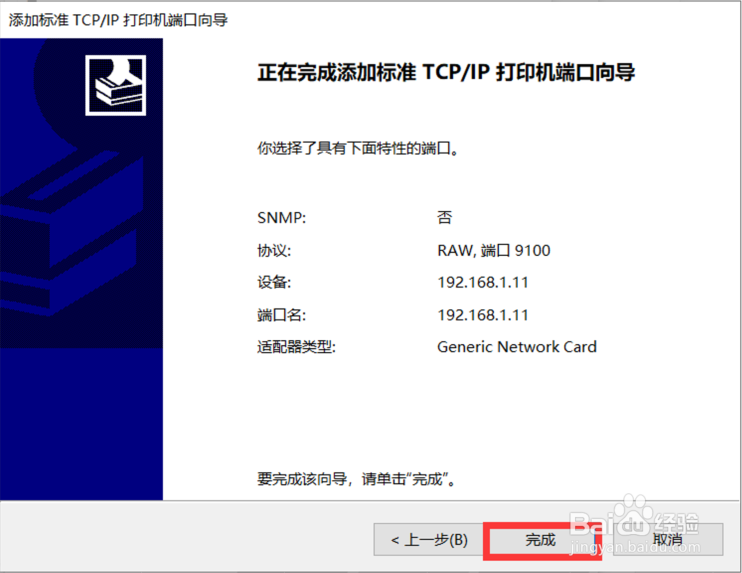
10、等待检测完成后,点击完成。
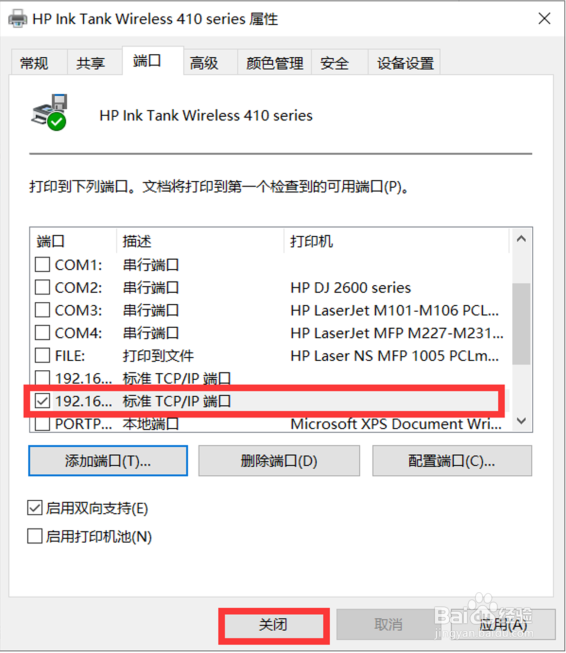
11、回到打印机端口界面,点击关闭。
12、回到打印机属性界面可以看到端口已经自动选择了刚刚添加的IP端口,再次点击关闭,关闭后再次测试打印即可。