Excel如何用趋势图标显示数值的变化情况
1、启动Excel2013。

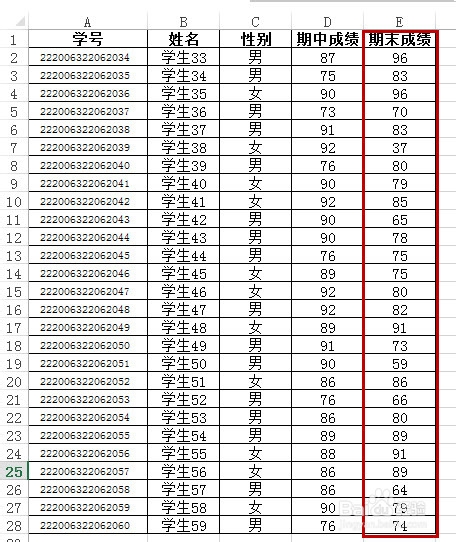
2、打开表格,如下图所示。可以新建一列撤睡显示“英搁期末考试”相对于“期中考试”数据变化趋势。
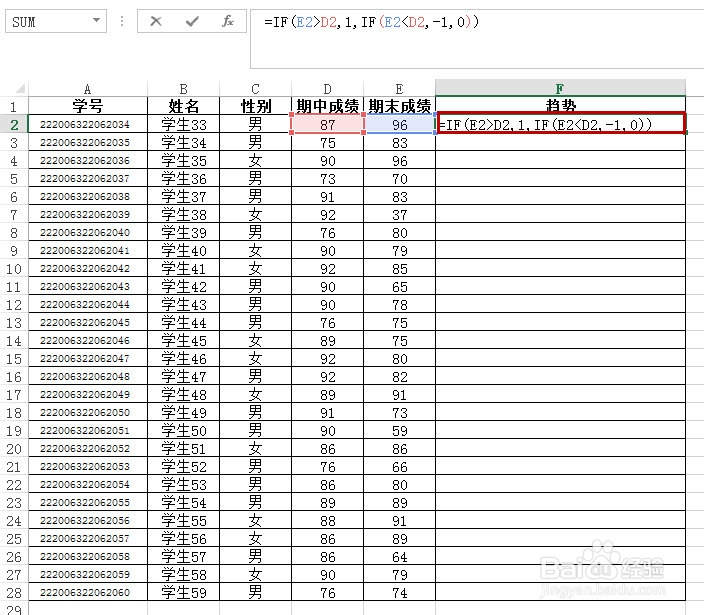
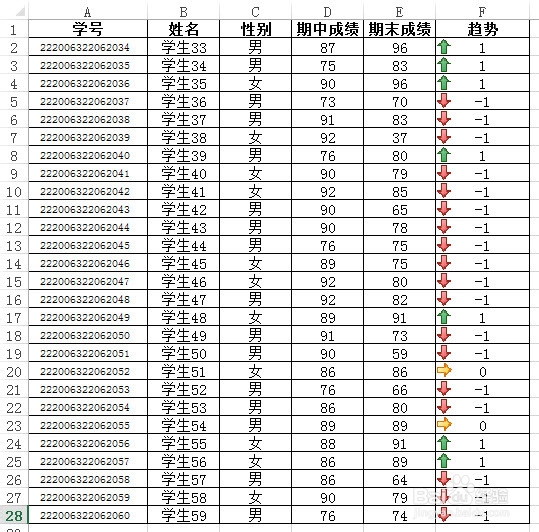
3、在“期末考试”列后的一列输入“趋势”列,上升显示为“1”,下降显示为“-1”,不升不降显示为“0”。在F2单元格中输入公式“=IF(E2>D2,1,IF(E2<D2,-1,0))”。
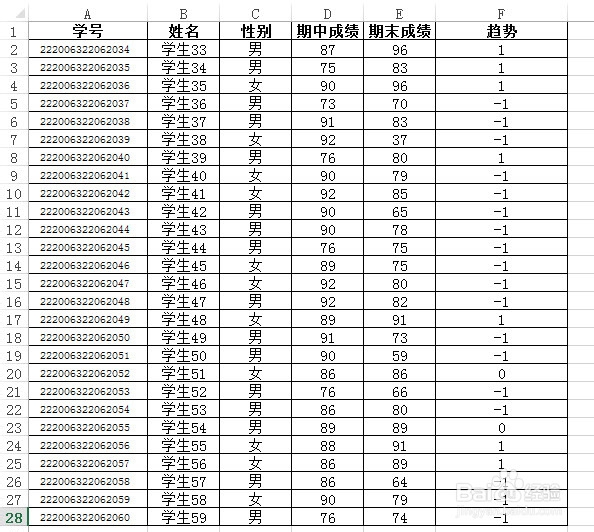
4、在此选中F2单元格,向下拖动填充柄来填充随胆率数据,填充完的效果如下图所示。
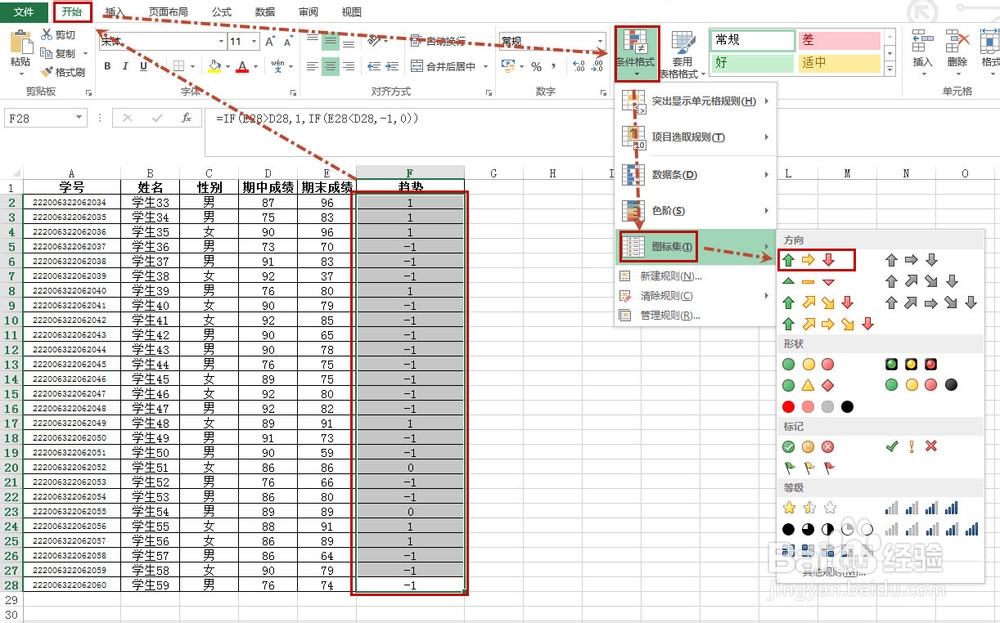
5、在“开始”选项卡中,单击“样式”组的“条件格式”,选择“图标集”——自己中意的趋势图标(如下图所示)。
6、现在大功告成,看看效果吧!
声明:本网站引用、摘录或转载内容仅供网站访问者交流或参考,不代表本站立场,如存在版权或非法内容,请联系站长删除,联系邮箱:site.kefu@qq.com。
阅读量:77
阅读量:40
阅读量:102
阅读量:23
阅读量:77