如何在LibreOffice工具中使用AVEDEV函数
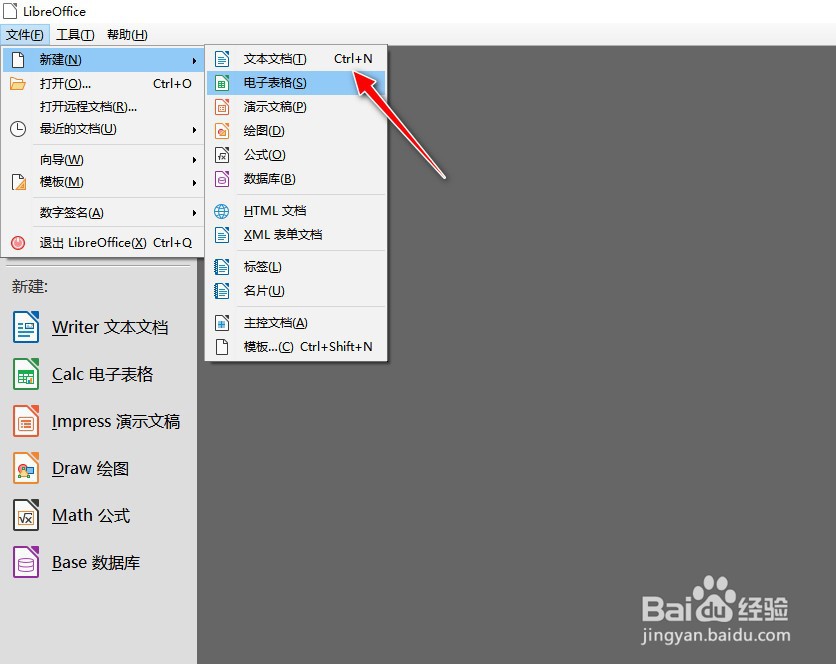
1、打开电脑上安装的"LibreOffice"工具软件,选择"文件(F)"->"新建(N)"->"电子表格(S)"菜单选项。
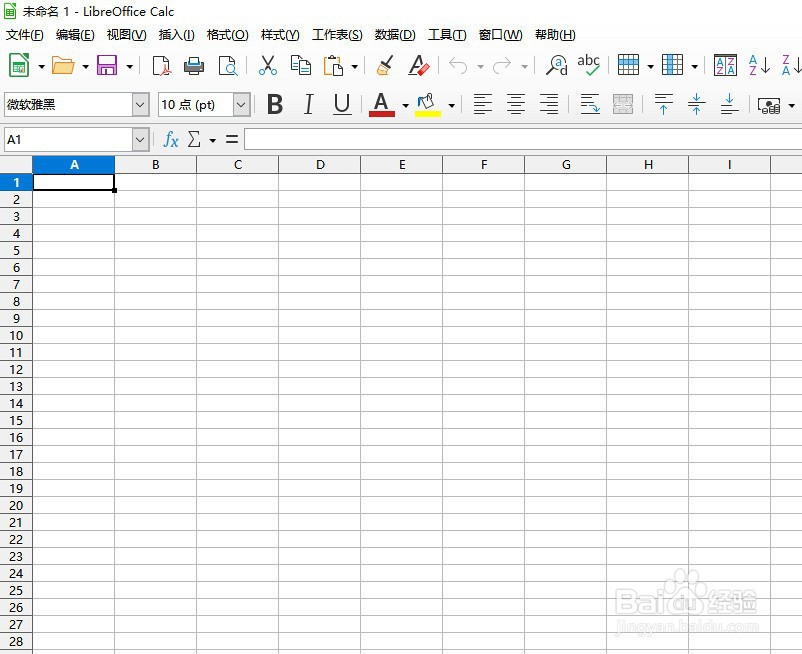
2、打开"电子表格"操作主界面,默舍爷认会新建一个"空白囊始文档"。
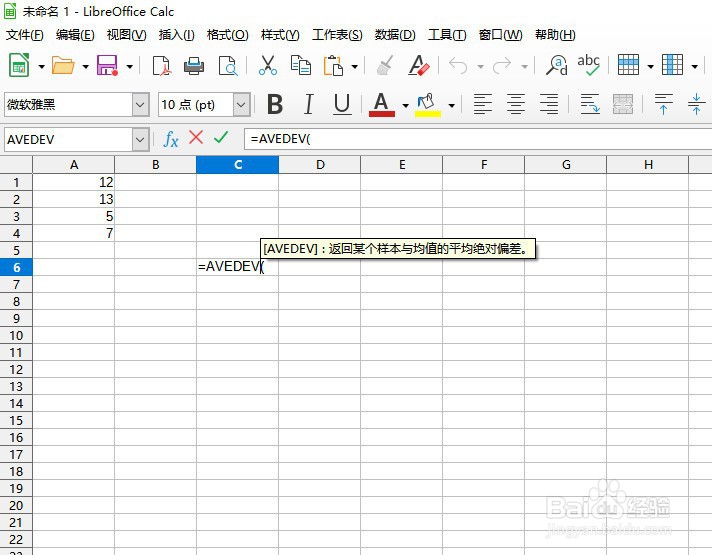
3、在单元格A1:A4单元格中添加几组数据,如"12"、"13"、"5"和"7"。

4、在单元格C6中添加"=AVEDEV("内容,会自动列出该AVEDEV函数的用法。
5、在单元格C6中输入"=AVEDEV(A1:A4)",戴雁各即表示计算A1:A4单元格某个样本与均值的平均绝对偏差。
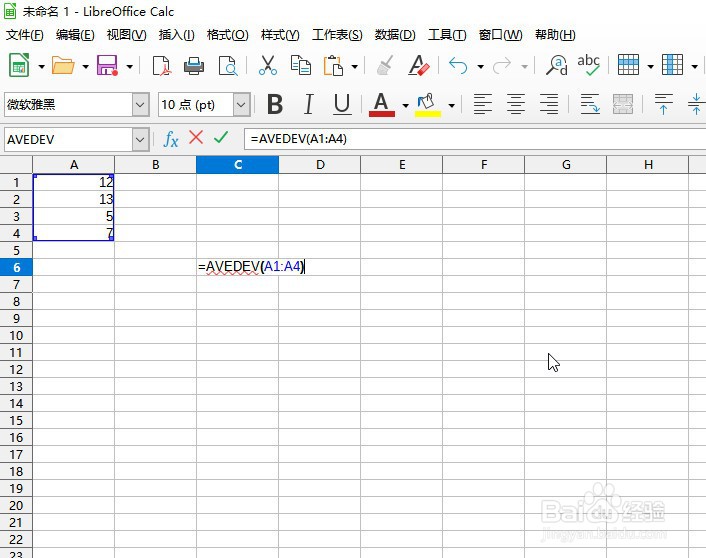
6、返回值为"3.25",则表示A1:A4单元格中的某个样本与均值的平均绝对偏差值为"3.25"。

1、打开电脑上安装的"LibreOffice"工具软件,选择"文件(F)"->"新建(N)"->"电子表格(S)"菜单选项。
2、打开"电子表格"操作主界面,默认会新建一个"空白文档"。
3、在单元格A1:A4单元格中添加几组数据,如"12"、"13"、"5"和"7"。
4、在单元格C6中添加"=AVEDEV("内容,会自动列出该AVEDEV函数的用法。
5、在单元格C6中输入"=AVEDEV(A1:A4)",即表示计算A1:A4单元格某个样本与均值的平均绝对偏差。
6、返回值为"3.25",则表示A1:A4单元格中的某个样本与均值的平均绝对偏差值为"3.25"。
声明:本网站引用、摘录或转载内容仅供网站访问者交流或参考,不代表本站立场,如存在版权或非法内容,请联系站长删除,联系邮箱:site.kefu@qq.com。
阅读量:127
阅读量:113
阅读量:193
阅读量:71
阅读量:140