如何修复Win10自带防火墙防火墙打不开怎么办
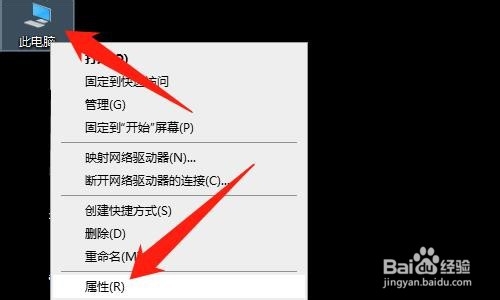
1、首先鼠标右键【此电脑】,点击【属性】,如下图所示。
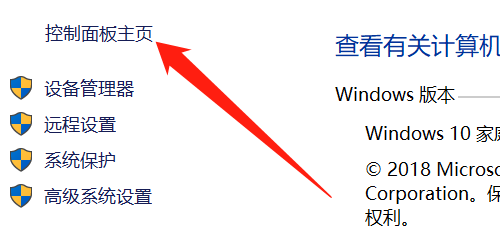
2、然后点击【控制面板主页】,如下图所示。
3、然后点击【系统和安全】,如下图所示。

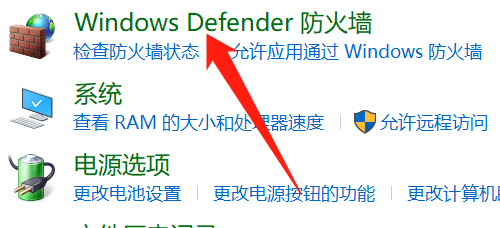
4、然后点击【Windows Defender 防火墙】,如下图所示。
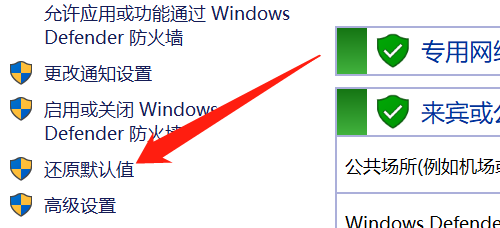
5、然后点击【还原默认值】,如下图所示。
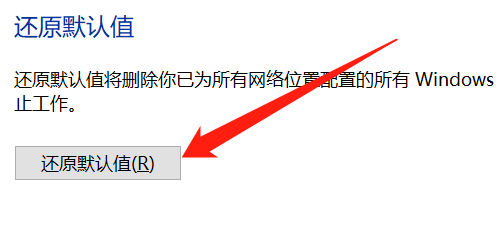
6、然后点击【还原默认值(R)】按钮,如下图所示。
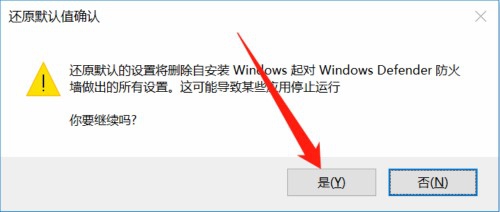
7、然后在弹出提示框中,点击【是】按钮,即可还原防火墙了,如下图所示。
8、总结:
1、右键【此电脑】,点击【属性】
2、点击【控制面板主页】
3、点击【系统和安全】
4、点击【Windows Defender 防火墙】
5、点击【还原默认值】
6、点击【还原默认值(R)】按钮
7、点击【是】按钮
声明:本网站引用、摘录或转载内容仅供网站访问者交流或参考,不代表本站立场,如存在版权或非法内容,请联系站长删除,联系邮箱:site.kefu@qq.com。
阅读量:117
阅读量:22
阅读量:56
阅读量:194
阅读量:86