本地模式怎么重装win10系统
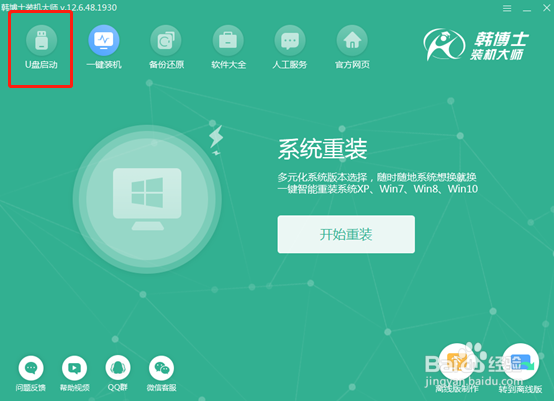
1、提前下载软件,随后在主界面中点击“U盘启动”。
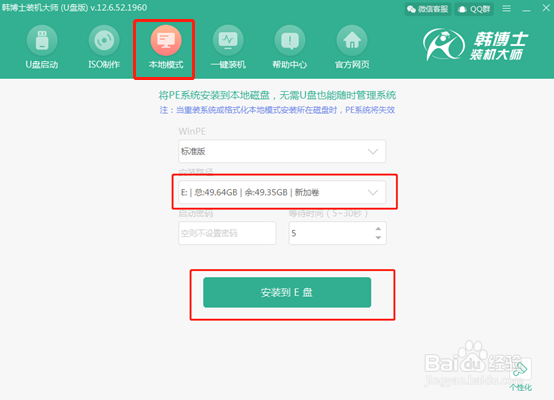
2、此时在以下界面中点击“本地模式”进入,选择完安装路径后点击“安装到E盘”。(这里会根据安装路径的不同而做出改变)
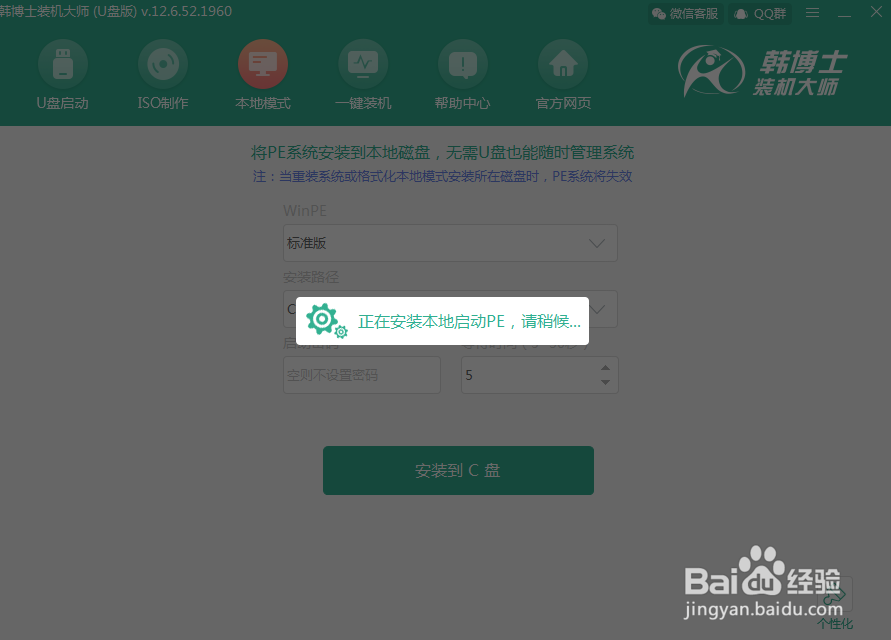
3、这时候开始安装本地PE,无需任何操作,大家耐心等待下载完成。
4、经过一段时间的等待,PE文件下载完成,在弹出的提示窗口中点击“确定”进入下一步操作。

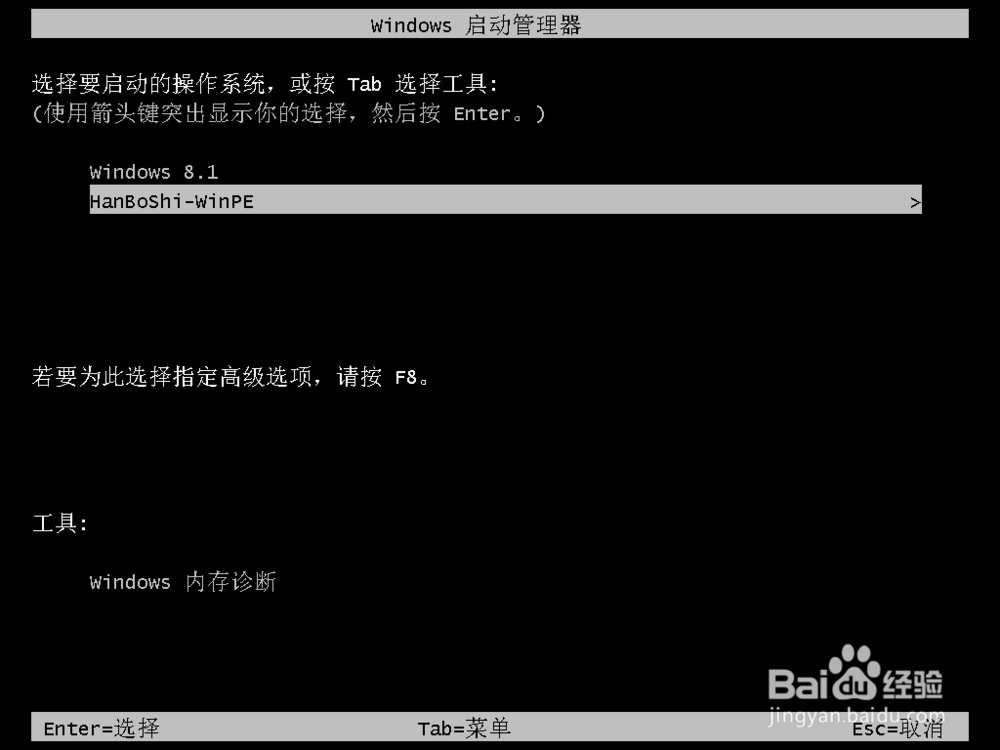
5、开始对电脑进行重启操作,重启后在以下界面选择“HanBoShi-WinPE”模式回车进入。
6、经过以上步骤直接进入PE界面,接下来软件会检测电脑中下载过的系统文件,如果没有自己需要的系统文件请点击“在线安装”。
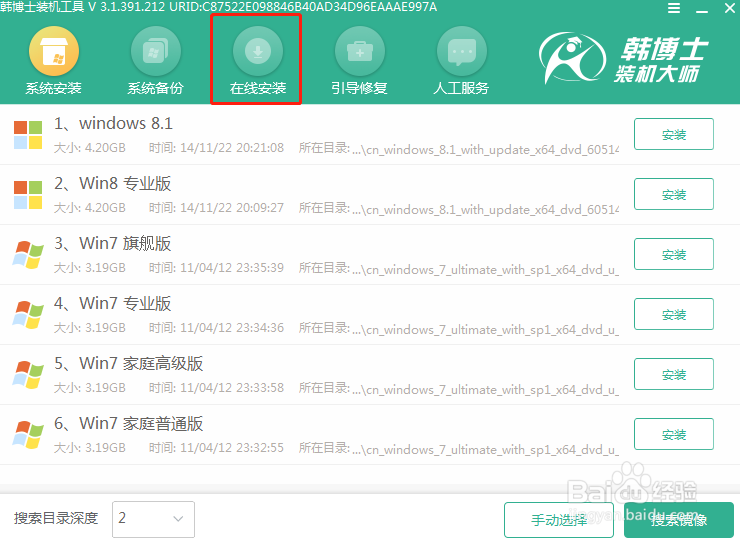
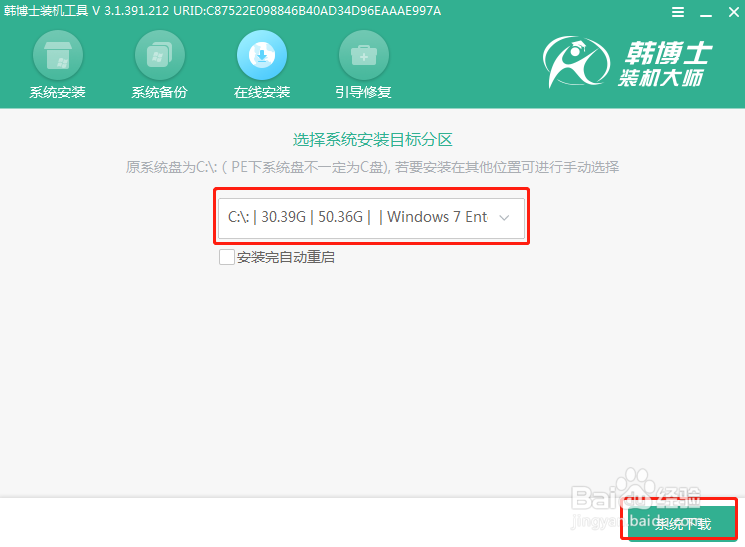
7、我们选择好系统文件安装的路径之后,点击“系统下载”。
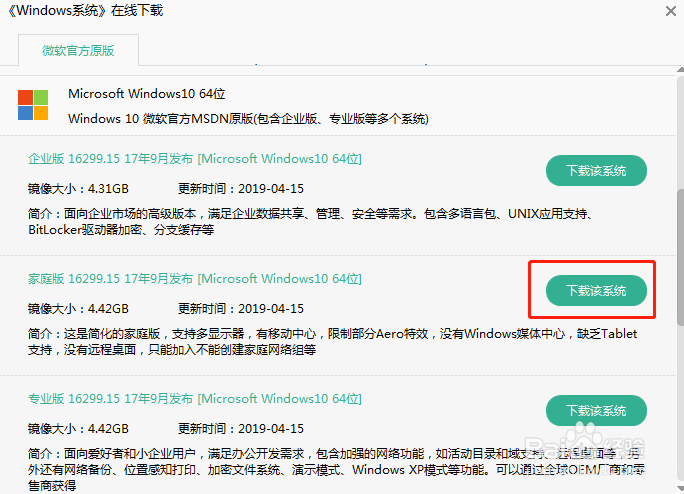
8、在弹出的窗口中选择需要安装的系统,在对应的位置后面点击“下载该系统”。
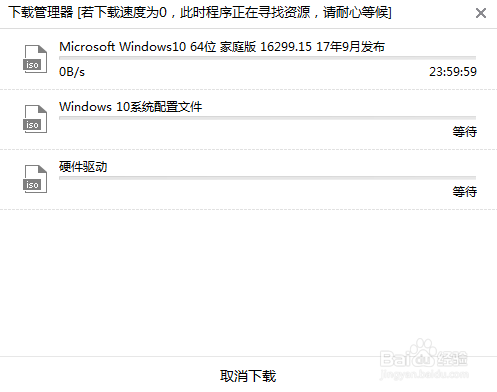
9、电脑开始进入下载系统文件的状态,在此期间我们可以离开一段时间稍作休息,但不能进行断电或者强制关机等操作,会导致系统文件下载失败。
10、经过一段时间的等待,系统文件下载完成,最后弹出提示窗口让我们“安装”系统,或者等待电脑自行安装。
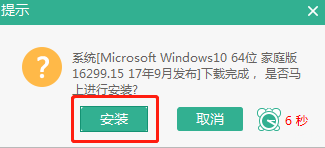
11、点击“安装”后电脑开始进行安装系统,我们耐心等待安装完成。
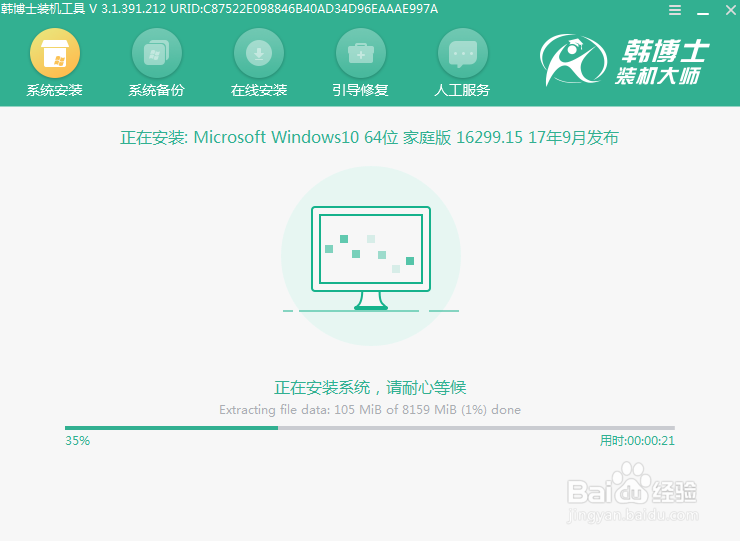
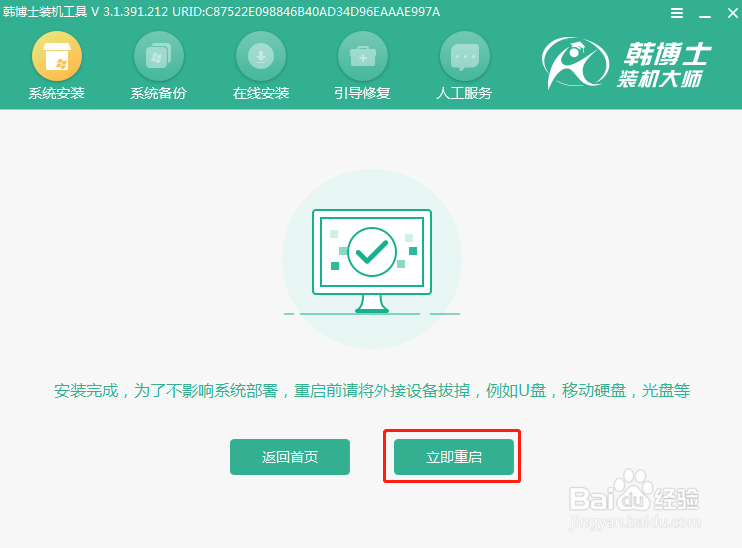
12、经过一段时间成功安装系统后,将U盘等一切外界设备拔掉,最后点击“立即重启”,对电脑进行重启操作。
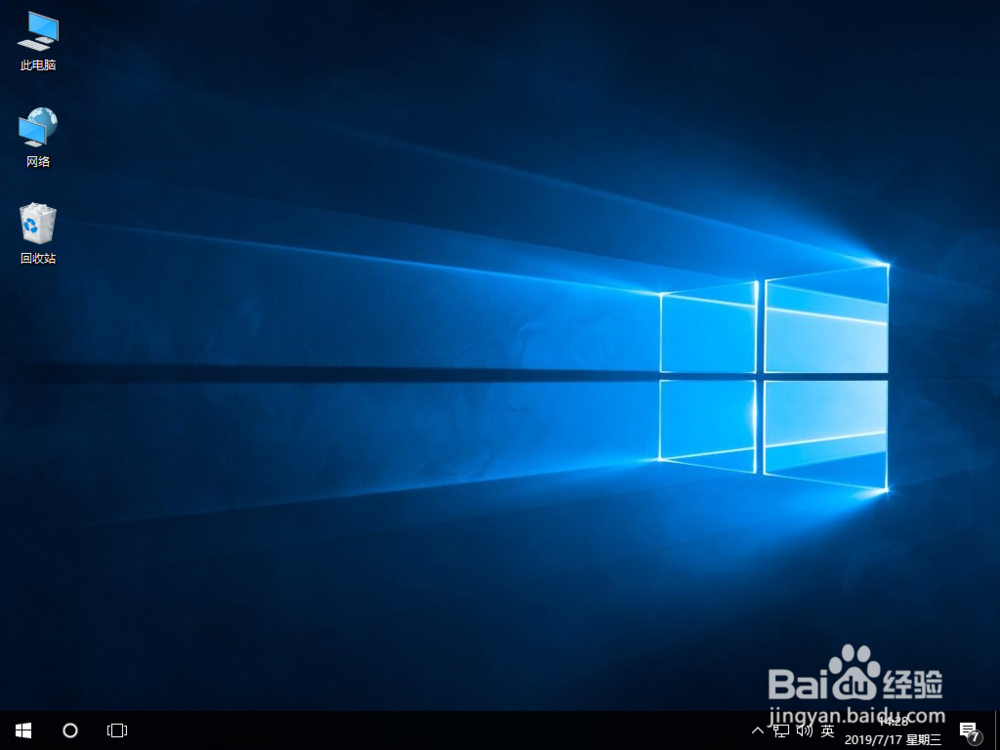
13、电脑经过多次的重启部署安装,最后会进入win10桌面。win10系统到此重装成功,大家看完了所有的操作,觉不觉得比U盘重装方便呢?
声明:本网站引用、摘录或转载内容仅供网站访问者交流或参考,不代表本站立场,如存在版权或非法内容,请联系站长删除,联系邮箱:site.kefu@qq.com。
阅读量:81
阅读量:63
阅读量:80
阅读量:150
阅读量:122