Excel表格中如何画三条斜线(2010版)
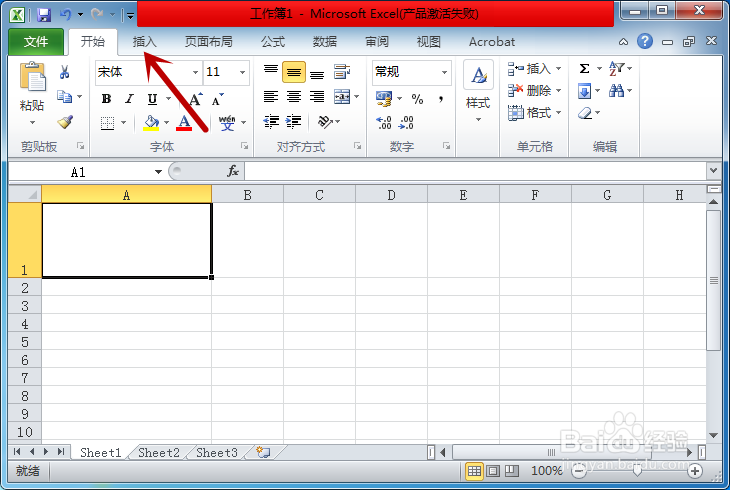
1、在excel里选中单元格,点击菜单栏的【插入】选项。
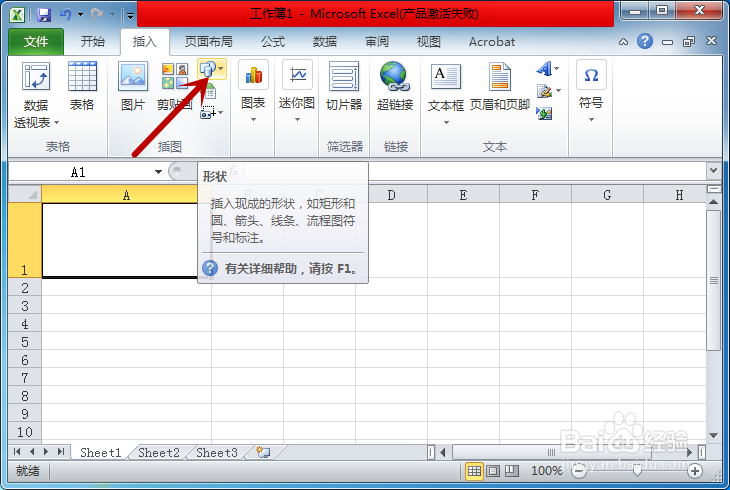
2、接着,找到【形状】选项并点击,如图所示。
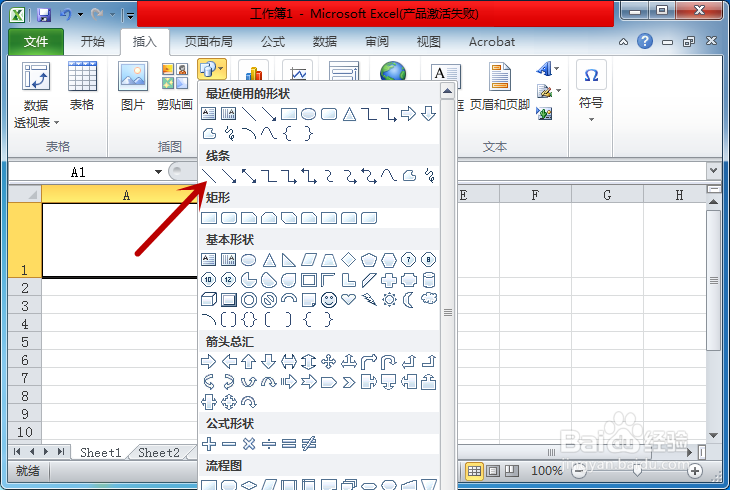
3、在形状中,选择【斜线】。
4、把鼠标在单元格中点击,这样即可出现一道斜线。
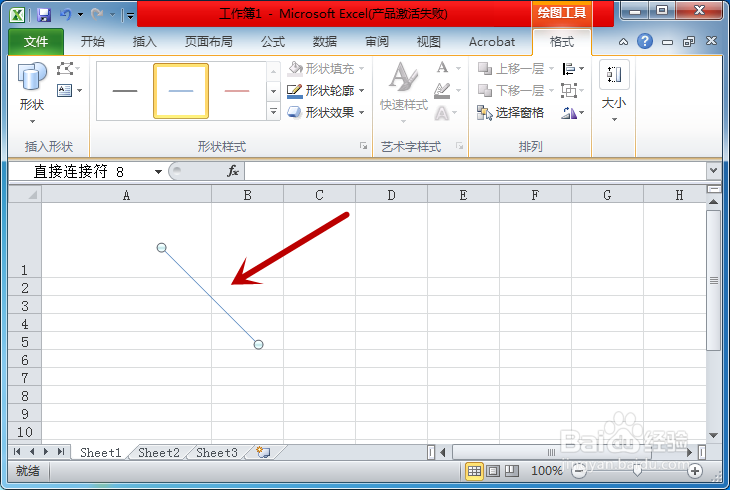
5、移动两端圆孔至单元格左上角和右下角,画出第一道斜线。
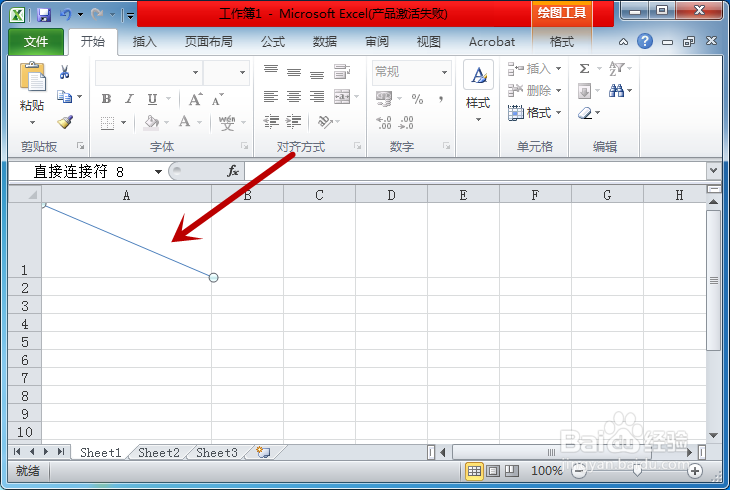
6、鼠标右击斜线并复制,粘贴出另外两道斜线。
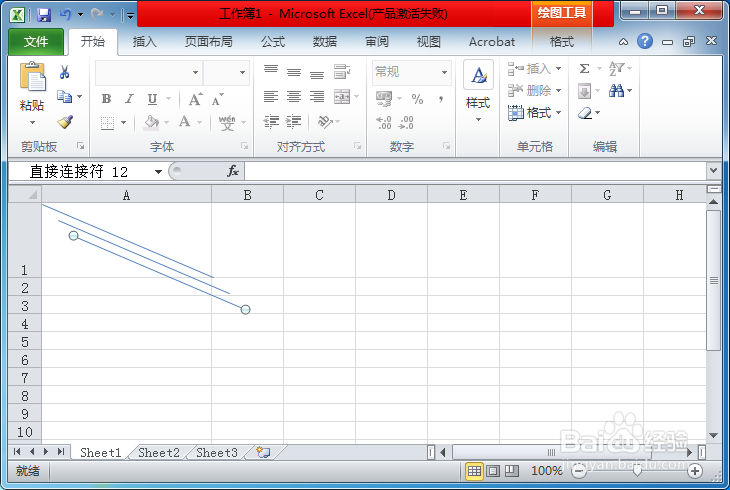
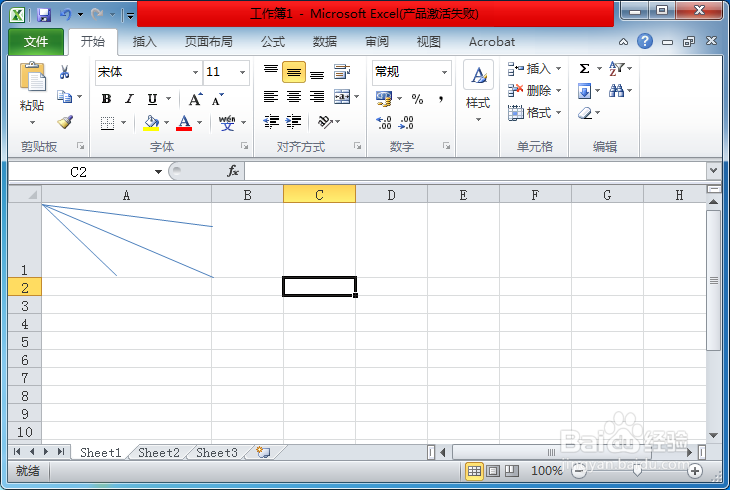
7、按照上述方法,即可实现在表格中画出三道斜线。
1、1.选中单元格,点击菜单栏的【插入】选项。
2.在插入选项下,点击【形状】功能。
3.接着,找到【斜线】形状并点击。
4.点击插入斜线,调整两侧圆孔至左上角和右下角。
5.复制粘贴另外两道斜线,依照方法调整位置即可。
声明:本网站引用、摘录或转载内容仅供网站访问者交流或参考,不代表本站立场,如存在版权或非法内容,请联系站长删除,联系邮箱:site.kefu@qq.com。
阅读量:48
阅读量:55
阅读量:170
阅读量:142
阅读量:185