如何在word中手动创建流程图
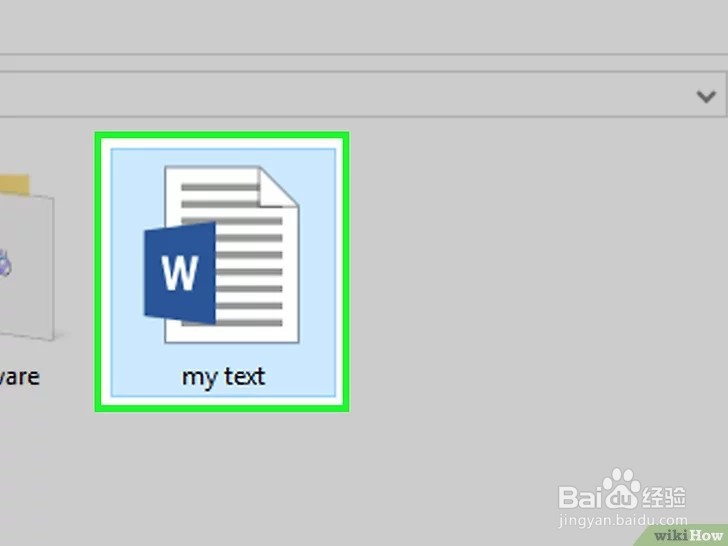
1、打开Word文件。双击打开Word文件。要创建新文档,在开始菜单的所有程序(Windows系统),单击打开Word程序。
根据Word版本不同,创建新文件要点击文件然后新建(或者空白文档)。
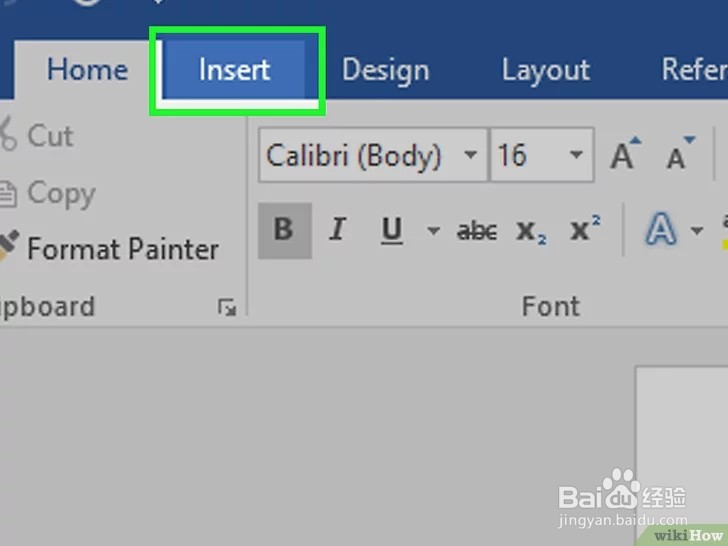
2、点击插入 标签。该标签靠近Word的左上角。
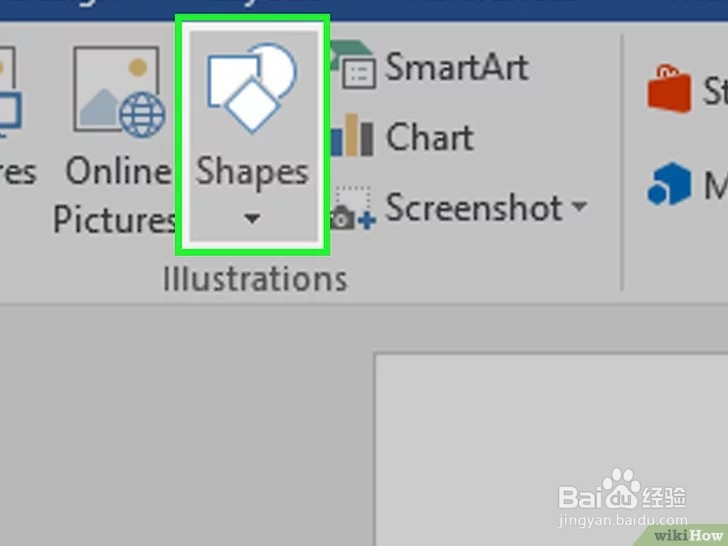
3、点击形状。它位于屏幕顶部的工具栏,靠近左边。这个菜单会展开各种不同的形状。
4、点击“流程图”标题下的一个图形。
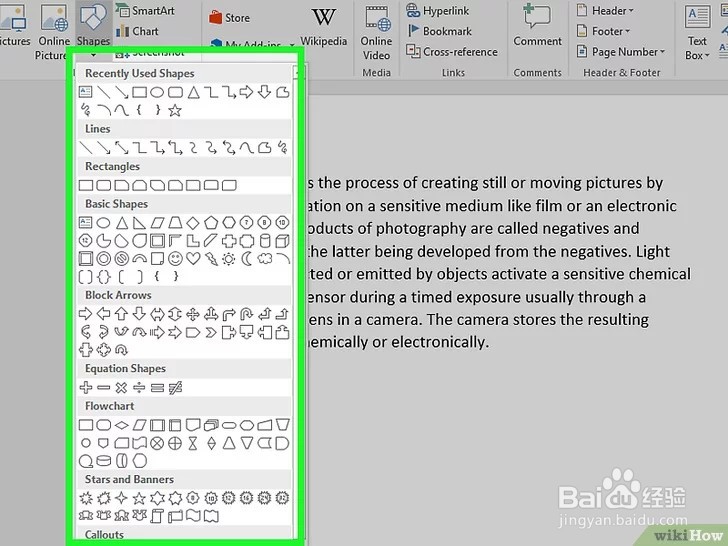
5、将该图形加到文档中。点击文档某处,拖动鼠标开始绘制图形。待图形大小合适后,放开鼠标。
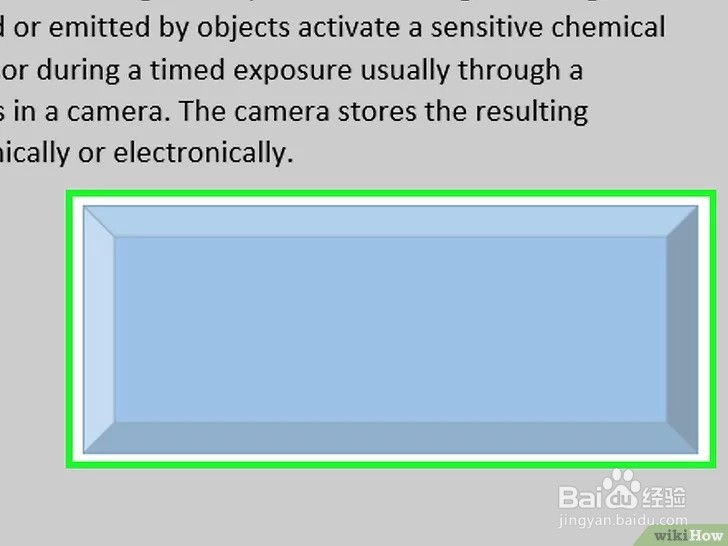
6、添加更多图形。可以为流程图的各个部分添加图形。例如,可以插入一个矩形,然后是箭头,后面是另一个矩形等等,以展示流程。
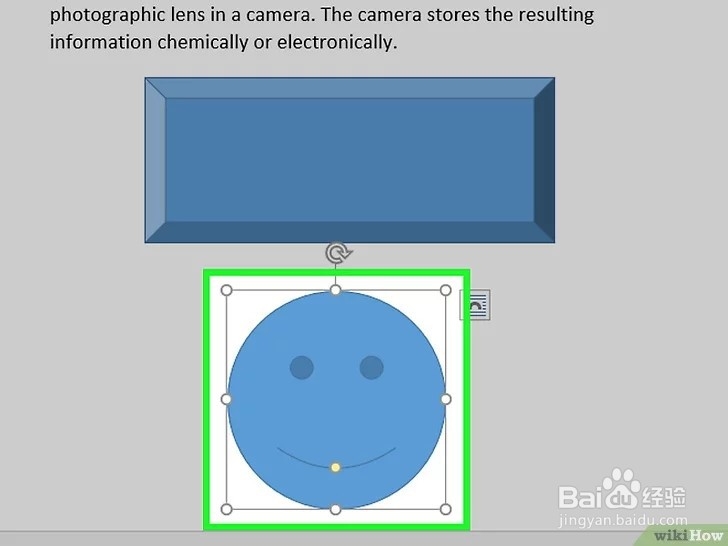
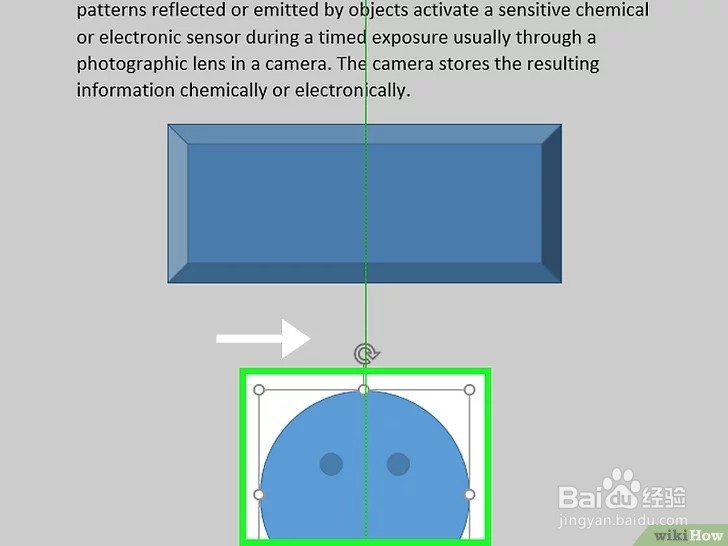
7、拖动图形至所需位置。图形放好后,可以简单地将其拖拽至文档的其他地方。
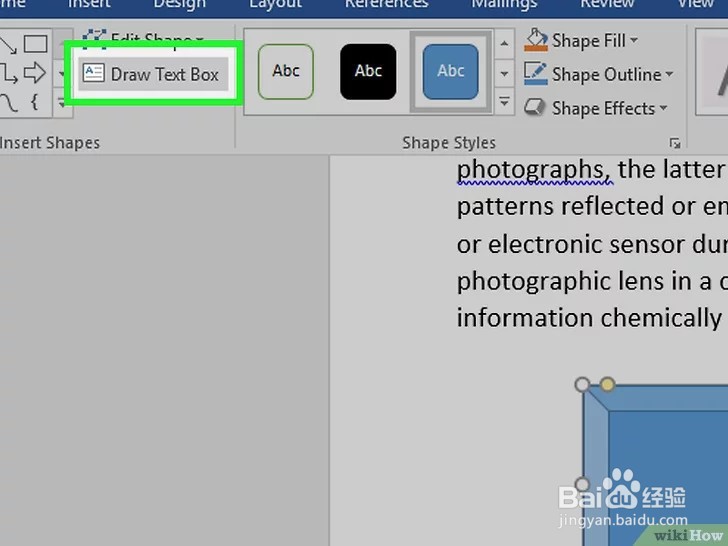
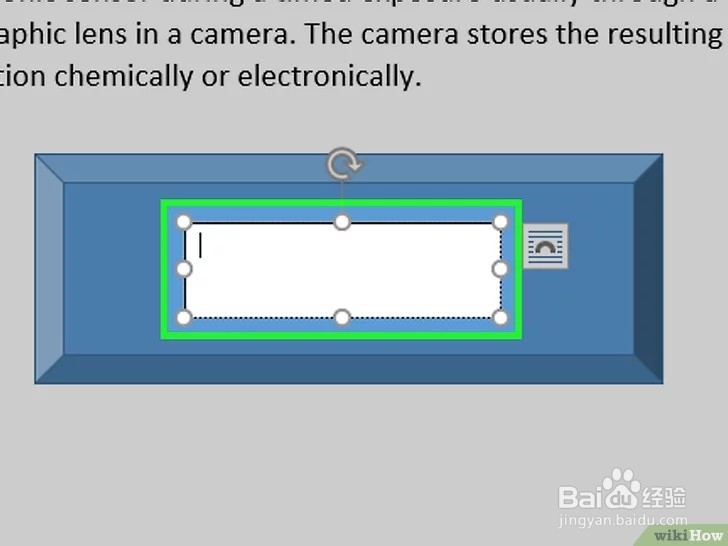
8、为标签创建文本框。做法如下:
(1)双击某个图形以访问绘图工具。
(2)单击顶部的绘制文本框。
(3)点击文档中要添加文本框的位置,然后拖拽鼠标创建一个方框。
(4)重复这个过程,为每个需要标签的流程图部分添加文本框。
9、在文本框中添加标签。点击文本框开始输入文字,然后重复此过程,完成每个需添加的标签。
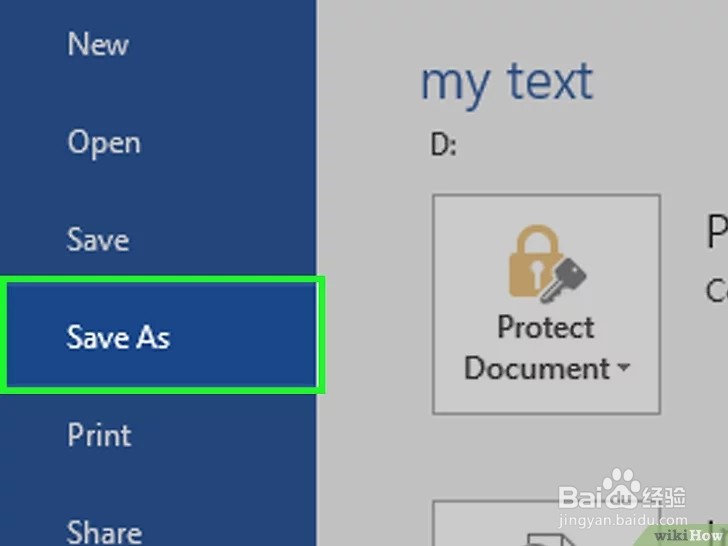
10、保存完成的流程图。方法如下:
(1)点击文件菜单。
(2)选择另存为。
(3)命名文件并点击保存。
声明:本网站引用、摘录或转载内容仅供网站访问者交流或参考,不代表本站立场,如存在版权或非法内容,请联系站长删除,联系邮箱:site.kefu@qq.com。
阅读量:183
阅读量:119
阅读量:159
阅读量:171
阅读量:176