win10如何设置还原点,保护C盘不被更改
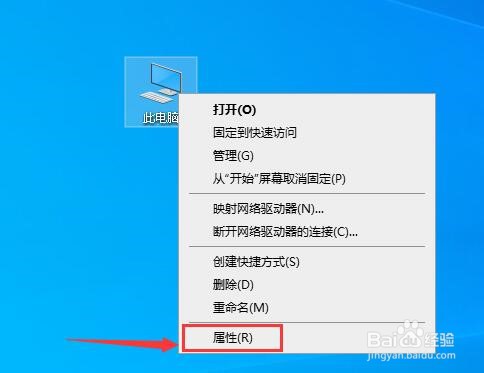
1、鼠标右击此电脑图标,然后在右键菜单里选择属性。
2、在属性窗口,选择高级系统设置。

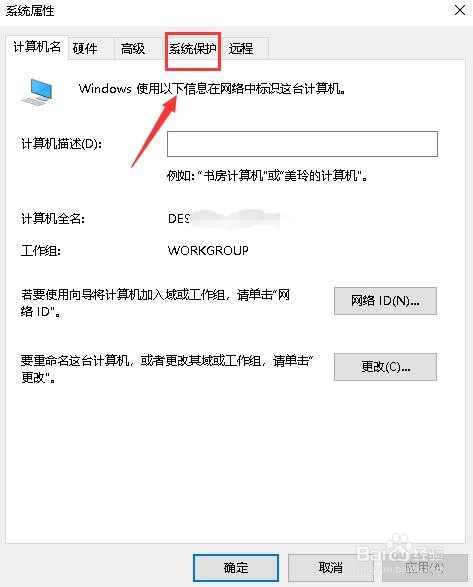
3、然后选择系统保护菜单。
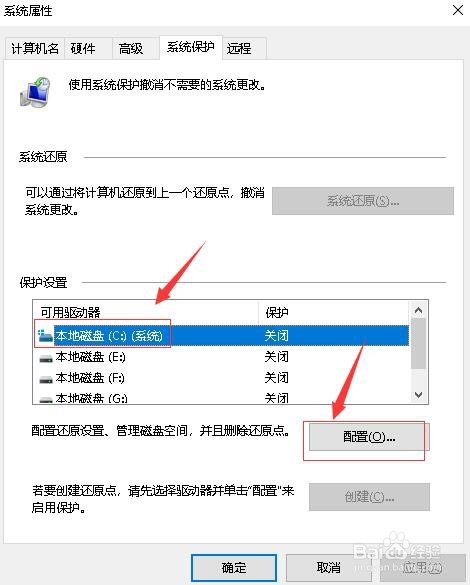
4、在保护设置栏目里选择C盘,然后点击配置。
5、勾选启用系统保护,并设置最大使用量。

6、回到系统属性窗口,点击创建按钮。

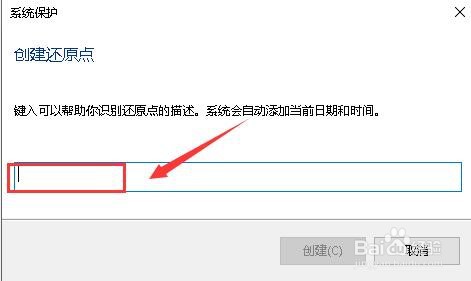
7、然后输入还原点名称。
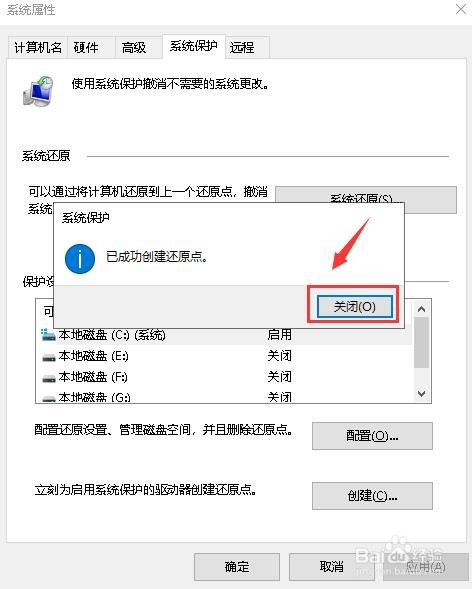
8、最后等待还原点创建完成,点击关闭,退出设定窗口,以后就可以使用该还原点来还原系统了。
声明:本网站引用、摘录或转载内容仅供网站访问者交流或参考,不代表本站立场,如存在版权或非法内容,请联系站长删除,联系邮箱:site.kefu@qq.com。
阅读量:123
阅读量:124
阅读量:168
阅读量:122
阅读量:121