Win10升级助手怎么用?Windows10免费升级教程!
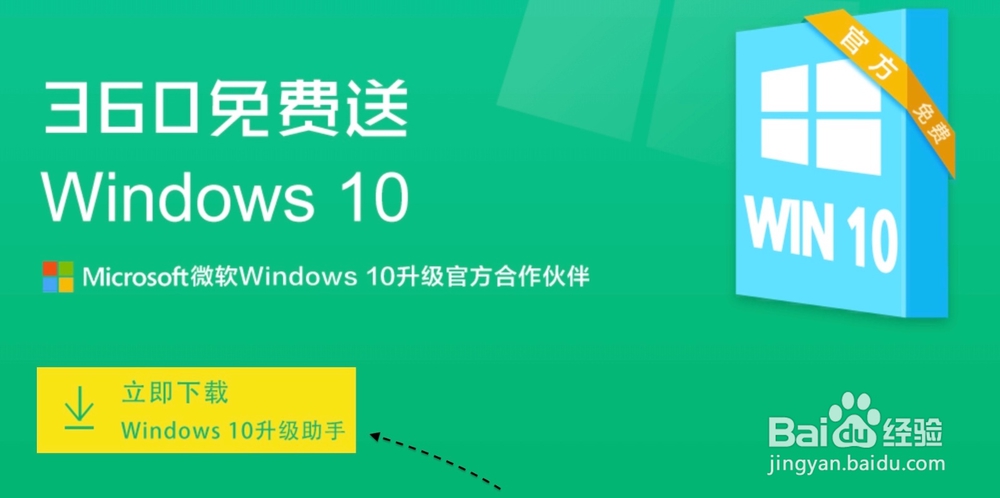
1、这里以360提供的 Windows10 助手为例,可以直接进入360官方页面,即可找到升级助手的入口,如图所示

2、接下来在 Windows10 升级助手页面中,点击“立即下载”按钮即可,如图所示
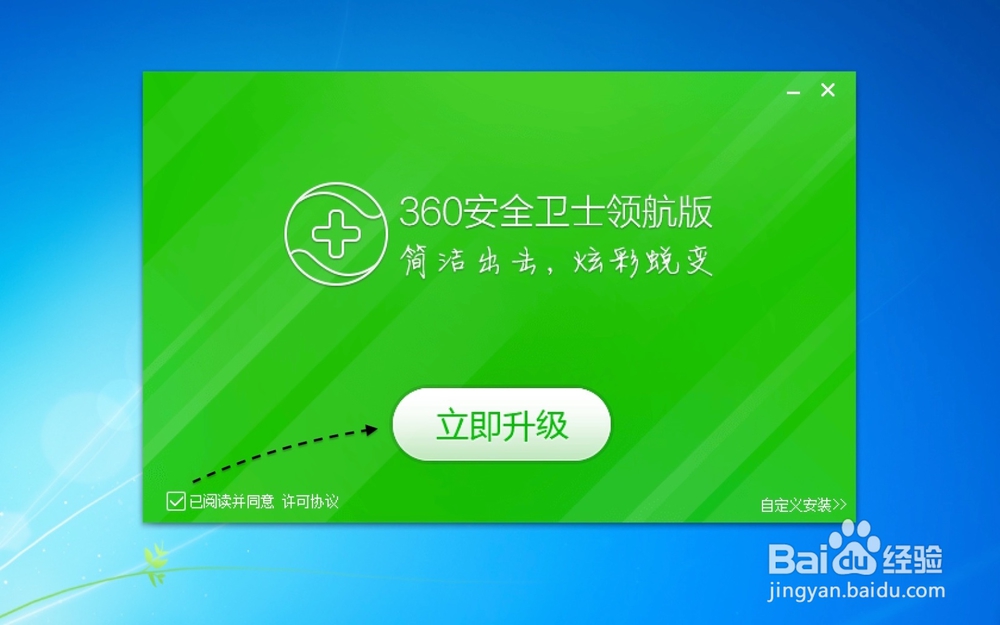
3、下载完成以后,运行安装文件,点击“立即升级”按钮继续,如图所示
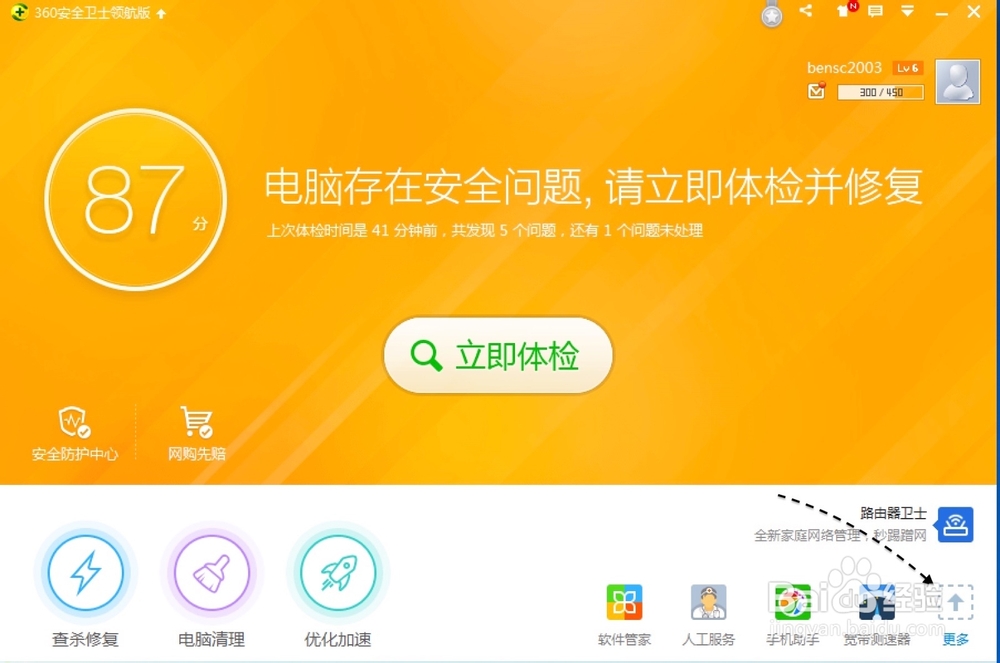
4、其实这里所下载的 Windows10 升级助手,也就是我们平日里安装的360安全卫士。接下来新点击安全卫士右下角的“更多”按钮,如图所示
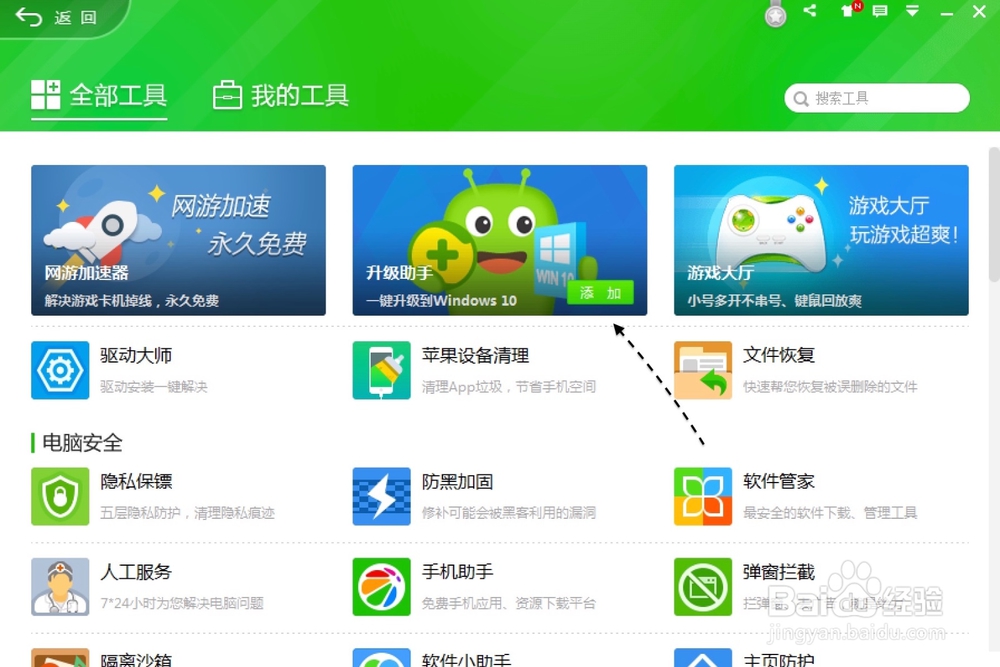
5、接着在添加工具界面里,点击顶部的“升级助手”中的“添加”按钮,如图所示
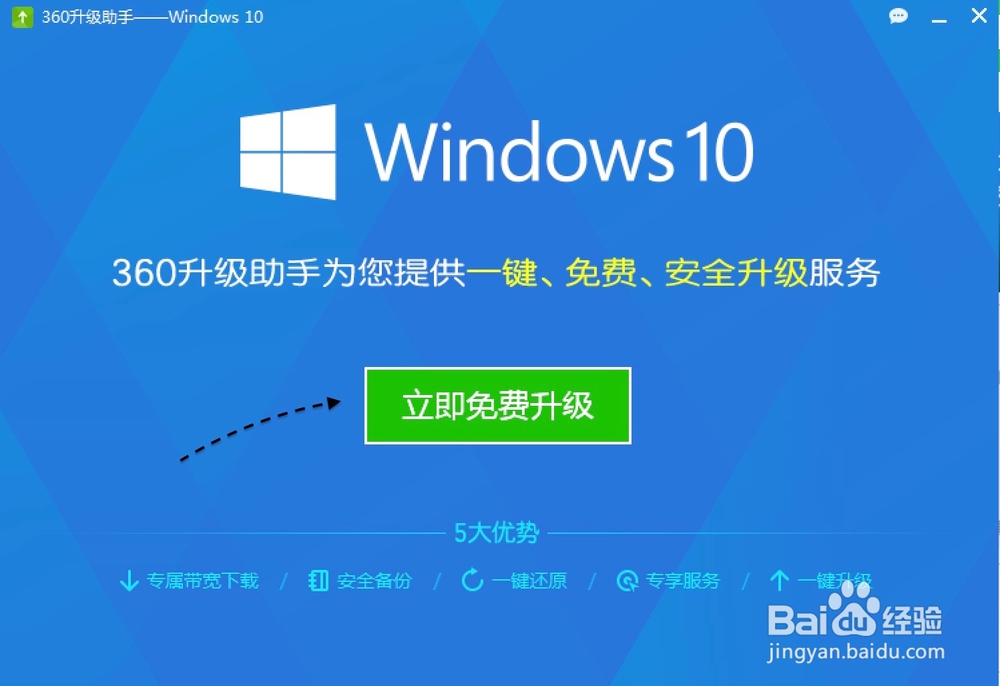
6、随后我们再点击“立即免费升级”按钮,如图所示
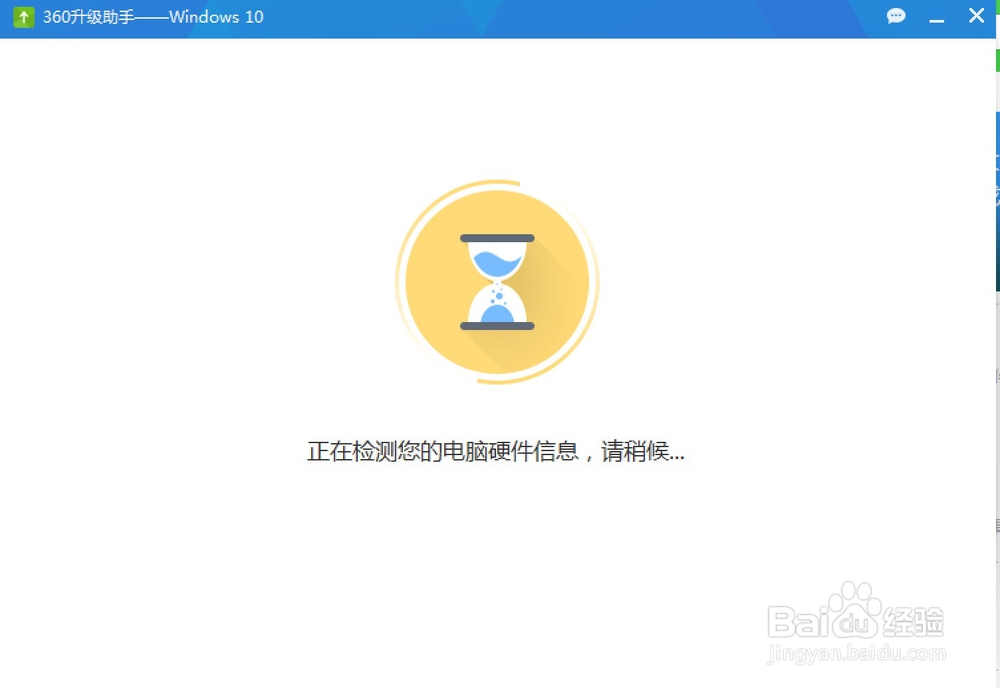
7、接下来它会自动检测我们当前的这台电脑的硬件是否支持 Windows10 系统,如图所示
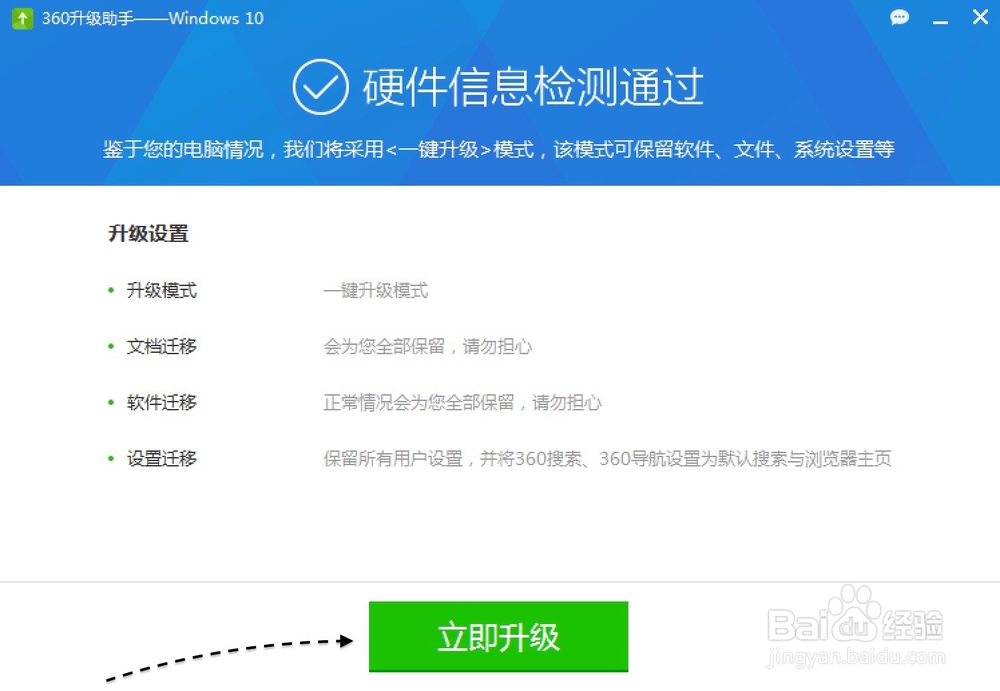
8、如果检测通过以后,请点击“立即升级”按钮继续,如图所示
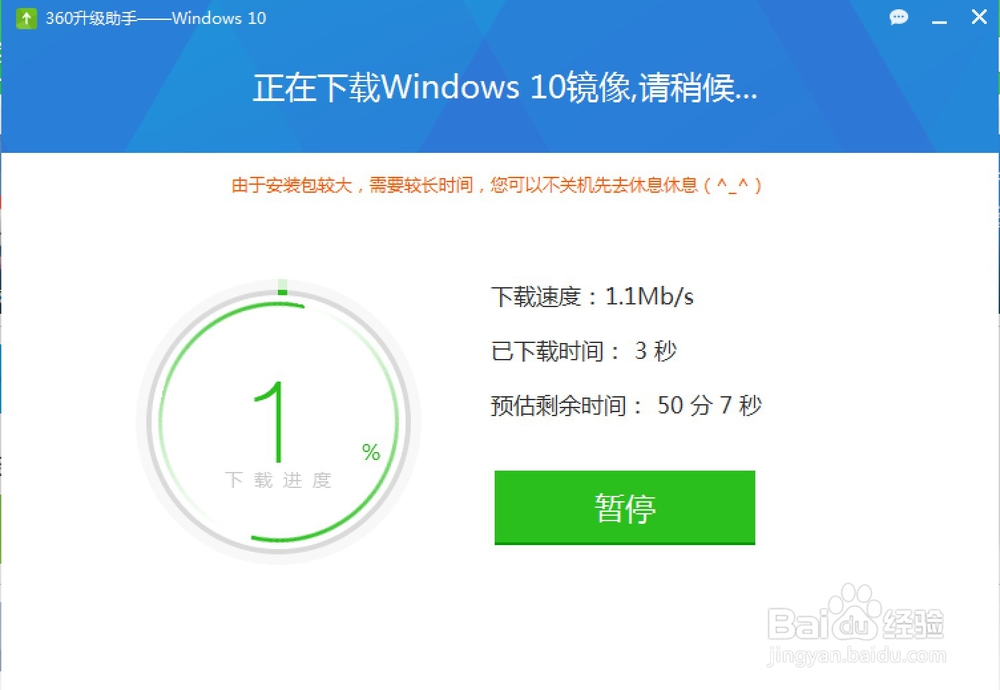
9、接下来就请耐心等待它慢慢下载 Windows10 系统的安装镜像了,当下载完成以后,会自动执行升级更新操作。
声明:本网站引用、摘录或转载内容仅供网站访问者交流或参考,不代表本站立场,如存在版权或非法内容,请联系站长删除,联系邮箱:site.kefu@qq.com。
阅读量:132
阅读量:31
阅读量:128
阅读量:59
阅读量:37