多人创作文档,如何保护其中的重要内容?
1、启动word2010
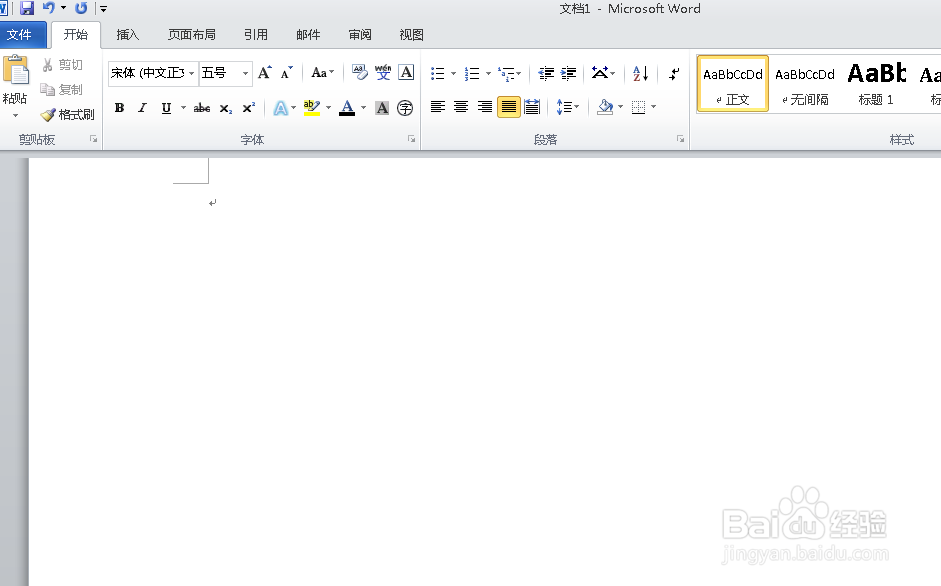
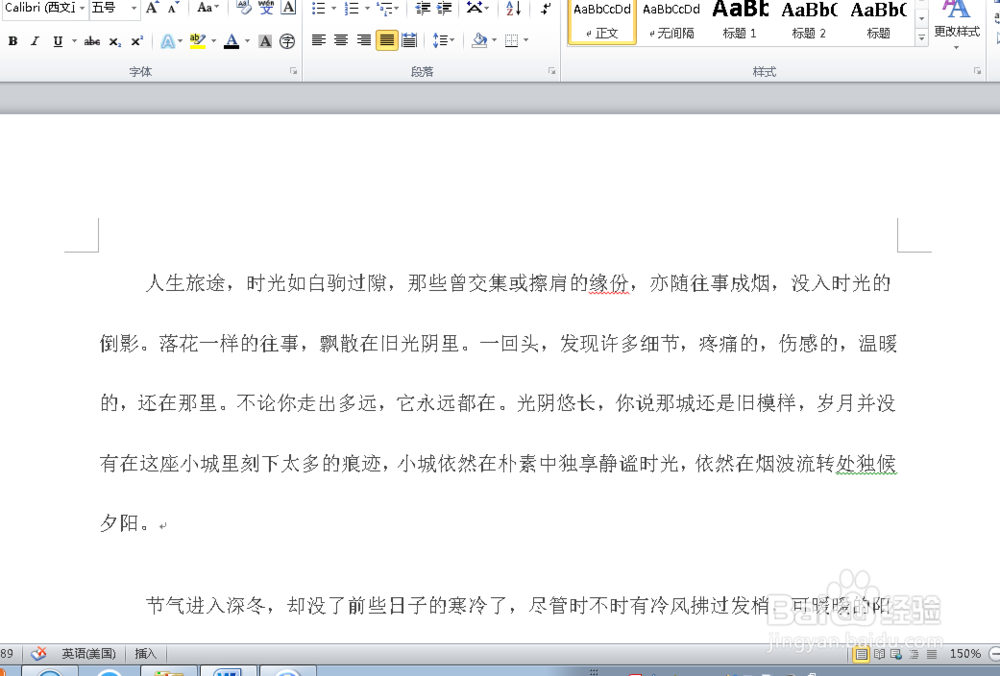
2、打开我们需要操作的文档
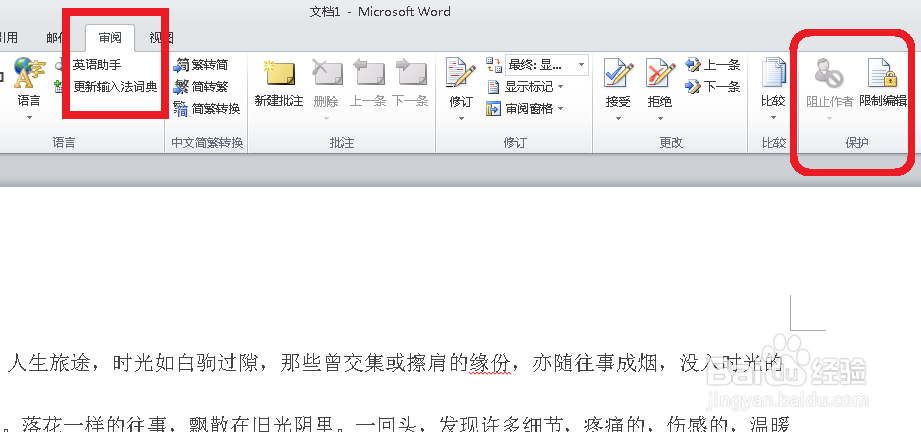
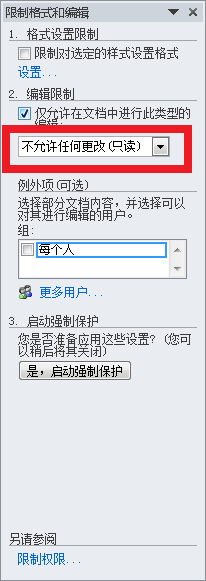
3、在“审阅”选项卡上的“保护”组中,单击“限制编辑”。
4、在“编辑限制”区,选择“仅允许在文档中进行此类型的编辑”复选框。
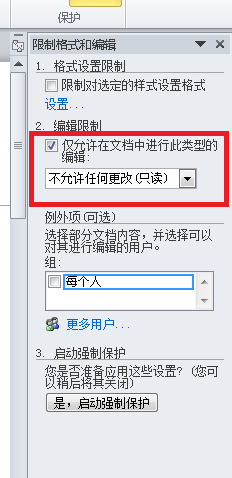
5、在编辑限制列表中,单击“不允许任何更改(只读)”。
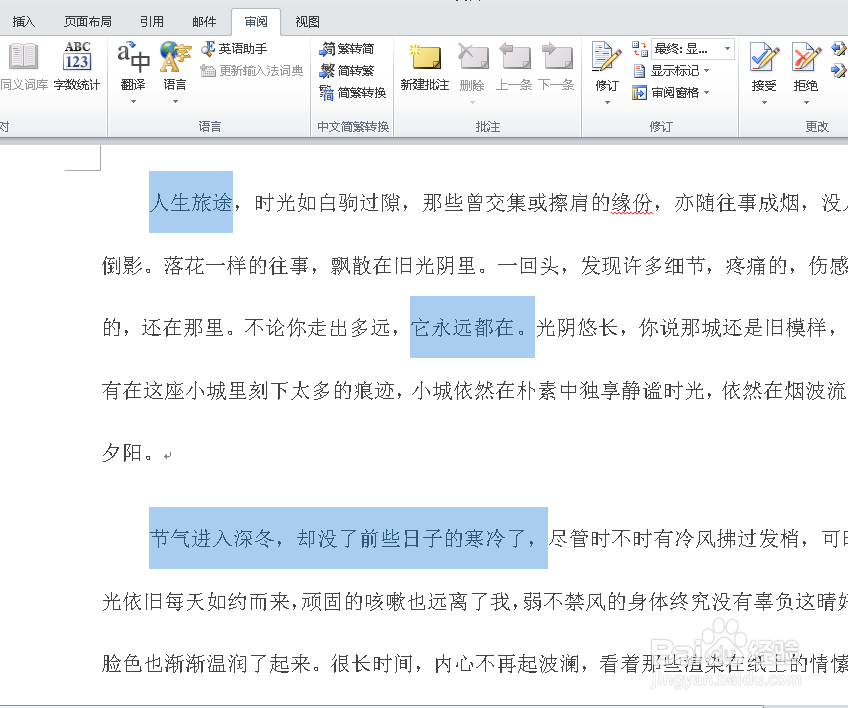
6、然后选中允许修改的文档部分
例如,选中多个段落、标题、句子或单词。
小技巧:若要同时选中文档中的多个部分,请先选择一部分,然后按住 Ctrl 键并选中其他部分。
7、在“例外项”下,根据您自己需要的实际情况选:
要允许打开文档的任何人都能编辑所选部分,请选择“组”列表中的“每个人”复选框。若要仅允许特定人员编辑您选中的部分,请单击“其他用户”,然后键入用户姓名。若要允许您自己也能编辑该文档部分,请包括您的姓名。各姓名之间以分号分隔。
要点 若想以用户验证而非密码保护的方式来保护文档,请确保键入各用户姓名的电子邮件地址,而非 Microsoft Windows 或 Windows Vista 用户帐户。
单击“确定”,然后选择允许编辑所选部分的用户姓名旁的复选框。注释 若要选择多人,请将这些人员作为项添加到“组”框中,以便您能再次快速选择他们。
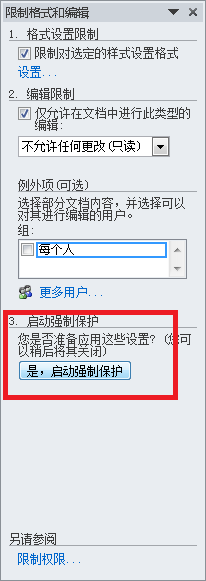
8、继续选择文档部分,并分配可对其进行编辑的用户权限。并在在“启动强制保护”下,单击“是,启动强制保护”。
输入保护密码,即可完成所需保护内容的设置。
声明:本网站引用、摘录或转载内容仅供网站访问者交流或参考,不代表本站立场,如存在版权或非法内容,请联系站长删除,联系邮箱:site.kefu@qq.com。
阅读量:99
阅读量:49
阅读量:116
阅读量:71
阅读量:109